

Nếu bạn không thể chia sẻ tệp OneDrive, lý do có thể là:
- Bạn đã đạt đến giới hạn chia sẻ của mình.
- Chúng tôi cần xác thực tài khoản của bạn.
- Mục nằm trong Tín liệu Cá nhân của bạn.
- OneDrive hiện không chạy.
- Tổ chức của bạn đã vô hiệu hóa hoặc hạn chế nó.
- Bạn không thể chia sẻ với những người cụ thể không có tài khoản Microsoft.
Cách tăng giới hạn chia sẻ tệp OneDrive
Tính năng Chia sẻ được hạn chế trong chế độ cơ bản hoặc "chỉ lưu trữ" OneDrive.
Giới hạn đặt lại sau 24 giờ, nhưng bạn có thể nâng cấp lên đăng ký Premium để có được tăng giới hạn chia sẻ và nhiều tính năng chia sẻ hơn.
Cách xác thực tài khoản OneDrive của bạn
Nếu bạn đang gặp sự cố khi gửi email chia sẻ thì có thể là do vấn đề về xác thực bằng Tài khoản Microsoft của bạn.
- Đi tới https://account.live.com/reputationcheck để xác thực Tài khoản Microsoft của bạn.
- Đảm bảo hồ sơ Tài khoản Microsoft của bạn được cập nhật và hoàn thành. Hãy đảm bảo bạn chấp nhận Điều khoản Sử dụng, nếu có yêu cầu.
Cách chia sẻ tệp OneDrive từ Tín liệu Cá nhân của bạn
Các mục trong Tín liệu Cá nhân của bạn là riêng tư và không thể chia sẻ.
Nếu muốn chia sẻ, bạn phải di chuyển nội dung vào một thư mục bên ngoài Tín liệu Cá nhân và chia sẻ nó từ đó.
Cách chia sẻ nếu OneDrive không chạy hoặc không được cài đặt
Nếu ứng dụng OneDrive trên máy tính được cài đặt trên máy tính của bạn, bạn sẽ thấy tùy chọn Chia sẻ khi bấm chuột phải vào tệp hoặc thư mục trong Explorer.
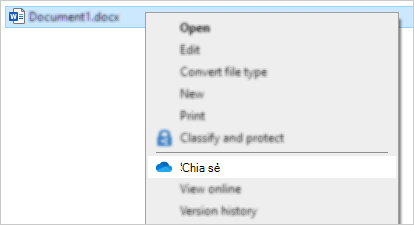
Nếu OneDrive không chạy hoặc ứng dụng trên máy tính chưa được cài đặt, bạn sẽ không thể chia sẻ từ File Explorer hoặc Finder.
Mẹo
Bạn vẫn có thể chia sẻ tệp và thư mục OneDrive từ onedrive.com
Nếu bạn không thấy các biểu tượng OneDrive trên thanh tác vụ hoặc khu vực thông báo, hãy khởi chạy OneDrive.
Người dùng Windows nên chọn ứng dụng OneDrive có biểu tượng thư mục:

Mẹo
Nếu bạn không thấy phiên bản này, hãy đọc Ứng dụng OneDrive nào? để biết thêm thông tin.
Cách chia sẻ tệp OneDrive nếu tổ chức của bạn đã tắt tính năng này.
Xem trực tuyến
Nếu bạn đăng nhập bằng tài khoản cơ quan hoặc trường học, tổ chức của bạn có thể đã tắt các dạng xem Chia sẻ web OneDrive hoặc vô hiệu hóa tùy chọn Bất kỳ ai có liên kết nhằm ngăn các liên kết có thể sử dụng được chuyển tiếp đến người khác:
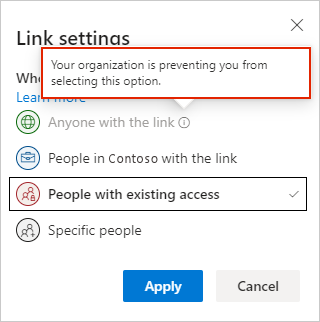
Bạn vẫn có thể tạo và chia sẻ liên kết, nhưng chỉ những người trong tổ chức của bạn mới có quyền truy nhập vào liên kết đó.
Xem trên màn hình nền
Nếu ứng dụng OneDrive trên máy tính được cài đặt trên máy tính của bạn, bạn sẽ thấy tùy chọn Chia sẻ khi bấm chuột phải vào tệp hoặc thư mục trong Explorer.
Nếu tùy chọn Chia sẻ bị mờ đi, hoặc bị thiếu trong menu ngữ cảnh bấm chuột phải, thì người quản trị của tổ chức của bạn có thể đã hạn chế tính năng này.
Người quản trị có thể thay đổi chính sách Kiểm soát tài khoản người dùng để cho phép các menu ngữ cảnh của OneDrive.
Xem thêm
Cách chia sẻ tệp và thư mục OneDrive
Chia sẻ tệp trong OneDrive for Android
Chia sẻ tệp trong OneDrive for iOS
Bạn cần thêm trợ giúp?
Hỗ trợ tài khoản. Để được trợ giúp về tài khoản Microsoft và các đăng ký của bạn, hãy truy cập Trợ giúp Thanh toán & Tài khoản.
Hỗ trợ kỹ thuật. Để được hỗ trợ kỹ thuật, hãy chọn Liên hệ với bộ phận Hỗ trợ của Microsoft dưới đây, nhập sự cố của bạn và chọn Nhận trợ giúp.
Người dùng trên thiết bị di động có thể liên hệ Bộ phận hỗ trợ bằng cách mở ứng dụng OneDrive và lắc nhẹ thiết bị.
Hỗ trợ cộng đồng. Cộng đồng giúp bạn đặt câu hỏi, đưa ra phản hồi và lắng nghe ý kiến từ các chuyên gia có kiến thức phong phú. Hỏi Cộng đồng Microsoft. Không tiết lộ thông tin cá nhân hoặc thông tin nhạy cảm trên các diễn đàn công cộng.