Các lỗi về đồng bộ có thể xảy ra vì một số lý do với OneDrive dành cho cơ quan hoặc trường học. Bạn có thể khắc phục nhiều lỗi qua việc sử dụng tùy chọn Sửa chữa trong menu OneDrive mà bạn có thể thấy từ khu vực thông báo của thanh tác vụ.
Lưu ý
Bài viết này chỉ áp dụng cho ứng dụng đồng bộ OneDrive cho cơ quan hoặc trường học (groove.exe) trước đây. Trong hầu hết trường hợp, chúng tôi khuyên bạn nên thay bằng sử dụng ứng dụng đồng bộ OneDrive mới hơn (onedrive.exe). Ứng dụng OneDrive nào?
Bắt đầu bằng cách bấm chuột phải vào biểu tượng menu OneDrive Biểu  trong khu vực thông báo của thanh tác vụ, rồi bấm Xem sự cố đồng bộ.
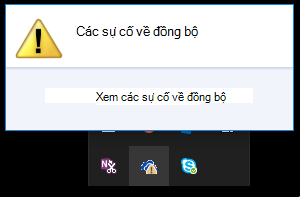 Một hộp thoại lỗi sẽ mở ra, mô tả mọi sự cố hiện tại về đồng bộ và đề xuất các hành động mà bạn có thể thực hiện để khắc phục sự cố. Đôi khi, có thể bạn sẽ muốn xóa toàn bộ các lỗi đồng bộ cùng lúc hoặc bạn có thể gặp lỗi sau:
“Đã xảy ra lỗi khi cố gắng đồng bộ hóa thư viện tài liệu này”
Trong cả hai trường hợp, bạn đều có thể chạy Sửa chữa thay vì cố gắng khắc phục từng lỗi đồng bộ.
Lưu ý
Có rất nhiều lý do khiến cho không đồng bộ được. Nếu phương pháp này không khắc phục được sự cố, hãy xem các liên kết trong mục Bạn vẫn gặp sự cố về đồng bộ? trong bài viết này.
Chạy Sửa chữa trên thư viện của bạn
- Trong khu vực thông báo của thanh tác vụ, bấm chuột phải hoặc nhấn và giữ biểu tượng menu OneDrive Biểu , rồi bấm Sửa chữa.
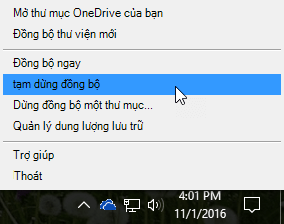
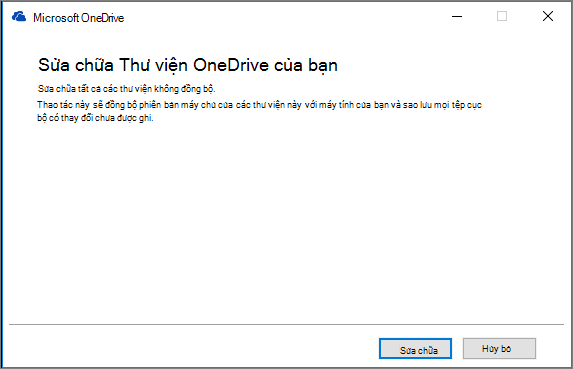
- Trong hộp thoại, bấm vào Sửa chữa.
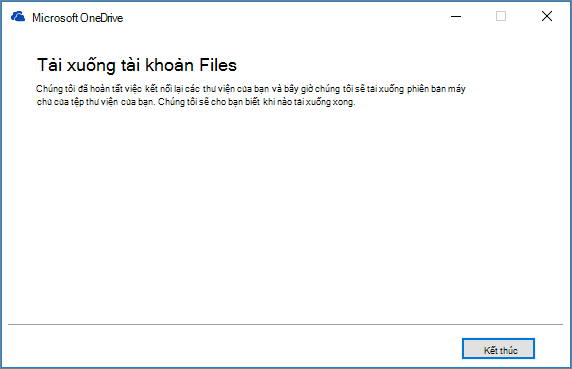
Sửa chữa sẽ báo cáo quy trình của bạn cho tới khi toàn bộ các kết nối đồng bộ được đặt lại. - Bấm Kết thúc.
Quan trọng
Đừng khởi động lại máy tính của bạn trong lúc đang chạy Sửa chữa. Nếu bạn đã lên lịch tự động khởi động lại cho máy tính của mình, hãy hoãn chức năng này lại đến khi chắc chắn đã hoàn tất Sửa chữa.
Nếu việc sửa chữa kết nối đồng bộ không giải quyết được sự cố, hãy xem "Phương pháp 2: Loại bỏ bộ đệm ẩn OneDrive của bạn" trong bài viết Cơ sở Tri thức Microsoft: Lỗi "Đã xảy ra lỗi khi cố gắng đồng bộ hóa thư viện tài liệu này" trong OneDrive for Business
Điều gì xảy ra khi bạn chạy Sửa chữa?
Sửa chữa sẽ thực hiện những phần việc sau:
- Ngắt kết nối tất cả các thư viện đang bị lỗi đồng bộ.
- Kết nối lại các thư viện này. Điều này nghĩa là Sửa chữa sẽ tải xuống và đồng bộ phiên bản máy chủ hiện tại của mỗi thư viện, giống như bạn đang đồng bộ lần đầu.
- Tạo một bản sao lưu trữ của bất kỳ tệp nào có các thay đổi chưa được đồng bộ và lưu các tệp này trong thư mục thư viện bên dưới C:\users\username\OneDrive archives\.
Nếu bạn thay đổi nơi lưu trữ thư mục đã đồng bộ của mình thì thư mục lưu trữ có thể có tên là \OneDrive -- Các thay đổi Chưa đồng bộ\ khi xem trong Explorer. Tại dấu nhắc CMD hoặc DOS, thư mục này được gọi là ODBA. Trong thư mục đó, OneDrive sẽ tạo các thư mục con với ngày và thời gian hiện tại là tên thư mục, chẳng hạn như \2016-02-16 15-03-09\ để lưu trữ các tệp không đồng bộ được.
Khi Sửa chữa chạy, tính năng này sẽ đồng bộ thư mục với các tệp không gây nên sự cố, đồng thời di chuyển các tệp khác vào lưu trữ. Tính năng Sửa chữa sẽ tạo các bản sao lưu trữ phòng trường hợp bạn có cập nhật không đồng bộ được vào máy chủ trước khi bạn bắt đầu Sửa chữa. Điều này sẽ đảm bảo rằng bạn không bị mất bất kỳ cập nhật cục bộ nào. Bạn có thể so sánh các phiên bản tệp ở thư mục thư viện lưu trữ với thư mục được kết nối lại nhằm đảm bảo bạn có thư mục mình muốn.
Khi bạn hoàn tất việc sửa chữa, biểu tượng thông báo báo hiệu về các sự cố đồng bộ sẽ biến mất. Nếu không, hãy bấm vào biểu tượng thông báo OneDrive , hãy bấm Xem sự cố đồng bộ. Nếu không còn sự cố nào cần khắc phục, hãy bấm Bỏ trong hộp thoại OneDrive.
Tại sao tôi không thấy lệnh Sửa chữa?
Lệnh Sửa chữa chỉ xuất hiện trong menu OneDrive nếu bạn đang gặp phải lỗi đồng bộ.
Nếu bạn đang gặp phải lỗi đồng bộ nhưng vẫn không thấy lệnh Sửa chữa, bạn có thể cần cập nhật ứng dụng Đồng bộ OneDrive.
Vẫn gặp sự cố đồng bộ?
Có thể có một số lý do khác nhau khiến OneDrive không đồng bộ được, từ ký tự không hợp lệ trong tên tệp cho đến ứng dụng đồng bộ lỗi thời. Dưới đây là một số liên kết giúp bạn khắc phục sự cố về Đồng bộ OneDrive:
- Hãy xem Đồng bộ tệp với OneDrive trong Windows để biết cách thiết lập OneDrive for Business và đồng bộ chính xác.
- Đôi khi, bạn nên dừng lại và thiết lập lại kết nối đồng bộ. Xem các quy trình sau để biết cách dừng và bắt đầu lại việc đồng bộ thư viện của bạn.
Ngừng đồng bộ thư viện
Trước khi bạn có thể sửa chữa một sự cố về đồng bộ, bạn cần phải dừng đồng bộ toàn bộ các thư mục.
Khi bạn ngừng đồng bộ một thư mục, thư mục đó sẽ bị ngắt kết nối khỏi thư viện. Tất cả các tệp được lưu giữ trong thư mục đã được đồng bộ trước đó. Bạn có thể đồng bộ lại thư viện với máy tính của mình bất kỳ lúc nào. Khi bạn bắt đầu đồng bộ lại thư viện, quá trình này sẽ tạo một thư mục mới trên máy tính của bạn. Nếu sử dụng cùng một tên, thư viện sẽ thêm số vào cuối tên, chẳng hạn như 1, 2, v.v..
Bấm chuột phải vào biểu tượng OneDrive Biểu
trong khu vực thông báo của Windows ở cuối màn hình, rồi bấm vào Ngừng đồng bộ thư mục...
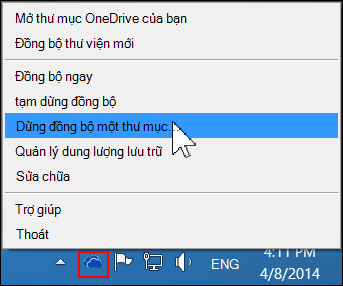
Lưu ý
Nếu không nhìn thấy biểu tượng OneDrive Biểu
, hãy bấm nút Hiển thị biểu tượng ẩn trong khay thông báo.
Chọn thư mục mà bạn muốn ngừng đồng bộ, sau đó bấm Ngừng đồng bộ.
Bấm Có để đồng ý vĩnh viễn ngừng đồng bộ thư mục, rồi bấm OK.
Cách bắt đầu đồng bộ thư viện
Bạn có thể bắt đầu đồng bộ lại thư viện của mình. Khi bạn bắt đầu đồng bộ lại thư viện, thư viện sẽ tạo một thư mục mới trên máy tính của bạn. Nếu sử dụng cùng một tên, thư viện sẽ thêm số vào cuối tên, chẳng hạn như 1, 2, v.v..
Đăng nhập vào Office 365 hoặc site SharePoint thuộc tổ chức của bạn bằng tài khoản cơ quan hoặc trường học của mình.
Hãy chọn OneDrive ở đầu trang. Hoặc chọn công cụ khởi động ứng dụng
 , rồi chọn OneDrive.
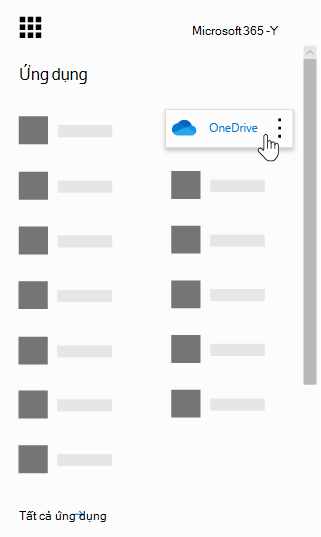
Chọn nút Đồng bộ.
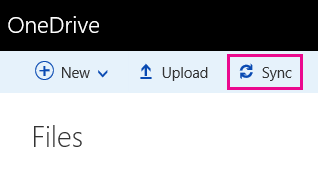
Lưu ý
Nếu bạn không thấy nút Đồng bộ, hãy chọn tab Thư viện, rồi chọn Đồng bộ trong nhóm Kết nối & Xuất. (Bạn có thể cần phải bấm vào Thiết
 > của bạnHiển thị Dải băng để hiển thị tab Thư viện).
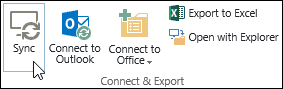
Khi được nhắc, hãy bấm vào Đồng bộ Ngay để bắt đầu trình hướng dẫn ứng dụng đồng bộ. Trình hướng dẫn sẽ tự động điền tên và địa chỉ web từ OneDrive của bạn.
Chọn Đồng bộ Ngay trong trình hướng dẫn và bắt đầu đồng bộ.
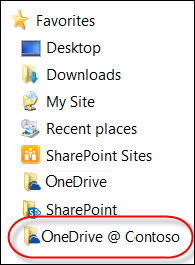
Bạn có thể bấm vào Hiển thị tệp của tôi... trong trình hướng dẫn để mở thư mục OneDrive của bạn trong File Explorer. Thư mục được liệt kê trong mục Yêu thích của bạn dưới dạng OneDrive - Ten_cong_ty hoặc OneDrive @ Ten_cong_ty.Bạn có thể thấy dòng này trong File Explorer... Hoặc dòng này... 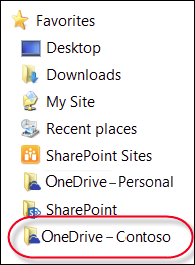
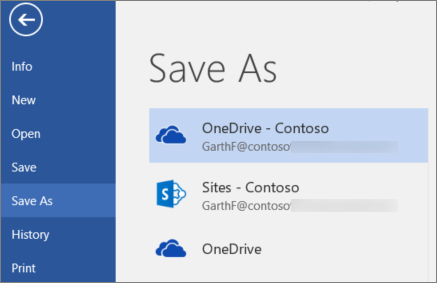
Khi bạn mở hoặc lưu tài liệu Microsoft 365, màn hình của bạn trông giống như thế này:
Bạn vẫn cần trợ giúp?
Dưới đây là một số thông tin thêm.