

Tóm tắt
Tài liệu này cung cấp hướng dẫn toàn diện về cách sao lưu, đồng bộ và quản lý tệp bằng OneDrive trên nhiều thiết bị khác nhau. Bài viết giải thích cách thiết lập sao lưu thư mục, đồng bộ tệp và quản lý cài đặt OneDrive để đảm bảo tệp được lưu trữ an toàn và có thể truy nhập.
Lưu trữ, sao lưu và bảo mật tất cả các tệp của bạn
Với OneDrive, bạn có thể đồng bộ các tệp giữa máy tính và đám mây để bạn có thể truy nhập các tệp của mình từ bất kỳ đâu - máy tính, thiết bị di động của bạn hoặc thông qua trang web OneDrive tại OneDrive.com.
Nếu bạn thêm, thay đổi hoặc xóa tệp hay thư mục trên thư mục OneDrive, thì tệp hoặc thư mục đó sẽ được thêm, thay đổi hoặc xóa trong trang web OneDrive và ngược lại.
Bạn có thể làm việc với các tệp đã đồng bộ của mình trực tiếp trong File Explorer trong Windows hoặc Trình tìm kiếm trong macOS. Bất cứ khi nào bạn trực tuyến, mọi thay đổi được bạn hoặc người khác thực hiện đều sẽ tự động đồng bộ. Sau khi đồng bộ, bạn có thể truy nhập các tệp của mình ngay cả khi bạn ngoại tuyến.
Cài đặt và thiết lập OneDrive for Windows
Tải xuống và cài đặt OneDrive cho máy tính của bạn từ www.microsoft.com/microsoft-365/onedrive/download
Lưu ý
Nếu bạn có Windows 11, OneDrive đã được cài đặt trên PC của bạn.
Mở OneDrive và khi được nhắc, hãy nhập tài khoản Microsoft cá nhân, tài khoản cơ quan hoặc trường học của bạn, rồi chọn Đăng nhập.
Có hai màn hình hữu ích mà bạn nên chú ý trong Thiết lập OneDrive:
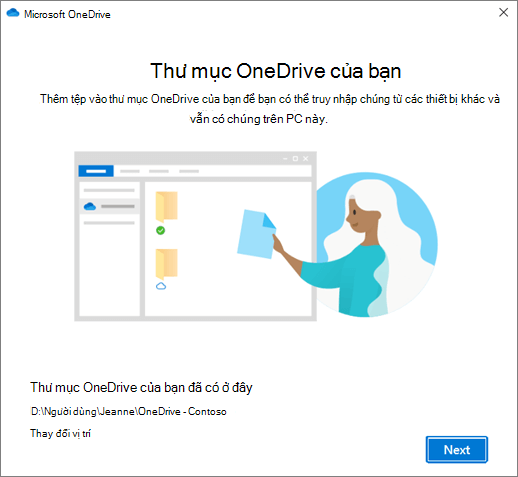
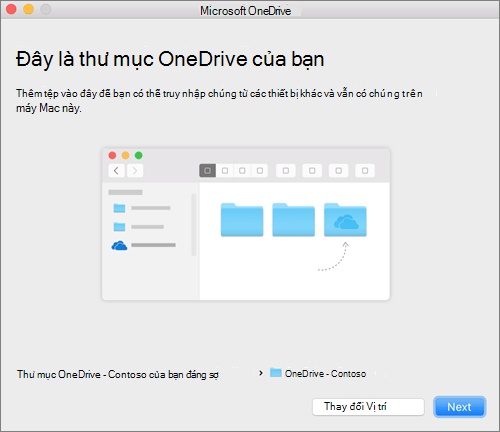
- Trên màn hình Đây là thư mục OneDrive của bạn, chọn Tiếp theo để chấp nhận vị trí thư mục mặc định cho các tệp OneDrive của bạn. Nếu bạn muốn thay đổi vị trí thư mục, hãy chọn Thay đổi vị trí - đây là thời điểm tốt nhất để thực hiện thay đổi.
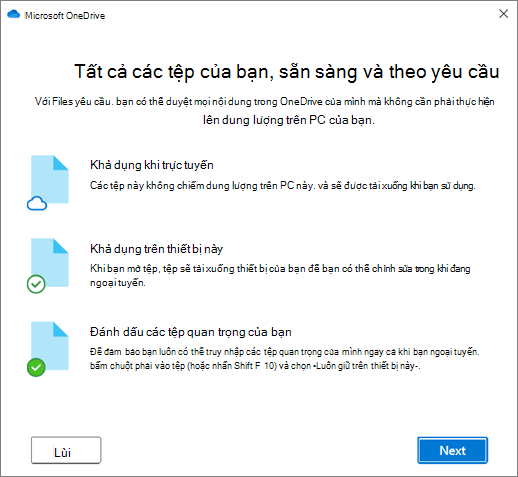
- Trên màn hình Tất cả các tệp của bạn, sẵn sàng và theo yêu cầu , bạn sẽ thấy cách các tệp được đánh dấu để hiển thị chúng là chỉ trực tuyến, sẵn dùng cục bộ hoặc luôn sẵn dùng.
Files On-Demand giúp bạn truy nhập vào tất cả các tệp trong OneDrive mà không phải tải xuống toàn bộ chúng và sử dụng dung lượng lưu trữ trên thiết bị Windows của bạn. Chọn Tiếp theo.
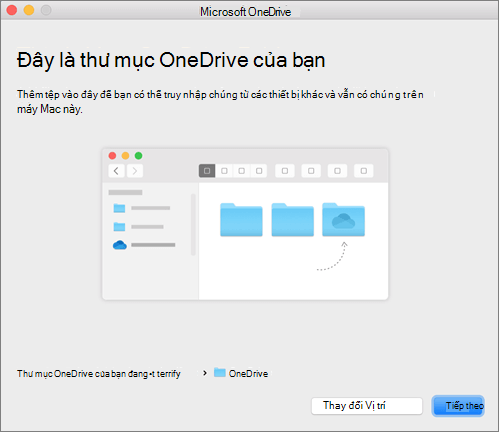
- Trên màn hình Đây là thư mục OneDrive của bạn, chọn Tiếp theo để chấp nhận vị trí thư mục mặc định cho các tệp OneDrive của bạn. Nếu bạn muốn thay đổi vị trí thư mục, hãy chọn Thay đổi vị trí - đây là thời điểm tốt nhất để thực hiện thay đổi.
Sau khi đồng bộ hoàn tất, bạn có thể:
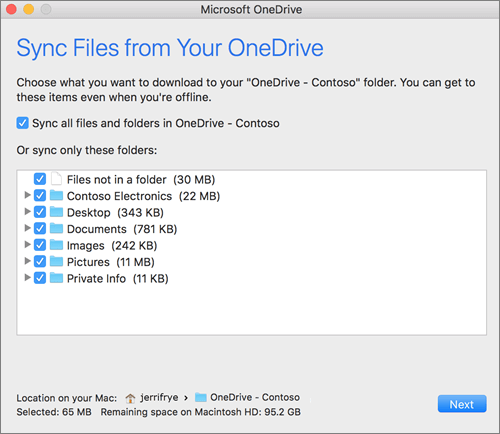
- Chọn thư mục OneDrive để đồng bộ với PC chạy Windows của bạn để bạn chỉ giữ các tệp quan trọng sẵn dùng ngoại tuyến. Chọn thư mục OneDrive đồng bộ với máy tính của bạn.
- Bật sao lưu thư mục quan trọng cho Windows của bạn. Mọi máy tính đều có các thư mục chuẩn như Màn hình nền, Tài liệu, Nhạc, Ảnh và Video mà bạn có thể sử dụng nhưng có thể không được đưa vào OneDrive của bạn. Bằng cách sao lưu những thư mục này vào OneDrive của bạn, chúng được bảo vệ và sẵn dùng trên tất cả các thiết bị của bạn. Tìm hiểu cách thức.
- Thêm tài khoản khác. Bạn có thể có nhiều tài khoản cơ quan hoặc trường học, nhưng chỉ có một tài khoản OneDrive Cá nhân. Tìm hiểu cách thêm tài khoản OneDrive khác.
Bạn đã hoàn thành!
Các tệp OneDrive của bạn sẽ xuất hiện ở File Explorer trong thư mục OneDrive. Nếu bạn sử dụng nhiều tài khoản, tệp cá nhân của bạn sẽ xuất hiện bên dưới OneDrive – Cá nhân và các tệp cơ quan hoặc trường học sẽ xuất hiện bên dưới OneDrive – [CompanyName].
Bạn cũng sẽ thấy biểu tượng đám mây OneDrive trên thanh tác vụ của Windows.
Tìm hiểu thêm
Sao lưu thư mục của bạn bằng OneDrive
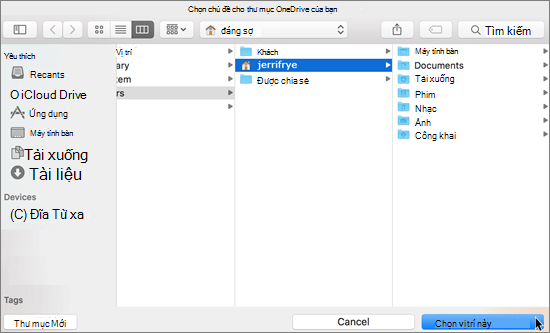
Chọn thư mục OneDrive bạn muốn đồng bộ trên Windows hoặc macOS
Bạn cần thêm trợ giúp?
Khắc phục sự cố về Đồng bộ OneDrive trên PC
Khắc phục sự cố về Đồng bộ OneDrive trên máy Mac
Tại sao tôi lại có hai phiên bản OneDrive trên máy Mac của mình?
Hỗ trợ tài khoản. Để được trợ giúp về tài khoản Microsoft và các đăng ký của bạn, hãy truy cập Trợ giúp Thanh toán & Tài khoản.
Hỗ trợ kỹ thuật. Để được hỗ trợ kỹ thuật, hãy chọn Liên hệ với bộ phận Hỗ trợ của Microsoft dưới đây, nhập sự cố của bạn và chọn Nhận trợ giúp.
Người dùng trên thiết bị di động có thể liên hệ Bộ phận hỗ trợ bằng cách mở ứng dụng OneDrive và lắc nhẹ thiết bị.
Hỗ trợ cộng đồng. Cộng đồng giúp bạn đặt câu hỏi, đưa ra phản hồi và lắng nghe ý kiến từ các chuyên gia có kiến thức phong phú. Hỏi Cộng đồng Microsoft. Không tiết lộ thông tin cá nhân hoặc thông tin nhạy cảm trên các diễn đàn công cộng.