
Đôi khi, bạn có thể muốn chia sẻ tệp bạn đang làm việc với các thành viên trong nhóm của mình hoặc thậm chí với ai đó bên ngoài công ty của bạn. OneDrive giúp bạn dễ dàng chia sẻ và cộng tác, đồng thời kiểm soát được ai có thể truy nhập hoặc chỉnh sửa tệp của bạn.
Tôi sẽ học được gì?
- Cách sử dụng OneDrive để lưu trữ và chia sẻ tệp.
Tôi cần gì?
- Microsoft OneDrive
- 5 phút
1. Chia sẻ tệp trong OneDrive
Truy nhập website OneDrive và đăng nhập bằng tài khoản cơ quan của bạn.
Chọn tệp hoặc thư mục bạn muốn chia sẻ
Chọn
 Chia sẻ ở đầu trang.
Chọn Sao chép Liên kết để sao chép liên kết và chia sẻ theo cách bạn muốn, như trong email, tài liệu hoặc tin nhắn Teams.
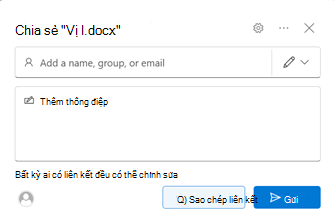
Hoặc thêm người bạn muốn chia sẻ cùng và nhập thông điệp. Chọn Gửi và họ sẽ nhận được email có liên kết đến tệp.
2. Thay đổi quyền chia sẻ cho tệp
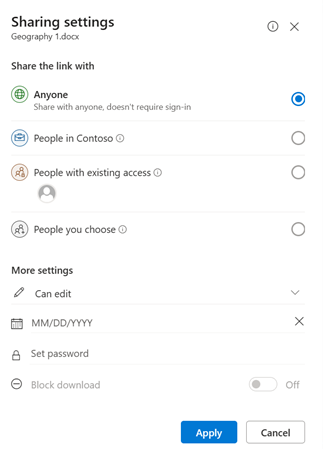
Để thay đổi quyền liên kết, chọn Cài đặt liên kết:
Lưu ý
Nếu tùy chọn chia sẻ bị mờ đi, thì người quản trị doanh nghiệp của bạn có thể đã hạn chế chúng. Ví dụ: họ có thể chọn tắt tùy chọn Bất kỳ ai để ngăn các liên kết có thể sử dụng được chuyển tiếp đến những người khác bên ngoài tổ chức của bạn.
Bất kỳ ai cấp quyền truy nhập cho bất kỳ người nào nhận được liên kết này, dù họ nhận được trực tiếp từ bạn hay được chuyển tiếp từ ai khác. Có thể bao gồm cả những người bên ngoài tổ chức của bạn.
People in Your <Organization> có liên kết sẽ cấp cho bất kỳ ai trong tổ chức của bạn có quyền truy cập liên kết vào tệp, cho dù họ nhận được trực tiếp từ bạn hay chuyển tiếp từ ai đó.
Mục Những người có quyền truy nhập hiện có có thể được sử dụng bởi những người đã có quyền truy nhập vào tài liệu hoặc thư mục. Điều này không thay đổi bất kỳ quyền nào. Sử dụng thao tác này nếu bạn chỉ muốn gửi liên kết cho ai đó đã truy nhập.
Những người cụ thể chỉ cấp quyền truy nhập cho những người mà bạn chỉ định, dù những người khác có thể đã có quyền truy nhập. Nếu mọi người chuyển tiếp lời mời chia sẻ, chỉ những người đã có quyền truy nhập vào mục mới có thể sử dụng liên kết.
Lưu ý
Để theo dõi quyền truy nhập và đảm bảo bảo mật, bạn chỉ có thể chia sẻ với những người thuộc tổ chức của bạn hoặc có tài khoản Microsoft.
Dưới Cài đặt khác, bạn có thể đặt bất kỳ tùy chọn nào sau đây:
Cho phép chỉnh sửa cho phép mọi người chỉnh sửa các tệp hoặc thư mục mà họ có quyền truy nhập. Nếu bạn chia sẻ thư mục, những người có quyền Chỉnh sửa có thể sao chép, di chuyển, chỉnh sửa, đổi tên, chia sẻ và xóa mọi nội dung trong thư mục mà họ có quyền truy nhập. Bỏ chọn hộp này có nghĩa là mọi người có thể xem, sao chép hoặc tải xuống các mục của bạn mà không cần đăng nhập. Họ cũng có thể chuyển tiếp liên kết đến những người khác. Tuy nhiên, họ không thể thay đổi phiên bản trên OneDrive của bạn.
Lưu ý
- Cho phép chỉnh sửa được bật theo mặc định.
- Bạn cũng có thể đặt quyền chỉnh sửa trên màn hình trước bằng cách chọn biểu tượng bút chì ở bên phải tên mà bạn đang chia sẻ tệp.
Chặn tải xuống sẽ ngăn người khác tải xuống tệp hoặc thư mục mà họ có quyền truy nhập. Bỏ chọn hộp này có nghĩa là mọi người có thể tải tệp xuống thiết bị của họ.
Đặt ngày hết hạn cho phép bạn đặt ngày hết hạn cho liên kết. Sau ngày bạn đặt, liên kết sẽ không còn hoạt động và bạn sẽ cần tạo một liên kết mới cho người dùng yêu cầu quyền truy cập vào tệp hoặc thư mục của bạn.
Đặt mật khẩu cho phép bạn đặt mật khẩu để truy nhập vào tệp. Khi người dùng bấm vào liên kết, họ sẽ được nhắc nhập mật khẩu trước khi có thể truy nhập tệp. Bạn sẽ phải cung cấp riêng mật khẩu này cho bất kỳ ai bạn muốn chia sẻ tệp.
Mở trong chế độ đánh giá chỉ giới hạn mọi người được để lại nhận xét và đưa ra đề xuất trên tệp.
Lưu ý
- Chỉ các tài liệu/tệp Word mới có tùy chọn quyền này.
- Nếu ai đó đã có quyền chỉnh sửa tài liệu, việc chọn chỉ mở trong chế độ xem lại sẽ không ngăn họ thực hiện chỉnh sửa. Đối với họ, tài liệu sẽ mở trong chế độ chỉnh sửa.
Sau khi bạn đã thiết lập tất cả các cài đặt liên kết và quyền của mình, hãy chọn Áp dụng.
Bây giờ, bạn đã sẵn sàng để chia sẻ tệp hoặc sao chép liên kết.
3. Chia sẻ tệp từ các ứng dụng Microsoft 365 của bạn
Nếu bạn đã mở tệp trong ứng dụng Microsoft 365 như Word hoặc PowerPoint, bạn có thể dễ dàng chia sẻ mà không cần đóng tệp hoặc rời khỏi ứng dụng.
- Chọn Chia sẻ từ góc trên cùng bên phải của ứng dụng.
- Nếu bạn muốn có liên kết, bạn có thể dán vào email, tin nhắn văn bản hoặc vị trí khác, hãy chọn Sao chép liên kết. Nếu không, hãy chọn Chia sẻ lại.
- Trên hộp thoại Chia sẻ , hãy xác nhận quyền mà bạn muốn người khác có, nhập tên hoặc địa chỉ email của họ và một thông điệp ngắn giải thích tệp là gì và lý do bạn chia sẻ tệp với họ.
- Chọn Gửi.
Mẹo
Việc thêm thông điệp giải thích tệp là gì và lý do bạn chia sẻ tệp sẽ giúp người khác nắm rõ ngữ cảnh về những gì bạn mong đợi họ thực hiện với tệp, đồng thời giảm khả năng họ nghĩ rằng tệp đó là lừa đảo qua mạng hoặc phần mềm xấu.