

Files On-Demand cho phép bạn dễ dàng truy nhập vào tệp OneDrive mà không cần chiếm dung lượng lưu trữ trên máy tính. Tuy nhiên, nếu bạn xem và chỉnh sửa nhiều tệp trong OneDrive, các tệp đó có thể chiếm thêm dung lượng. Bạn có thể không còn cần lưu trữ tệp đã được tải xuống khi mở.
Nhận biết Dung lượng lưu trữ Windows là trợ lý im lặng hoạt động với OneDrive để tự động giải phóng dung lượng bằng cách đặt các tệp khả dụng cục bộ mà bạn không sử dụng nữa ở trạng thái chỉ trực tuyến nữa. Tệp chỉ dùng trực tuyến sẽ được giữ an toàn trong OneDrive và hiển thị trên thiết bị của bạn. Khi kết nối với Internet, bạn có thể tiếp tục sử dụng các tệp chỉ có trực tuyến giống như bất kỳ tệp nào khác.
Quan trọng
Nhận biết Lưu trữ có sẵn cho Windows 10 phiên bản 1809 trở lên. Nhận biết Lưu trữ chỉ chạy trên ổ đĩa C:, do đó vị trí OneDrive của bạn phải nằm trên phân vùng hệ thống (C:\). Nhận biết Lưu trữ bỏ qua các vị trí khác, bao gồm cả ổ đĩa vật lý, như ổ đĩa CD và DVD và các phân vùng lô-gic, như ổ đĩa D:.
Bật Nhận biết Lưu trữ
- Chọn Menu Bắt đầu và tìm kiếm Cài đặt lưu trữ.
- Trong Bộ nhớ, hãy bật Nhận biết Lưu trữ bằng cách chuyển nút bật tắt sang Bật.
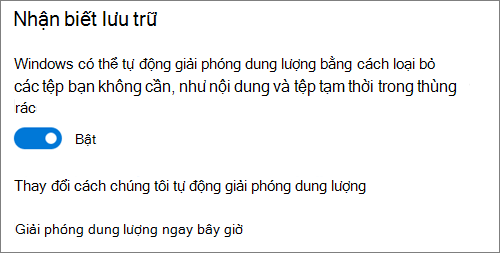
Mọi tệp bạn không sử dụng trong 30 ngày gần đây có thể được đặt thành chỉ trực tuyến khi thiết bị của bạn sắp hết dung lượng trống. Nhận biết Lưu trữ sẽ chỉ đặt tệp thành chỉ trực tuyến cho đến khi có đủ dung lượng trống để Windows hoạt động trơn tru, vì vậy bạn có thể giữ cho các tệp của mình có sẵn trên máy cục bộ nhiều nhất có thể.
Đặt tần suất chạy Nhận biết Lưu trữ
Nếu muốn, bạn có thể đặt cho tính năng Nhận biết Lưu trữ chạy định kỳ thay vì chỉ chạy khi thiết bị sắp hết dung lượng.
- Trên trang Lưu trữ trong Cài đặt, hãy chọn Đặt cấu hình Nhận biết Lưu trữ hoặc chạy tính năng này ngay.
- Từ menu thả xuống, đặt tần suất bạn muốn chạy Nhận biết Lưu trữ.
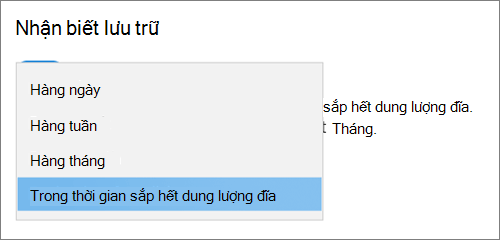
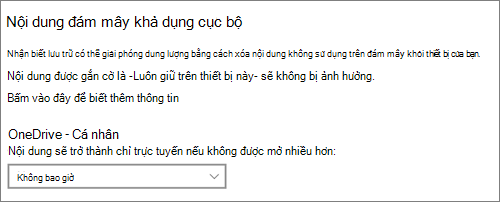
Nếu bạn muốn Nhận biết Lưu trữ chủ động hơn trong việc đặt các tệp OneDrive của bạn thành chỉ trực tuyến, bên dưới đầu đề Nội dung đám mây khả dụng cục bộ , hãy thay đổi giá trị mặc định trong menu thả xuống. Ví dụ: nếu bạn chọn chạy Nhận biết Lưu trữ hàng tuần và chọn khung thời gian 14 ngày cho Files On-Demand, thì Nhận biết Lưu trữ sẽ chạy mỗi tuần một lần và xác định các tệp bạn đã không sử dụng trong 14 ngày qua và đặt các tệp đó chỉ khả dụng trực tuyến.
Lưu ý
Files bạn đã đánh dấu là luôn khả dụng không bị ảnh hưởng và sẽ tiếp tục khả dụng ngoại tuyến.
Bài viết liên quan
Quản lý dung lượng ổ đĩa bằng Nhận biết Lưu trữ
Bạn cần thêm trợ giúp?
Hỗ trợ tài khoản. Để được trợ giúp về tài khoản Microsoft và các đăng ký của bạn, hãy truy cập Trợ giúp Thanh toán & Tài khoản.
Hỗ trợ kỹ thuật. Để được hỗ trợ kỹ thuật, hãy chọn Liên hệ với bộ phận Hỗ trợ của Microsoft dưới đây, nhập sự cố của bạn và chọn Nhận trợ giúp.
Người dùng trên thiết bị di động có thể liên hệ Bộ phận hỗ trợ bằng cách mở ứng dụng OneDrive và lắc nhẹ thiết bị.
Hỗ trợ cộng đồng. Cộng đồng giúp bạn đặt câu hỏi, đưa ra phản hồi và lắng nghe ý kiến từ các chuyên gia có kiến thức phong phú. Hỏi Cộng đồng Microsoft. Không tiết lộ thông tin cá nhân hoặc thông tin nhạy cảm trên các diễn đàn công cộng.