

Lưu ý
Tính năng này yêu cầu đăng ký Microsoft 365 và tính năng này dành cho những người dùng và tổ chức có người quản trị đã thiết lập nhãn nhạy cảm. Nếu bạn là người quản trị đang tìm cách bắt đầu với nhãn nhạy cảm, hãy xem Bắt đầu với nhãn nhạy cảm.
Bạn có thể áp dụng nhãn nhạy cảm cho các cuộc họp của mình để khiến chúng tuân thủ các chính sách bảo vệ thông tin trong tổ chức của bạn.
Tên của các nhãn này, mô tả bạn thấy khi di chuột qua chúng và thời điểm sử dụng từng nhãn sẽ được tổ chức tùy chỉnh cho bạn. Nếu bạn cần thêm thông tin về việc áp dụng nhãn nào và thời điểm áp dụng, hãy liên hệ với bộ phận CNTT trong tổ chức của bạn.
Nhãn nhạy cảm được áp dụng như thế nào?
Nhãn nhạy cảm được áp dụng thủ công hoặc tự động nếu nhãn cuộc họp mặc định đã được cấu hình trong đối tượng thuê của bạn. Chưa hỗ trợ tự động gắn nhãn cho cuộc họp.
Lưu ý
Ngay cả khi người quản trị của bạn không cấu hình nhãn tự động, họ có thể đã cấu hình hệ thống của bạn để yêu cầu nhãn trên tất cả các tệp Office, email và cuộc họp và cũng có thể đã chọn nhãn mặc định làm điểm bắt đầu. Nếu bắt buộc phải có nhãn, bạn sẽ không thể lưu tệp Word, Excel hoặc PowerPoint hay gửi email hay cuộc họp trong Outlook mà không chọn nhãn nhạy cảm.
Để áp dụng, thay đổi hoặc loại bỏ nhãn theo cách thủ công, hãy làm theo các bước sau:
Quan trọng
Nhãn nhạy cảm cho cuộc họp chỉ sẵn dùng nếu bạn đang sử dụng tài khoản cơ quan hoặc trường học có giấy phép Office 365 Enterprise E5 được gán và người quản trị của bạn chưa cấu hình bất kỳ nhãn nhạy cảm nào và đã bật tính năng đó cho bạn.
Trên tab Sự kiện , chọn Độ nhạy. (Trong Outlook cổ điển, tab này nằm trên tab Cuộc hẹn .)
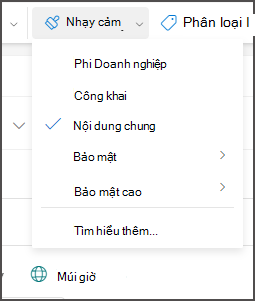
Chọn nhãn nhạy cảm áp dụng cho cuộc họp của bạn.
Lưu ý
- Nhãn nhạy cảm bạn chọn có thể đi kèm với các hạn chế được xác định trước hoặc bạn có thể được nhắc chọn người có thể đọc hoặc thay đổi tệp.
- Nếu tổ chức của bạn đã cấu hình một website để tìm hiểu thêm về nhãn nhạy cảm của họ, bạn cũng sẽ thấy tùy chọn Tìm hiểu thêm... .
Điều gì sẽ xảy ra khi tôi áp dụng nhãn nhạy cảm?
Khi bạn áp dụng nhãn nhạy cảm, thông tin nhãn sẽ duy trì trong cuộc họp của bạn, ngay cả khi nó được chia sẻ giữa các thiết bị, ứng dụng và dịch vụ điện toán đám mây. Áp dụng nhãn nhạy cảm có thể cũng dẫn đến thay đổi cho cuộc họp của bạn theo cấu hình của tổ chức của bạn, chẳng hạn như:
- Mã hóa với Thông tin với Quản lý Quyền có thể được áp dụng cho các lời mời họp của bạn.
- Đầu trang hoặc chân trang có thể xuất hiện trong lời mời họp của bạn.
Người tổ chức cuộc họp sẽ áp dụng nhãn nhạy cảm cho các lời mời họp từ Outlook hoặc Teams. Người nhận trong tổ chức của bạn nhìn thấy nhãn nhạy cảm, và tất cả người nhận đều thấy bất kỳ đầu trang hoặc chân trang nào dưới dạng đánh dấu nội dung được cấu hình. Theo tùy chọn, bạn có thể mã hóa lời mời họp để chỉ những người được cấp phép mới có thể xem và truy nhập liên kết cuộc họp. Quyền sử dụng có thể hạn chế hơn nữa quyền truy nhập, ví dụ: ngăn chuyển tiếp lời mời.
Việc mã hóa hoạt động tương tự như cách bạn có thể áp dụng nhãn với mã hóa cho email. Giống như với mã hóa email, nếu người nhận không sử dụng ứng dụng email có thể giải mã lời mời họp này, họ sẽ được chuyển hướng đến Outlook trên web hoặc cổng thông tin mã hóa nơi họ có thể đọc lời mời và truy nhập liên kết cuộc họp.
- Nếu lời mời họp có nhãn yêu cầu mã hóa, thì phản hồi cuộc họp từ người dự sử dụng máy khách Outlook cũng được mã hóa.
- Nếu một người dự chuyển tiếp lời mời họp với nhãn nhạy cảm, thì nhãn trong lời mời họp ban đầu sẽ luôn được áp dụng và người dự không thể thay đổi nhãn nhạy cảm.
- Phần bổ trợ AIP cho Outlook không hỗ trợ áp dụng nhãn cho thư mời họp.
- Áp dụng nhãn mặc định cho cuộc họp và sự kiện lịch.
- Nhãn mặc định được áp dụng cho các sự kiện lịch mới và cho các sự kiện lịch không có nhãn hiện có khi chúng được cập nhật.
Áp dụng nhãn nhạy cảm cho chuỗi cuộc họp
Đối với chuỗi cuộc họp:
- Người tổ chức có thể áp dụng nhãn nhạy cảm cho chuỗi cuộc họp nhưng không áp dụng cho các lần xuất hiện riêng lẻ.
- Ngoại lệ cho chuỗi cuộc họp sẽ được dán nhãn (và mã hóa nếu có) chỉ khi chúng được tạo ra sau khi nhãn được áp dụng cho chuỗi cuộc họp. Các trường hợp ngoại lệ hiện tại, bao gồm những ngoại lệ trong tương lai, sẽ không được gắn nhãn.
- Nếu người tổ chức thay đổi nội dung cuộc họp hoặc phần đính kèm cho một chuỗi cuộc họp sau khi nó được mã hóa bằng nhãn nhạy cảm, các ngoại lệ hiện tại sẽ không được cập nhật với những thay đổi đó.
- Nếu người tổ chức thay đổi bất kỳ thuộc tính cuộc họp nào (chẳng hạn như ngày bắt đầu, ngày kết thúc, địa điểm, nội dung cuộc họp hoặc phần đính kèm) cho một sự kiện cụ thể trong một chuỗi sau khi nó được mã hóa bằng nhãn nhạy cảm, thì hành động này sẽ tự động tạo một ngoại lệ cho chuỗi với cùng một nhãn cho chuỗi cuộc họp.
Căn đều các thay đổi sang nhãn nhạy cảm
Người quản trị của bạn có thể có một chính sách yêu cầu bạn cung cấp căn lề trước khi thay đổi nhãn nhạy cảm từ mức nhạy cảm cao hơn đến mức nhạy cảm thấp hơn. Trong cấu hình này, bạn có thể được yêu cầu chọn một lý do căn lề hoặc đưa ra lý do riêng của bạn khi chọn một nhãn nhạy cảm thấp hơn.
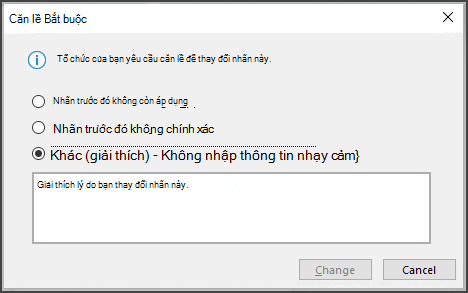
Lưu ý
Bạn sẽ chỉ được yêu cầu điều chỉnh các thay đổi một lần sau khi mở cuộc họp hoặc trả lời cuộc họp hoặc cập nhật cuộc họp. Sau khi điều chỉnh một lần, các thay đổi tiếp theo sẽ không yêu cầu điều chỉnh cho đến khi cuộc họp đó được đóng và mở lại.
Máy khách được hỗ trợ
Đối với Outlook, việc áp dụng, thay đổi và xem nhãn nhạy cảm cho các lời mời họp và cuộc hẹn được hỗ trợ với Outlook trên web, Outlook mới và một số phiên bản Outlook for Windows và Mac. Bắt đầu từ cuối tháng 10 năm 2023, Outlook mobile sẽ hỗ trợ nhãn nhạy cảm cho các cuộc họp. Đối với các phiên bản, nền tảng và ứng dụng email khác, có thể mở lời mời họp được mã hóa theo cách tương tự như email được mã hóa.
Outlook và Teams
Khi người dùng áp dụng nhãn nhạy cảm cho một cuộc họp trong Outlook, nhãn đó cũng sẽ được đồng bộ với lịch Teams và ngược lại.