

Bạn có thể sử dụng nhãn duy trì và chính sách lưu trữ trong Outlook trên web để giúp quản lý email của mình.
- Nhãn duy trì kiểm soát thời gian lưu thư của bạn.
- Chính sách lưu trữ kiểm soát thời gian thư được giữ lại trong một thư mục email trước khi chúng được chuyển vào một kho lưu trữ.
Các nhãn và chính sách này có thể được gán cho cả thư và thư mục trong hộp thư của bạn.
Lưu ý
Tùy chọn gán nhãn duy trì và chính sách lưu trữ cho tài khoản của bạn có thể không khả dụng nếu người quản trị CNTT của bạn chưa bật tính năng này cho tổ chức hoặc trường học của bạn.
Chọn phiên bản của bạn để xem hướng dẫn
Các hướng dẫn sẽ khác nhau đôi chút, tùy theo việc bạn có đang sử dụng Outlook trên web beta hay không. Chọn phiên bản Outlook trên web bạn đang sử dụng để xem các bước áp dụng cho bạn.
| NẾU HỘP THƯ ĐẾN CỦA BẠN CÓ GIAO DIỆN NHƯ SAU... | NẾU HỘP THƯ ĐẾN CỦA BẠN CÓ GIAO DIỆN NHƯ SAU... |
|---|---|

Xem mục Hướng dẫn dành cho Outlook trên web beta. |

Xem mục Hướng dẫn dành cho Outlook trên web cổ điển. |
Lưu ý
Nếu tổ chức của bạn đã tích hợp logo trên thanh công cụ, bạn có thể thấy khác đôi chút so với những gì được chỉ dẫn ở trên.
Hướng dẫn dành cho Outlook trên web beta
Hướng dẫn dành cho Outlook trên web cổ điển
Gán nhãn duy trì và chính sách lưu trữ
Lưu ý
Nhãn duy trì và chính sách lưu trữ được tạo bởi người quản trị CNTT của bạn. Bạn có thể thêm hoặc xóa nhãn duy trì và chính sách lưu trữ tùy chọn. Không thể loại bỏ nhãn và chính sách bắt buộc.
Cách gán nhãn duy trì hoặc chính sách lưu trữ cho thư hoặc thư mục:
Truy cập trang đăng nhập Microsoft 365. Nhập địa chỉ email và mật khẩu cho tài khoản của bạn và chọn Đăng nhập.
Trong danh sách thư hoặc ngăn thư mục, bấm chuột phải vào thư hoặc thư mục mà bạn muốn gán chính sách, sau đó chọn Gán chính sách.
Đây là ví dụ về các loại nhãn duy trì và chính sách lưu trữ có thể khả dụng: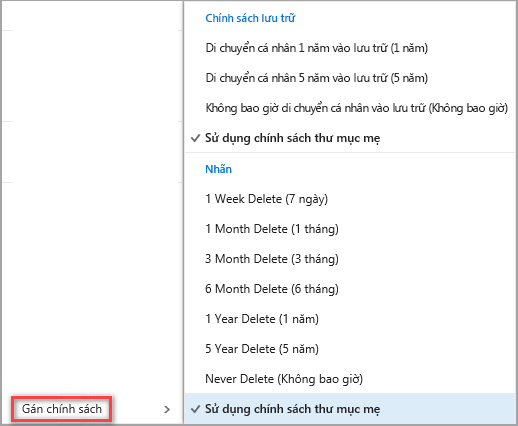
Chọn nhãn lưu giữ hoặc chính sách lưu trữ bạn muốn gán cho thư hoặc thư mục.
Mẹo
Nếu bạn muốn thư tuân thủ cùng một chính sách với thư mục chứa thư đó, hãy chọn Dùng chính sách thư mục mẹ.
Khôi phục các thư đã bị loại bỏ do nhãn lưu giữ hoặc chính sách lưu trữ
Những thư mà nhãn lưu giữ loại bỏ có thể bị xóa vĩnh viễn hoặc chúng có thể được chuyển vào thư mục Khoản mục đã Xóa của bạn. Khoảng thời gian mà các mục có thể khôi phục lại được quản lý bởi người quản trị CNTT trong tổ chức của bạn. Khoảng thời gian mặc định là 30 ngày.
Để khôi phục thư đã bị loại bỏ do nhãn lưu giữ hoặc chính sách lưu trữ:
- Sử dụng Khôi phục các mục đã xóa trong thư mục Các mục Đã xóa của bạn. Nếu mục này không còn trong thư mục Các mục đã Xóa, hãy xem mục Khôi phục và khôi phục các mục đã xóa trong Outlook.
- Khi bạn khôi phục lại một mục, bạn có đặt mục trong thư mục không có chính sách được liên kết với mục đó hoặc loại bỏ chính sách khỏi mục đó sau khi bạn khôi phục được mục đó. Nếu không, mục có thể bị loại bỏ lại.
Tôi cần biết thêm gì nữa?
- Bạn không thể gán nhãn duy trì hoặc chính sách lưu trữ cho các mục trên lịch của mình.
- Nhãn duy trì và chính sách lưu trữ được xử lý bảy ngày một lần.