Khi bạn vô tình xóa các mục Outlook, chẳng hạn như thư email, cuộc hẹn trên lịch, danh bạ hoặc tác vụ, bạn thường có thể khôi phục chúng nếu chúng nằm trong thư mục Các mục đã xóa hoặc Email rác. Trong một số trường hợp, bạn thậm chí có thể khôi phục các mục sau khi thư mục Các mục đã Xóa đã được làm trống.
Nơi đầu tiên để tìm mục đã xóa, chẳng hạn như thư email, cuộc hẹn trên lịch, liên hệ hoặc tác vụ là thư mục Các mục đã xóa. Nếu không, bạn vẫn có thể phục hồi nó, tùy thuộc vào loại Outlook mà bạn đang sử dụng.
Chọn tùy chọn tab bên dưới cho phiên bản Outlook bạn đang sử dụng.
Tôi có phiên bản Outlook nào?
Lưu ý
Nếu các bước bên dưới tab Outlook mới này không hoạt động, bạn có thể hiện chưa sử dụng Outlook mới cho Windows. Chọn tab Outlook cổ điển và làm theo các bước đó thay vào đó.
Khôi phục các mục từ thư mục Các mục Đã xóa hoặc Email Rác trong Outlook mới
- Chọn thư mục Các mục Đã xóa hoặc Email rác . Nếu thư mục bị ẩn, hãy chọn nút Hiển thị Ngăn Dẫn hướng
 .
.
- Chọn mục hoặc các mục bạn muốn khôi phục bằng cách di chuột qua mục đó và chọn hộp kiểm bên cạnh mục đó.
- Trên tab Trang chủ của dải băng, chọn Di chuyển. Chọn một thư mục từ danh sách hoặc chọn Chọn một thư mục khác, rồi chọn một vị trí từ danh sách thư mục đầy đủ. Bạn cũng có thể kéo thư vào các thư mục khác hoặc bấm chuột phải và chọn Khôi phục.
Khôi phục một mục không còn trong thư mục Các mục Đã xóa của bạn ở Outlook mới
Nếu bạn không thể tìm thấy một mục trong thư mục Các mục Đã xóa, nơi tiếp theo cần tìm là thư mục Các mục Có thể khôi phục .
- Chọn thư mục Các mục đã xóa .
- Ở đầu danh sách thư, bên cạnh mục Phục hồi các mục đã xóa khỏi thư mục này, chọn nút Phục hồi .
- Di chuột qua một mục và đánh dấu chọn vào hộp kế bên nó. Chọn Khôi phục từ dải băng Trang đầu.
- Khi bạn đã chọn xong các mục để khôi phục, hãy chọn Quay lại các mục đã xóa.
Mẹo
Bạn có thể chọn nhiều mục hoặc chọn hộp kiểm bên cạnh Các mục Có thể khôi phục để chọn tất cả thư. Chọn Khôi phục.
Xem video này để khôi phục các mục từ thư mục Các mục Có thể khôi phục .
Bạn gặp sự cố khi phát video?
Xem trên YouTube.
Hỗ trợ có hướng dẫn trong trình duyệt của bạn có thể cung cấp giải pháp kỹ thuật số cho các sự cố của Office
Khôi phục các mục từ các thư mục Các mục Đã xóa hoặc Email Rác trong Outlook cổ điển
Chọn thư mục Các mục Đã xóa hoặc Email rác .
Chọn các mục bạn muốn khôi phục.
Chọn và giữ (hoặc bấm chuột phải vào) mục đó và chọn Di chuyển, sau đó chọn thư mục mà bạn muốn di chuyển mục đó đến.
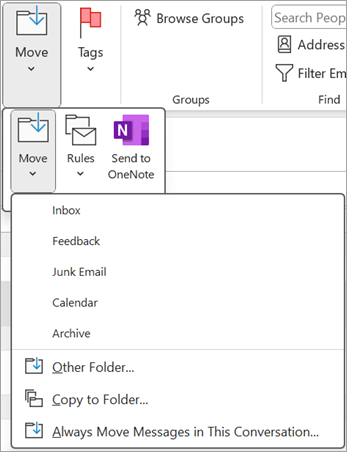
Bạn cũng có thể chọn mục và từ tab Trang chủ của dải băng, chọn Di chuyển. Chọn một thư mục từ danh sách hoặc chọn Di chuyển đến thư mục khác, rồi chọn một vị trí từ danh sách thư mục đầy đủ. Bạn cũng có thể kéo thư vào các thư mục khác.
Khôi phục một mục không còn trong thư mục Các mục Đã xóa của bạn trong Outlook cổ điển
Nếu bạn không thể tìm thấy một mục trong thư mục Các mục Đã xóa , nơi tiếp theo cần tìm là thư mục Các mục Có thể khôi phục . Đây là thư mục ẩn và là nơi các mục được chuyển đến khi bạn thực hiện một trong những thao tác sau đây:
- Xóa mục khỏi thư mục Các mục Đã xóa .
- Làm trống thư mục Các mục Đã xóa .
- Xóa vĩnh viễn mục khỏi Hộp thư đến hoặc từ một thư mục khác bằng cách chọn mục và nhấn Shift+Delete.
Xem video này hoặc làm theo các bước trong phần này để khôi phục các mục từ thư mục Các mục Đã xóa .
Hãy đảm bảo rằng bạn đang trực tuyến và kết nối với máy chủ thư.
Trong Outlook cổ điển, đi tới danh sách thư mục email của bạn, rồi chọn Các mục đã xóa.
Quan trọng
Nếu bạn không thấy thư mục Các mục Đã xóa nhưng thay vào đó thấy thư mục Thùng rác , thì tài khoản của bạn không hỗ trợ khôi phục một mục không còn trong thư mục Các mục Đã xóa của bạn.
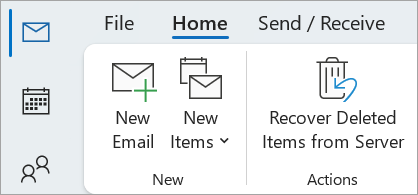
Trên tab Trang đầu , hãy chọn Khôi phục Các mục Đã xóa từ Máy chủ.
Quan trọng
Nếu không có lệnh Khôi phục Các mục Đã xóa trên menu, tài khoản của bạn không hỗ trợ khôi phục một mục không còn trong thư mục Các mục Đã xóa của bạn.
Chọn các mục bạn muốn khôi phục, chọn Khôi phục Các mục Đã chọn, rồi chọn OK.
Nếu bạn không thể tìm thấy mục đã xóa của mình trong cửa sổ Khôi phục Các mục Đã xóa , hãy liên hệ với người quản trị hệ thống của bạn.
Khôi phục thư mục đã xóa trong Outlook cổ điển
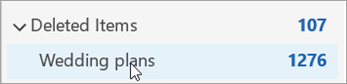
Bạn có thể khôi phục thư mục đã xóa (cùng với tất cả thư trong đó) nếu thư mục này vẫn nằm trong thư mục Các mục đã Xóa của bạn. Để khôi phục thư mục, hãy chọn Bung rộng để bung rộng Các mục đã Xóa. Định vị thư mục, rồi chọn, giữ và kéo để di chuyển thư mục đó trở về vị trí thích hợp trong danh sách thư mục.
Lưu ý
Bạn không thể phục hồi thư mục đã bị xóa vĩnh viễn. Tuy nhiên, bạn có thể sử dụng các bước trong chủ đề này để phục hồi thư từ thư mục mà bạn đã xóa.
Các mục được khôi phục từ Các mục Có thể phục hồi sẽ đi đến thư mục Các mục Đã xóa
Khi bạn khôi phục mục từ thư mục Các mục Có thể khôi phục , chúng sẽ được chuyển vào thư mục Các mục Đã xóa . Sau khi khôi phục một mục, bạn có thể tìm thấy nó trong thư mục Các mục Đã xóa của bạn, rồi bạn có thể di chuyển nó vào thư mục khác.
Mẹo và khắc phục sự cố
Để giúp bạn tìm một mục cụ thể trong cửa sổ Khôi phục Các mục Đã xóa , hãy chọn tiêu đề cột Chủ đề, Đã xóa Vào hoặcTừ để sắp xếp các mục theo cột đó.
Lưu ý rằng ngày Đã xóa Vào xác định thời điểm xóa mục vĩnh viễn (bằng cách dùng Shift+Delete ) hoặc khi nào chúng được loại bỏ khỏi thư mục Các mục đã xóa .
Tất cả các mục trong thư mục Các mục Có thể khôi phục—bao gồm liên hệ, mục lịch và nhiệm vụ—được thể hiện bằng cùng một biểu tượng phong bì.
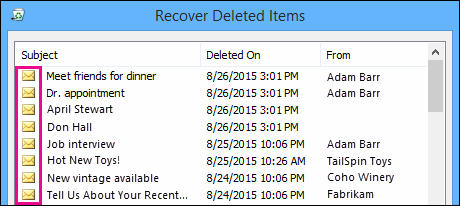
Nếu bạn đang tìm liên hệ, hãy sắp xếp theo cột Chủ đề , rồi tìm tên của một người. Bạn cũng có thể sắp xếp theo cột Từ để tìm các mục trống. Điều này là do liên hệ không có trường Từ .
Nếu bạn đang tìm kiếm cuộc hẹn trên lịch hoặc một nhiệm vụ, hãy sắp xếp theo cột Từ , rồi tìm tên của bạn.
Để khôi phục nhiều mục, hãy nhấn CTRL khi bạn chọn từng mục, rồi chọn Khôi phục Các mục Đã chọn. Bạn cũng có thể phục hồi nhiều mục liền kề bằng cách chọn mục đầu tiên, nhấn giữ phím Shift , rồi chọn mục cuối cùng mà bạn muốn khôi phục.
Người quản trị của bạn có thể chỉ định khoảng thời gian có thể phục hồi các mục trong thư mục Các mục Có thể phục hồi. Ví dụ: có thể tồn tại một chính sách có tác dụng xóa mọi nội dung đã nằm trong thư mục Các mục Đã xóa được 30 ngày và một chính sách khác cho phép bạn phục hồi các mục trong thư mục Các mục Có thể phục hồi trong tối đa 14 ngày tiếp theo.
Sau khi hết thời gian phục hồi, người quản trị của bạn vẫn có thể khôi phục lại mục. Nếu bạn không thể tìm thấy mục trong thư mục Các mục Có thể phục hồi, hãy hỏi người quản trị của bạn xem mục đó có thể được phục hồi hay không. Nếu cả hai bạn đều không thể tìm thấy mục, mục này có thể đã bị xóa vĩnh viễn khỏi hộp thư của bạn và không thể khôi phục được.
Khi xóa nhiều mục Outlook, bạn có thể thấy chúng được liệt kê trong thư mục Các mục Đã xóa . Nếu bạn phải khôi phục các mục, bạn chỉ có thể trả chúng vào các thư mục sau đây.
| Mục |
Thư mục |
| Yêu cầu họp (IPM. Schedule.Meeting.Request) |
Lịch |
| Appointments (IPM. Các mục cuộc hẹn) |
Lịch |
| Email (IPM. Ghi chú) |
Thư |
| Liên hệ (IPM. Liên hệ) |
Liên hệ |
Mỗi thư mục trong số này đại diện cho một lớp thông điệp cụ thể. Khi bạn chọn nhiều mục rồi bắt đầu di chuyển chúng, Outlook sẽ tạo một mục Outlook mới dành riêng cho lớp thư của thư mục đích. Tất cả các mục đã chọn mà bạn đang di chuyển sẽ được gán cho mục mới.
Lưu ý
- Email sẽ tự động bị xóa khỏi thư mục Các mục Đã xóa sau 30 ngày.
- Những mục được loại bỏ khỏi thư mục Các mục đã xóa đều có thể phục hồi trong vòng 30 ngày.
- Email rác được lưu giữ trong 30 ngày trước khi tự động bị xóa.
- Tên thư mục email vẫn giống nhau, nhưng các siêu kết nối thư mục được liệt kê dưới đây sẽ không hoạt động nếu bạn đăng nhập bằng tài khoản công ty hoặc trường học.
- Trong Outlook trên web hoặc Outlook.com, chọn thư mục Các mục đã xóa hoặc Email rác. Nếu thư mục bị ẩn, hãy chọn nút Hiển thị Ngăn Dẫn hướng .
- Chọn mục hoặc các mục bạn muốn phục hồi bằng cách di chuột qua mục đó và chọn hộp kiểm bên cạnh mục đó. Nếu bạn không nhìn thấy hộp kiểm, chọn và giữ (hoặc bấm chuột phải) vào thư, rồi chọn Di chuyển>hộp thư đến hoặc chọn một thư mục khác.
- Trên tab Trang chủ của dải băng, chọn Di chuyển. Chọn một thư mục từ danh sách hoặc chọn Chọn một thư mục khác, rồi chọn một vị trí từ danh sách thư mục đầy đủ. Bạn cũng có thể kéo thư vào các thư mục khác.
Khôi phục các mục từ Email Rác
Đôi khi thư xuất hiện trong thư mục Email Rác của bạn không phải là thư rác. Bạn nên kiểm tra email rác thường xuyên vì email rác sẽ bị xóa vĩnh viễn trong 30 ngày vào Outlook.com và Outlook trên web.
Khôi phục email từ thư mục Email Rác của bạn
- Để khôi phục từ thư mục Email rác , hãy chọn thư bạn muốn khôi phục. Từ ribbon, chọn Báo cáo Không>phải thư rác. Outlook sẽ hỏi bạn có muốn báo cáo người gửi là "không phải thư rác" hay không.

Khôi phục email đã bị loại bỏ khỏi thư mục Các mục đã xóa của bạn
Nếu bạn không tìm được mục trong thư mục Các mục Đã xóa, tiếp theo, bạn sẽ cần tìm ở thư mục Các mục Có thể phục hồi.
Lưu ý
- Bạn không thể truy nhập thư mục Các mục Có thể phục hồi nếu đang dùng trình duyệt web di động. Để truy cập thư mục Các mục Có thể khôi phục, vui lòng sử dụng PC hoặc máy Mac.
- Nếu bạn không nhìn thấy những thông điệp đã xóa bạn muốn khôi phục, chúng có thể được loại bỏ vĩnh viễn khỏi thư mục Các mục đã xóa hoặc Email rác. Chúng tôi không khuyên bạn dùng một trong các thư mục để lưu trữ thư của bạn. Nếu bạn muốn lưu trữ thư của bạn trong thư mục khác với hộp thư đến của bạn, hãy xem Làm việc với thư mục thư.
Trong ngăn bên trái của Outlook trên web hoặc Outlook.com, chọn thư mục Các mục đã xóa.
Ở đầu danh sách thư, bên cạnh mục Phục hồi các mục đã xóa khỏi thư mục này, chọn nút Phục hồi .
Chọn các mục bạn muốn khôi phục, và chọn Phục hồi.
Lưu ý
- Bạn chỉ có thể chọn tất cả nếu tất cả các thư đều hiển thị. Điều này nhằm ngăn các hành động ngoài ý muốn đối với thư bạn không thể nhìn thấy.
- Nhấn Ctrl+Bấm sẽ chọn thư riêng lẻ, Shift+Bấm sẽ chọn mọi thứ giữa hai lần bấm.
Các mục được khôi phục sẽ đi về đâu?
Các mục bạn chọn để khôi phục sẽ được khôi phục vào thư mục gốc của chúng nếu có thể. Nếu một thư mục gốc không còn tồn tại, mục sẽ được khôi phục như sau:
- Thư sẽ đi đến Hộp thư đến của bạn.
- Mục lịch sẽ đi đến Lịch của bạn.
- Liên hệ sẽ đi đến thư mục Danh bạ của bạn.
- Tác vụ sẽ đi đến thư mục Tác vụ của bạn.
Ngăn Outlook làm trống thư mục khoản mục đã xóa của bạn mỗi khi bạn đăng xuất
Outlook có thể làm trống thư mục khoản mục đã xóa của bạn mỗi khi bạn đăng xuất. Để thay đổi điều này:
- Ở đầu trang, chọn Cài đặt
 .
.
- Chọn Xử lý thư .
- Trong mục Khi đăng xuất, hãy bỏ chọn hộp bên cạnh Làm trống thư mục mục đã xóa của tôi.
Xem video này để khôi phục các mục.
Bạn gặp sự cố khi phát video?
Xem trên YouTube.
Bạn vẫn cần trợ giúp?

|
Để được hỗ trợ trong Outlook.com, hãy nhấn hoặc nhấp vào đây hoặc chọn Trợ giúp trên thanh menu và nhập truy vấn của bạn. Nếu tự trợ giúp không giải quyết được sự cố của bạn, hãy cuộn xuống đến Vẫn cần trợ giúp? và chọn Có.
Nếu các bước trên không hiệu quả hoặc nếu bạn không thể đăng nhập, hãy nhấn hoặc nhấp vào đây. |

|
Để được trợ giúp khác về tài khoản Microsoft và các gói đăng ký của bạn, hãy truy cập Trợ giúp Thanh toán & Tài khoản. |

|
Để nhận trợ giúp và khắc phục sự cố các sản phẩm và dịch vụ khác của Microsoft, hãy nhập sự cố của bạn tại đây. |

|
Đăng câu hỏi, theo dõi các cuộc thảo luận và chia sẻ kiến thức của bạn trong Cộng đồng Outlook.com. |
Bài viết liên quan
Hiển thị cuộc họp bị từ chối trên lịch của tôi
Khôi phục hoặc phục hồi liên hệ đã xóa trong Outlook
Làm trống thư mục các mục đã xóa trong Outlook
Khôi phục liên hệ đã xóa trong Outlook

