

Trước khi bạn bắt đầu:
- Nếu bạn đang khắc phục sự cố về đồng bộ trong khi thiết lập email lần đầu trên thiết bị di động thì bạn đã đến đúng trang.
- Nếu trước đây, email, lịch và danh bạ của bạn có đồng bộ nhưng hiện không đồng bộ nữa, hãy xem mục Khắc phục sự cố về đồng bộ email Outlook.com. Nếu bạn không sử dụng tài khoản Outlook.com hoặc Microsoft 365 dành cho doanh nghiệp, hãy liên hệ với nhà cung cấp email của bạn.
Nội dung cần ghi nhớ:
- IMAP và POP là các giao thức đồng bộ không thể đồng bộ lịch, danh bạ, v.v. Chúng chỉ có thể đồng bộ email. IMAP và POP là gì?
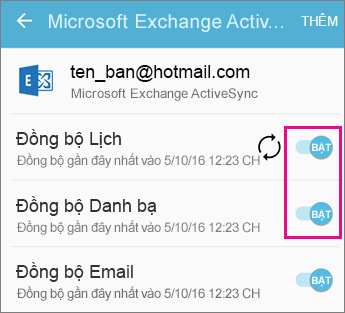
- Nhà cung cấp email của bạn phải sử dụng Microsoft Exchange ActiveSync. Hầu hết các nhà cung cấp phổ biến như Gmail đều thực hiện điều này.
Lưu ý
Bắt đầu từ ngày 1 tháng 3 năm 2026, các thiết bị chạy phiên bản ActiveSync thấp hơn 16.1 sẽ không còn có thể kết nối với các dịch vụ của chúng tôi. Để biết thêm thông tin, vui lòng đi tới bản cập nhật Hỗ trợ Thiết bị của Exchange Online ActiveSync.
Bạn đang sử dụng ứng dụng email nào?
Câu hỏi thường gặp dành cho ứng dụng Outlook:
- Tôi có thể chỉnh sửa danh bạ trong Outlook và đồng bộ danh bạ trên mọi thiết bị của mình không? Có! Hãy xem bài viết này về cách quản lý danh bạ của bạn trong Outlook cho iOS và Android.
- Các sự kiện lịch trên điện thoại của tôi cũng có trong lịch của ứng dụng Outlook chứ? Để sự kiện lịch trên thiết bị của bạn hiển thị trong lịch Outlook, bạn phải thêm chúng vào thông qua tài khoản đã được đồng bộ với Outlook. Ví dụ: nếu bạn đang thêm sự kiện vào lịch iPhone, bạn sẽ phải đồng bộ chúng với tài khoản iCloud của mình , rồi thêm tài khoản iCloud của bạn vào ứng dụng Outlook. Outlook for iOS và Android cũng hỗ trợ các tiện ích lịch, cho phép bạn truy nhập lịch Outlook trên màn hình chính.
Kiểm tra cài đặt đồng bộ của bạn
Kiểm tra để đảm bảo Lịch được bật cho tài khoản của bạn:
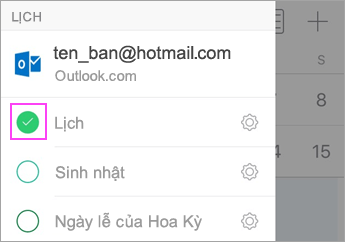
- Đi tới biểu tượng Calendar trong ứng dụng Outlook, rồi nhấn vào biểu tượng lịch (hoặc hình đại diện của bạn) ở góc trên bên trái.
- Bên dưới tài khoản email của bạn, hãy đảm bảo đánh dấu vào từng Calendar bạn muốn đồng bộ với Outlook.
Nếu địa chỉ email của bạn không hiển thị trong danh sách thì tài khoản đó không hỗ trợ đồng bộ lịch. Tài khoản POP và IMAP không hỗ trợ đồng bộ lịch. Để đồng bộ lịch của bạn trên nhiều thiết bị, hãy đăng ký một tài khoản Microsoft miễn phí.
Kiểm tra để đảm bảo Outlook được phép truy nhập Danh bạ:
Các bước này có thể khác nhau giữa các thiết bị và giữa các hệ điều hành. Nếu bạn không sở hữu thiết bị Samsung chạy Android hoặc thiết bị chạy iOS, hãy coi các chỉ dẫn này là hướng dẫn cho bạn:
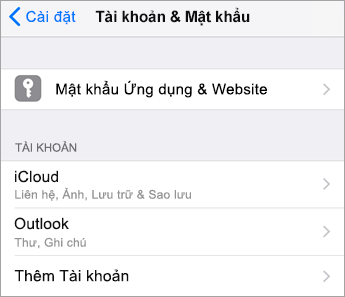
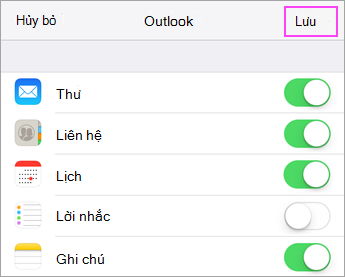
- Đối với iOS: Mở ứng dụng >Cài đặt Cuộn xuống và nhấn vào Ứng dụng>Liên hệOutlook>. Danh bạ phải được đặt thành Truy nhập Đầy đủ và Làm mới Ứng dụng Nền phải được bật.
- Đối với Android: Mởứng dụng>Cài đặt> điện thoạiQuyền Outlook>> Hãy đảm bảo quyền truy nhập vào Danh bạ và tài khoản được cho phép.
Sau đó, mở ứng dụng Outlook và đi tới Cài đặt>, Danh bạ,>Đồng bộ hóa danh bạ. Bật bất kỳ tài khoản nào mà bạn muốn đồng bộ hóa liên hệ.
Khắc phục sự cố về lịch và danh bạ trong ứng dụng Outlook dành cho thiết bị di động
Trong ứng dụng Outlook, đi tới Thiết đặt
 > ứng dụng Outlook Gõ nhẹ vào Tài khoản> Tài khoản đang không đồng bộ Đảm > bảo tài khoản không phải là tài khoản IMAP hoặc POP . Loại tài khoản được liệt kê ở đầu màn hình.
Nếu tài khoản không phải là IMAP hoặc POP, bạn có thể tìm cách đặt lại tài khoản của mình để giải quyết sự cố. Nhấn vào Đặt lại tài khoản. Kiểm tra xem tài khoản của bạn có đang đồng bộ không.
Nếu không được, hãy xóa và thêm lại tài khoản email của bạn:
Từ Cài đặt, nhấn vào tài khoản đang không đồng bộ hóa > nhấn vào Xóa tài khoản, Xóa khỏi> thiết bị này.
Sau đó, thêm lại tài khoản email của bạn trong Outlook for Android hoặc Outlook for iOS.Lưu ý
Nếu bạn được nhắc thiết lập email dưới dạng tài khoản IMAP hoặc POP, nhà cung cấp email của bạn không thể đồng bộ lịch và danh bạ. Hãy liên hệ với họ hoặc người quản trị của bạn để được trợ giúp hoặc cân nhắc việc đăng ký tài khoản Microsoft miễn phí. Nếu được yêu cầu nhập cài đặt máy chủ, bạn cần tải cài đặt máy chủ từ nhà cung cấp của mình.
Vẫn không hoạt động?
- Trên thiết bị khác của bạn, hãy xác minh rằng lịch mà bạn đang cố truy nhập không được kết nối với tài khoản POP hoặc IMAP .
- Đảm bảo bạn đã chọn đúng lịch bằng cách đi tới Calendar trong ứng dụng > Outlook, nhấn vào biểu tượng lịch hoặc hình đại diện của bạn ở góc trên bên trái. Lịch sẽ được liệt kê với dấu kiểm bên cạnh tên lịch.
Bạn gặp sự cố? Chúng tôi có thể trợ giúp.
- Nếu bạn có tài khoản cơ quan hoặc trường học sử dụng Microsoft 365 dành cho doanh nghiệp hoặc tài khoản dựa trên Exchange, hãy trao đổi với quản trị viên Microsoft 365 hoặc bộ phận hỗ trợ kỹ thuật của bạn.
- Hãy liên hệ với bộ phận hỗ trợ của Microsoft nếu có câu hỏi liên quan đến ứng dụng Outlook hoặc tài khoản Outlook.com hoặc sử dụng tùy chọn Liên hệ với bộ phận hỗ trợ trong máy khách di động của Outlook.
Nếu bạn vẫn cần trợ giúp về việc đồng bộ lịch hoặc danh bạ với thiết bị di động của mình, hãy cho chúng tôi biết chi tiết câu hỏi của bạn qua hộp nhận xét dưới đây để chúng tôi có thể giải đáp trong tương lai. Để quản lý email, lịch, danh bạ một cách dễ dàng nhất, chúng tôi khuyên bạn nên sử dụng ứng dụng Outlook for Android hoặc Outlook for iOS dành cho thiết bị di động.