
Đôi khi, bạn cần thực hiện thay đổi đối với thiết đặt tài khoản email của mình. Nếu bạn có mật khẩu mới, nếu nhà cung cấp email của bạn đã yêu cầu bạn thay đổi cài đặt hoặc nếu bạn gặp sự cố với việc gửi và nhận email, bạn có thể thay đổi cài đặt tài khoản email thông qua Thư trong Windows Panel điều khiển hoặc từ Outlook.
Bạn đang sử dụng Outlook mới? Xem cách tùy chỉnh trải nghiệm của bạn, nhập cài đặt và thêm tài khoản.
Cập nhật hoặc thay đổi cài đặt email của bạn từ Thư trong Panel điều khiển
Bạn sẽ cần biết loại tài khoản của mình, tên máy chủ thư đến và đi, thiết đặt SSL và cổng cho tài khoản email của bạn. Bạn có thể liên hệ với nhà cung cấp email của mình hoặc nếu bạn đang sử dụng một dịch vụ email phổ biến, bạn có thể tìm thấy các cài đặt này trong chủ đề Cài đặt email POP và IMAP cho Outlook .
Bạn không chắc nhà cung cấp email của mình là ai? Xem địa chỉ email của bạn. Từ ngay sau ký hiệu @ thường là nhà cung cấp email của bạn.
Mở ứng dụng Panel điều khiển:
- Windows 10 hoặc 11: Trong hộp tìm kiếm trên thanh tác vụ, nhập panel điều khiển, sau đó chọn Panel điều khiển.
- Windows 8.1: Nhập panel điều khiển vào hộp tìm kiếm, rồi chọn Panel điều khiển.
- Windows 7: Bấm vào nút Bắt đầu, rồi bấm vào Panel điều khiển.
Trong Panel điều khiển, tìm kiếm và mở biểu tượng Thư.
Trên cửa sổ Thiết lập Thư - Outlook , bấm Tài khoản Email.
Trên cửa sổ Thiết đặt Tài khoản, chọn tài khoản mà bạn đang tìm cách khắc phục sự cố và chọn Thay đổi.
Trên cửa sổ Thay đổi Tài khoản, hãy kiểm tra thiết đặt Máy chủ thư đến và Máy chủ thư đi đối với thiết đặt từ nhà cung cấp email của bạn hoặc bài viết tham khảo. Nếu khác, hãy cập nhật cài đặt.
Bên dưới Thông tin Đăng nhập, hãy xác nhận rằng bạn đang sử dụng đúng Tên Người dùng và Mật khẩu được liên kết với tài khoản email của mình.
Lưu ý
Nếu nhà cung cấp email của bạn yêu cầu xác thực hai yếu tố, hãy nhập mật mã đã tạo mà họ cung cấp thay vì mật khẩu thông thường của bạn.
Bấm Nhiều Thiết đặt nữa.
Trên cửa sổ Thiết đặt Email Internet , chọn tab Nâng cao.
Bên dưới Số Cổng Máy chủ, hãy so sánh số Máy chủ thư đến (IMAP) và Máy chủ thư đi (SMTP) với số do nhà cung cấp email của bạn cung cấp hoặc từ bài viết tham khảo. Nếu chúng không khớp, hãy thay đổi chúng theo cách thủ công.
Ngoài ra, hãy so sánh các loại mã hóa (bên cạnh Sử dụng loại kết nối được mã hóa sau đây) cho cả máy chủ Thư đến và Thư đi, đồng thời, nếu chúng không khớp, hãy thay đổi theo cách thủ công.
Bấm OK, rồi bấm Kiểm tra Thiết đặt Tài khoản trên cửa sổ Thay đổi Tài khoản.
Trên cửa sổ Kiểm tra Thiết đặt Tài khoản, hãy kiểm tra xem bạn có dấu kiểm màu lục hoặc vạch dấu màu đỏ hay không:
- Các vạch dấu màu đỏ cho biết một số hoặc tất cả các cài đặt không chính xác. Kiểm tra lại cài đặt của bạn và kiểm tra lại. Nếu việc kiểm tra không thành công, hãy liên hệ với nhà cung cấp email của bạn để xác minh thông tin.
- Dấu kiểm màu lục cho biết kiểm tra thành công. Bấm Đóng, rồi bấm Tiếp và Kếtthúc trên cửa sổ Thay đổi Tài khoản. Email của bạn sẽ được cấu hình đúng cách.
Cập nhật hoặc thay đổi cài đặt email của bạn trong Outlook for Windows
Mở Outlook, rồi chọn Tệp.
Dùng danh sách thả xuống bên dưới Thông tin Tài khoản để chọn tài khoản mà bạn muốn thay đổi.
Chọn Cài đặt tài khoản.
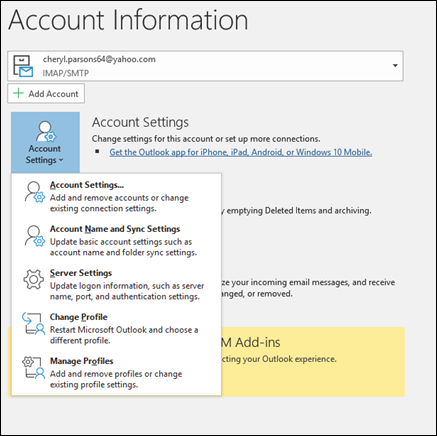
Chọn loại thông tin bạn muốn thay đổi.
- Cài đặt Tài khoản cho phép bạn thêm hoặc xóa tài khoản, thay đổi cài đặt máy chủ và hơn thế nữa.
- Thiết đặt Tên Tài khoản và Đồng bộ cho phép bạn cập nhật tên thân thiện cho tài khoản và quyết định giá trị của email mà bạn muốn đồng bộ hóa bao nhiêu ngày.
- Cài đặt Máy chủ cho phép bạn thay đổi thông tin đăng nhập, bao gồm mật khẩu, tên máy chủ, cổng và cài đặt xác thực.
- Thay đổi Hồ sơ cho phép bạn chuyển sang hồ sơ mới.
- Quản lý Hồ sơ cho phép bạn thêm hoặc xóa hồ sơ hoặc thay đổi cài đặt hồ sơ.
Các cài đặt phổ biến nhất mà bạn sẽ thay đổi là Cài đặt Máy chủ.
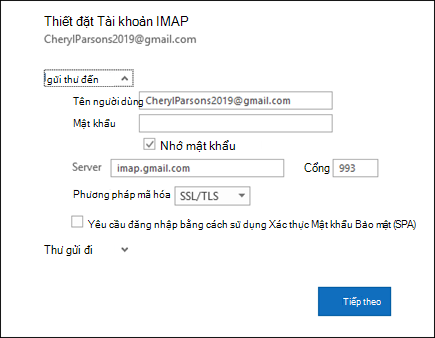
Chọn Thư đến hoặc Thư đi để thay đổi nhiều thiết đặt máy chủ. Đây cũng là nơi bạn có thể cập nhật mật khẩu email của mình (sau khi bạn đã thay đổi mật khẩu với nhà cung cấp email của mình).
Khi bạn đã cập nhật xong cài đặt của mình, hãy chọn Xong Tiếp>theo.