

Quan trọng
Hỗ trợ cho Outlook cũ cho Mac sẽ kết thúc vào tháng 10 năm 2026. Việc tiếp tục hỗ trợ Outlook dành cho máy Mac sẽ phụ thuộc vào giấy phép Microsoft 365, Office hoặc Outlook của bạn. Để biết thêm thông tin, hãy đi tới Kết thúc hỗ trợ dành cho Outlook for Mac cũ.
Mở Outlook for Mac.
Chọn Tệp,>NhómMới>.
Điền thông tin nhóm
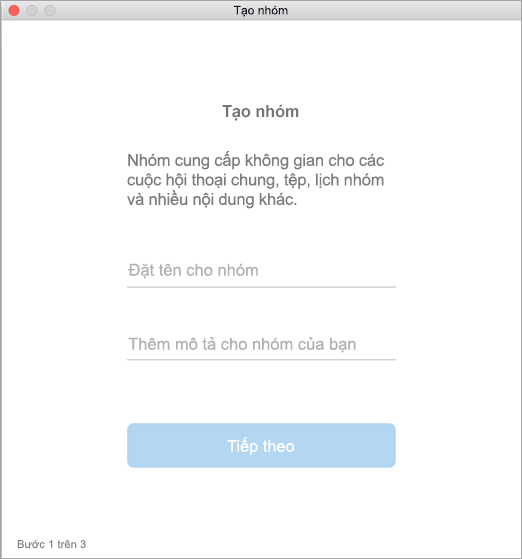
Tên nhóm: Tạo tên thể hiện tinh thần của nhóm.
Sau khi bạn nhập tên, một địa chỉ email đề xuất sẽ được cung cấp. "Không sẵn dùng" có nghĩa là tên đó đã được sử dụng. Nếu có, hãy thử một tên khác. Khi bạn đã chỉ định tên nhóm, bạn sẽ không thể thay đổi tên đó.Mô tả: Bạn có thể nhập tùy ý mô tả sẽ giúp người khác hiểu mục đích của nhóm. Mô tả này sẽ được tích hợp trong email chào mừng khi có người tham gia nhóm. Chọn Tiếp theo.
Quyền riêng tư: Theo mặc định, các Nhóm được tạo dưới dạng Riêng tư. Điều này nghĩa là chỉ các thành viên được phê duyệt trong tổ chức của bạn mới có thể xem nội dung bên trong nhóm. Những người khác trong tổ chức của bạn không được chấp thuận cũng không thể xem nội dung trong nhóm.
- Chọn Công khai để tạo nhóm trong đó bất cứ ai trong tổ chức của bạn đều có thể xem nội dung nhóm và trở thành thành viên.
- Chọn Riêng tư để tạo nhóm yêu cầu phải có phê duyệt tư cách thành viên và chỉ thành viên mới có thể xem nội dung.
Nhập địa chỉ email của thành viên hoặc chọn thành viên từ danh sách liên hệ để thêm vào nhóm. Bạn cũng có thể thêm khách -- những người bên ngoài trường học hoặc tổ chức của bạn.
Phân loại: Chọn phân loại. Các tùy chọn sẵn dùng phụ thuộc vào việc tổ chức của bạn thiết lập những gì.
Chọn Tạo. Bạn sẽ thấy một thư chào mừng trong hộp thư đến của nhóm mới tạo.
Xem Thêm
Tạo Nhóm Microsoft 365 trong Outlook
Tạo nhóm trong Outlook.com hoặc Outlook trên web
Thêm và loại bỏ thành viên nhóm trong Outlook