Khi bạn tham gia một nhóm, bạn có quyền truy nhập vào hộp thư nhóm và lịch nhóm. Nếu nhóm được kết nối với tài khoản cơ quan hoặc trường học bằng đăng ký Microsoft 365 đủ điều kiện, bạn cũng có quyền truy nhập vào sổ tay OneNote và site nhóm. Các quyền được xử lý tự động nên bạn không cần phải lo lắng về việc bỏ lỡ bất kỳ cuộc họp hoặc hội thoại nào.
Sau khi đã tham gia vào một nhóm, bạn sẽ nhận được thông điệp chào mừng có chứa các thông tin quan trọng và các liên kết để giúp bạn bắt đầu. Nếu nhóm là công khai, bạn sẽ nhận được thông báo ngay. Nếu nhóm ở trạng thái riêng tư, bạn sẽ nhận được thông điệp chào mừng sau khi đã được chủ nhóm phê duyệt.
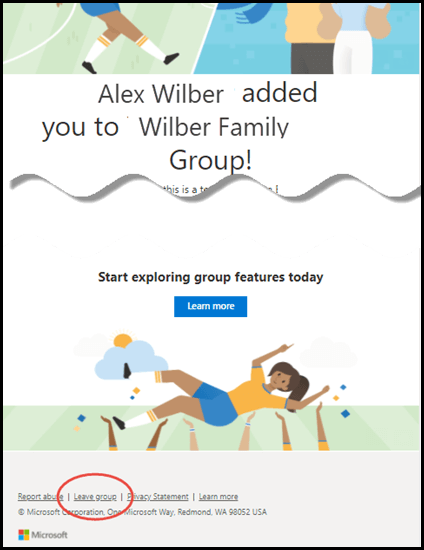
Nếu bạn đột nhiên bắt đầu nhận được email từ một Nhóm trong Outlook, bạn có thể tự hỏi làm thế nào bạn được thêm vào nhóm đó và có lẽ làm thế nào để rời khỏi nhóm đó. Khi bạn được thêm, lẽ ra bạn sẽ nhận được email chào mừng thông báo về nhóm, bao gồm người đã thêm bạn. Có thể email đã bị chuyển vào thư mục email rác hoặc spam.
Khi tìm thấy thông điệp chào mừng, bạn sẽ khám phá ai đã thêm bạn, nhóm hướng đến nội dung gì và bạn sẽ tìm thấy liên kết để rời khỏi nhóm nếu bạn không muốn trở thành thành viên.
Gia nhập nhóm | Rời khỏi nhóm | Theo dõi một nhóm
Gia nhập Nhóm trong Outlook mới
- Từ thanh dẫn hướng, chọn
 , Nhóm.
- Trên tab Trang chủ nhóm, chọn Khám phá nhóm.
- Nhập tên nhóm vào hộp tìm kiếm hoặc cuộn danh sách để tìm nhóm bạn muốn.
- Chọn Tham gia hoặc Yêu cầu Tham gia.
- Nếu nhóm ở trạng thái riêng tư, một yêu cầu sẽ được gửi đến người quản trị nhóm, người có thể chấp thuận hoặc từ chối yêu cầu đó.
Rời khỏi một Nhóm trong Outlook mới
Nếu bạn đã được thêm vào một nhóm, bạn có thể rời khỏi nhóm bất kỳ lúc nào.
Lưu ý
- Nếu bạn là chủ nhóm cuối cùng và bạn rời khỏi nhóm, các thành viên khác sẽ được thông báo và dữ liệu và nội dung của nhóm sẽ bị xóa trong 30 ngày.
- Nếu bạn muốn nhóm tiếp tục sau khi bạn rời nhóm, bạn sẽ cần phải đặt người khác (hoặc tốt hơn là hai người) làm chủ nhóm trước khi rời khỏi nhóm. Để tìm hiểu cách đặt một thành viên làm chủ sở hữu, hãy xem Tạo Nhóm Microsoft 365 trong Outlook.
Từ thanh dẫn hướng, chọn , Nhóm.
Trên tab Trang chủ nhóm, chọn một thẻ nhóm.
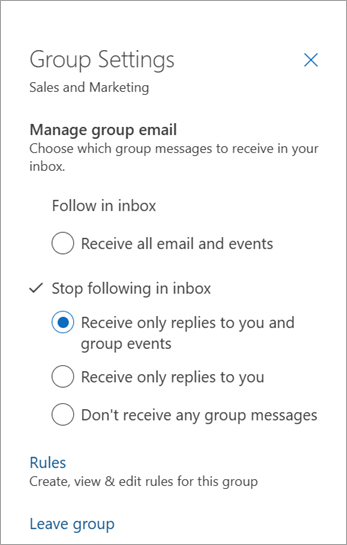
Chọn Cài đặt Nhóm.
Chọn Rời khỏi nhóm.
Theo dõi một Nhóm trong Outlook mới
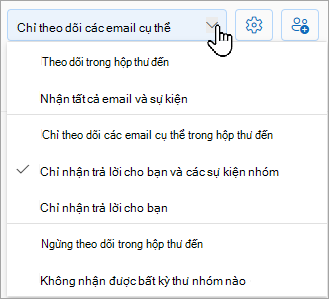
Sau khi bạn trở thành thành viên của nhóm, tùy chọn theo dõi của bạn sẽ quyết định số lượng email nhóm bạn sẽ nhận được trong hộp thư đến cá nhân của mình.
Khi bạn theo dõi một nhóm, tất cả các thư email và lời mời họp sẽ được gửi trực tiếp đến hộp thư đến của bạn. Nhưng chúng cũng được lưu trữ trong thư mục nhóm của bạn. Vì vậy, đừng lo lắng về việc vô tình xóa nội dung hoặc tạo quy tắc để di chuyển thư từ hộp thư đến sang thư mục riêng tư. Xóa nó khỏi hộp thư đến của bạn sau khi đọc và biết vẫn còn một bản sao được lưu trữ an toàn trong thư mục nhóm có thể tìm kiếm của bạn; Thực tế, tất cả các thư kể từ khi nhóm bắt đầu đều được lưu trữ trong thư mục Nhóm. Ngay cả khi bạn không phải là thành viên ngay từ đầu, bạn vẫn có thể xem toàn bộ lịch sử sau khi tham gia.
Từ thanh dẫn hướng, chọn , Nhóm.
Trên tab Trang chủ nhóm, chọn một thẻ nhóm.
Mẹo
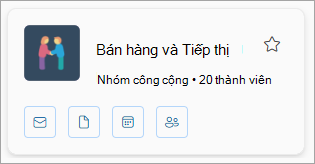
Chọn toàn bộ (hoặc khoảng trống) của thẻ nhóm để truy nhập trang chủ của nhóm đó. Khi bạn chọn tên hoặc biểu tượng nhóm, bạn sẽ truy nhập các tính năng khác nhau.
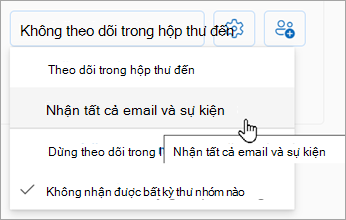
Sử dụng danh sách thả xuống để chọn tùy chọn dõi theo của bạn.
Gia nhập nhóm | Rời khỏi nhóm | Theo dõi một nhóm
Tham gia nhóm trong Outlook cổ điển
Trong Outlook cổ điển, từ thanh dẫn hướng, chọn Nhóm ứng dụng> khác. (Để ghim, bấm chuột phải vào và chọn Ghim.)
Từ Trang  chủ nhóm, bạn có thể thấy tất cả các nhóm của mình cùng một lúc.
Trên tab Trang chủ , chọn Duyệt Nhóm.
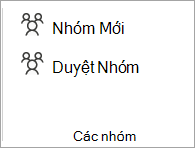
Nhập tên nhóm vào hộp tìm kiếm hoặc cuộn danh sách để tìm nhóm bạn muốn.
Chọn Gia nhập.
Nếu nhóm ở trạng thái riêng tư, một yêu cầu sẽ được gửi đến người quản trị nhóm, người có thể chấp thuận hoặc từ chối yêu cầu đó.
Gia nhập Nhóm trong Outlook cổ điển từ một email
- Nếu bạn nhận được email từ một nhóm mà bạn không phải là thành viên và quyết định gia nhập nhóm đó, hãy chọn Gia nhập trên đầu mục nhóm ở góc phải của ngăn đọc.
Nếu nhóm ở trạng thái riêng tư, bạn sẽ nhìn thấy Yêu cầu Gia nhập thay vào đó và sẽ được yêu cầu cung cấp lý do gia nhập.
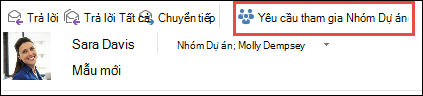
- Chờ cho yêu cầu của bạn được thông qua, hoặc chờ người quản trị nhóm thêm bạn vào nếu bạn đang tìm cách gia nhập một nhóm riêng tư.
- Một khi bạn đã gia nhập vào nhóm, bạn sẽ thấy trạng thái hội viên đầy đủ cũng như lối tắt để dẫn hướng đến hộp thư đến của nhóm.
Rời khỏi một nhóm trong Outlook cổ điển
Lưu ý
- Nếu bạn là chủ nhóm cuối cùng và bạn rời khỏi nhóm, các thành viên khác sẽ được thông báo và dữ liệu và nội dung của nhóm sẽ bị xóa trong 30 ngày.
- Nếu bạn muốn nhóm tiếp tục sau khi bạn rời nhóm, bạn sẽ cần phải đặt người khác (hoặc tốt hơn là hai người) làm chủ nhóm trước khi rời khỏi nhóm. Để tìm hiểu cách đặt một thành viên làm chủ sở hữu, hãy xem Tạo Nhóm Microsoft 365 trong Outlook.
- Trong Outlook cổ điển, từ thanh dẫn hướng, chọn Nhóm ứng dụng> khác. (Để ghim, bấm chuột phải vào và chọn Ghim.)
Từ Trang chủ nhóm, bạn có thể thấy tất cả các nhóm của mình cùng một lúc.
- Chọn tên nhóm.
- Từ dải băng, chọn Cài đặt nhóm.
- Chọn Rời khỏi nhóm.
Theo dõi một Nhóm trong Outlook cổ điển
Khi bạn theo dõi một nhóm, tất cả các thư email và lời mời họp sẽ được gửi trực tiếp đến hộp thư đến của bạn. Nhưng chúng cũng được lưu trữ trong thư mục nhóm của bạn. Vì vậy, đừng lo lắng về việc vô tình xóa nội dung hoặc tạo quy tắc để di chuyển thư từ hộp thư đến sang thư mục riêng tư. Xóa nó khỏi hộp thư đến của bạn sau khi đọc và biết vẫn còn một bản sao được lưu trữ an toàn trong thư mục nhóm có thể tìm kiếm của bạn; Thực tế, tất cả các thư kể từ khi nhóm bắt đầu đều được lưu trữ trong thư mục Nhóm. Ngay cả khi bạn không phải là thành viên ngay từ đầu, bạn vẫn có thể xem toàn bộ lịch sử sau khi tham gia.
Chọn một nhóm từ ngăn dẫn hướng.
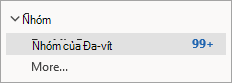
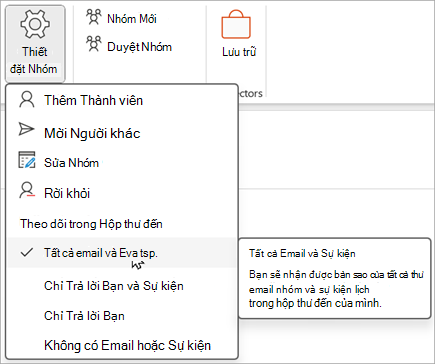
Từ dải băng, chọn Cài đặt Nhóm và bên dưới Theo dõi trong Hộp thư đến, chọn email hoặc sự kiện bạn muốn nhận trực tiếp trong hộp thư đến cá nhân của mình. Để ngừng nhận email nhóm trong hộp thư đến cá nhân của bạn, hãy chọn Không có email hoặc sự kiện.
Gia nhập nhóm | Rời khỏi nhóm | Theo dõi một nhóm
Gia nhập Nhóm trong Outlook trên web
- Trong ngăn dẫn hướng, trong mục Nhóm, chọn Khám phá nhóm.
- Trong hộp tìm kiếm, hãy nhập từ tìm kiếm, rồi nhấn Enter.
- Chọn Tham gia nếu nhóm là công khai hoặc Yêu cầu tham gia nếu nhóm là riêng tư.
- Sau khi đã tham gia vào một nhóm, bạn sẽ nhận được thông điệp chào mừng có chứa các thông tin quan trọng và các liên kết để giúp bạn bắt đầu. Nếu nhóm là công khai, bạn sẽ nhận được thông báo ngay. Nếu nhóm ở trạng thái riêng tư, bạn sẽ nhận được thông điệp chào mừng sau khi bạn đã được chủ sở hữu nhóm phê duyệt.
Rời khỏi một Nhóm trong Outlook trên web
Nếu bạn đã được thêm vào một nhóm, bạn có thể rời khỏi nhóm bất kỳ lúc nào.
Lưu ý
- Nếu bạn là chủ nhóm cuối cùng và bạn rời khỏi nhóm, các thành viên khác sẽ được thông báo và dữ liệu và nội dung của nhóm sẽ bị xóa trong 30 ngày.
- Nếu bạn muốn nhóm tiếp tục sau khi bạn rời nhóm, bạn sẽ cần phải đặt người khác (hoặc tốt hơn là hai người) làm chủ nhóm trước khi rời khỏi nhóm. Để tìm hiểu cách đặt một thành viên làm chủ sở hữu, hãy xem Tạo Nhóm Microsoft 365 trong Outlook.
Từ thanh dẫn hướng, chọn , Nhóm.
Trên tab Trang chủ nhóm, chọn một thẻ nhóm.
Chọn Cài đặt Nhóm.
Chọn Rời khỏi nhóm.
Theo dõi Nhóm trong Outlook trên web
Khi bạn theo dõi một nhóm, tất cả các thư email và lời mời họp sẽ được gửi trực tiếp đến hộp thư đến của bạn. Nhưng chúng cũng được lưu trữ trong thư mục nhóm của bạn. Vì vậy, đừng lo lắng về việc vô tình xóa nội dung hoặc tạo quy tắc để di chuyển thư từ hộp thư đến sang thư mục riêng tư. Xóa nó khỏi hộp thư đến của bạn sau khi đọc và biết vẫn còn một bản sao được lưu trữ an toàn trong thư mục nhóm có thể tìm kiếm của bạn; Thực tế, tất cả các thư kể từ khi nhóm bắt đầu đều được lưu trữ trong thư mục Nhóm. Ngay cả khi bạn không phải là thành viên ngay từ đầu, bạn vẫn có thể xem toàn bộ lịch sử sau khi tham gia.
Từ thanh dẫn hướng, chọn , Nhóm.
Trên tab Trang chủ nhóm, chọn một thẻ nhóm.
Mẹo
Chọn toàn bộ (hoặc khoảng trống) của thẻ nhóm để truy nhập trang chủ của nhóm đó. Khi bạn chọn tên hoặc biểu tượng nhóm, bạn sẽ truy nhập các tính năng khác nhau.
Sử dụng danh sách thả xuống để chọn tùy chọn dõi theo của bạn.
Tham gia, rời khỏi hoặc theo dõi một Nhóm trong Outlook.com
Gia nhập nhóm | Mời mọi người tham gia nhóm | Rời khỏi nhóm | Theo dõi một nhóm
Gia nhập Nhóm trong Outlook.com
Bạn chỉ có thể gia nhập nhóm Outlook.com khi chủ sở hữu hoặc thành viên thêm bạn. Tìm hiểu cách thêm thành viên hoặc xem bên dưới để biết cách mời mọi người.
Lưu ý
Nếu bạn đã được thêm vào một nhóm bằng Tài khoản Microsoft - địa chỉ email Outlook.com, Hotmail.com hoặc Live.com - các thành viên khác của nhóm sẽ có thể xem tên hiển thị hiện tại và địa chỉ email chính của tài khoản của bạn. Tìm hiểu cách thay đổi tên hiển thị Tài khoản Microsoft của bạn.
Mời mọi người tham gia nhóm của bạn trong Outlook.com
Bạn có thể mời mọi người tham gia nhóm của mình. Nếu đó là nhóm riêng tư, chủ nhóm sẽ nhận được yêu cầu tham gia nhóm từ người được mời. Bạn cũng có thể mời khách tham gia nhóm. Họ sẽ nhận được các cuộc hội thoại nhóm và sự kiện lịch trong hộp thư đến của mình. Tuy nhiên, khách không thể là chủ nhóm, xem danh sách địa chỉ toàn cầu, xem tất cả thông tin trên thẻ liên hệ của thành viên nhóm hoặc xem tư cách thành viên của nhóm.
Trong ngăn thư mục, dưới Nhóm, hãy chọn nhóm của bạn.
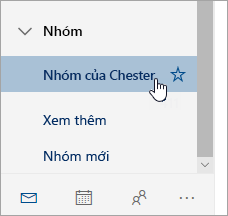
Trong đầu mục nhóm, chọn Thêm thành viên .
Nhập địa chỉ email của người bạn muốn mời vào nhóm.
Rời khỏi một nhóm trong Outlook.com
Nếu bạn đã được thêm vào một nhóm, bạn có thể rời khỏi nhóm bất kỳ lúc nào.
Lưu ý
- Nếu bạn là chủ nhóm cuối cùng và bạn rời khỏi nhóm, các thành viên khác sẽ được thông báo và dữ liệu và nội dung của nhóm sẽ bị xóa trong 30 ngày.
- Nếu bạn muốn nhóm tiếp tục sau khi bạn rời nhóm, bạn sẽ cần phải đặt người khác (hoặc tốt hơn là hai người) làm chủ nhóm trước khi rời khỏi nhóm. Để tìm hiểu cách đặt một thành viên làm chủ sở hữu, hãy xem Tạo Nhóm Microsoft 365 trong Outlook.
- Chọn nhóm bạn muốn rời khỏi.
- Chọn tên nhóm để kéo thẻ nhóm lên.
- Đi đến tab Thành viên .
- Chọn chữ X bên cạnh tài khoản của bạn để xóa chính bạn khỏi nhóm. Bạn cũng có thể loại bỏ bất kỳ thành viên nào khác mà bạn đã thêm vào nhóm.
Theo dõi một nhóm trong Outlook.com
Khi bạn theo dõi một nhóm, tất cả các thư email và lời mời họp sẽ được gửi trực tiếp đến hộp thư đến của bạn. Nhưng chúng cũng được lưu trữ trong thư mục nhóm của bạn. Vì vậy, đừng lo lắng về việc vô tình xóa nội dung hoặc tạo quy tắc để di chuyển thư từ hộp thư đến sang thư mục riêng tư. Xóa nó khỏi hộp thư đến của bạn sau khi đọc và biết vẫn còn một bản sao được lưu trữ an toàn trong thư mục nhóm có thể tìm kiếm của bạn; Thực tế, tất cả các thư kể từ khi nhóm bắt đầu đều được lưu trữ trong thư mục Nhóm. Ngay cả khi bạn không phải là thành viên ngay từ đầu, bạn vẫn có thể xem toàn bộ lịch sử sau khi tham gia.
- Từ thanh dẫn hướng, chọn , Nhóm.
- Trên tab Trang chủ nhóm, hãy chọn tên nhóm từ danh sách.
- Sử dụng danh sách thả xuống để chọn tùy chọn dõi theo của bạn.
Xem thêm
Trải nghiệm Nhóm Microsoft 365 mới trong Outlook
Tạo Nhóm trong Outlook
Thêm, chỉnh sửa hoặc loại bỏ thành viên Nhóm trong Outlook
Thêm khách vào Nhóm Microsoft 365
Tham gia, rời khỏi hoặc theo dõi các Nhóm trong Outlook
Gửi email đến một Nhóm trong Outlook
Lên lịch sự kiện trên lịch Nhóm trong Outlook
Sử dụng tệp được chia sẻ với Nhóm Microsoft 365 của bạn trong Outlook
Chỉnh sửa hoặc xóa Nhóm trong Outlook
Sử dụng Nhóm Microsoft 365 với tư cách là khách
Khách không nhận được email của Nhóm Microsoft 365

