Quan trọng
Hỗ trợ cho Outlook cũ cho Mac sẽ kết thúc vào tháng 10 năm 2026. Việc tiếp tục hỗ trợ Outlook dành cho máy Mac sẽ phụ thuộc vào giấy phép Microsoft 365, Office hoặc Outlook của bạn. Để biết thêm thông tin, hãy đi tới Kết thúc hỗ trợ dành cho Outlook for Mac cũ.
Khi hộp thư đến của bạn đã đầy, bạn có thể đang tìm kiếm những cách mới để xử lý toàn bộ email đó. Quy tắc có thể giúp bạn sắp xếp mọi thứ và đưa bạn đến thư quan trọng nhất trước tiên. Outlook for Mac có thể tự động chạy quy tắc cho các thư đến hoặc đi, dựa trên điều kiện bạn đặt.
Quy tắc là một hành động được thực hiện tự động trên các thư đến hoặc đi, dựa trên các điều kiện mà bạn xác định. Bạn có thể tạo các quy tắc để giúp giữ cho mình ngăn nắp. Ví dụ, bạn có thể tạo quy tắc để tự động lưu trữ thư vào thư mục hoặc gán thư vào thể loại.
Lưu ý
Bạn chỉ có thể tạo quy tắc máy chủ trong Outlook cho Mac, quy tắc máy khách không còn được hỗ trợ.
Tạo quy tắc mới
Trên menu Outlook , hãy chọn Thiết đặt.
Trên ngăn dẫn hướng bên, hãy chọn Quy tắc.
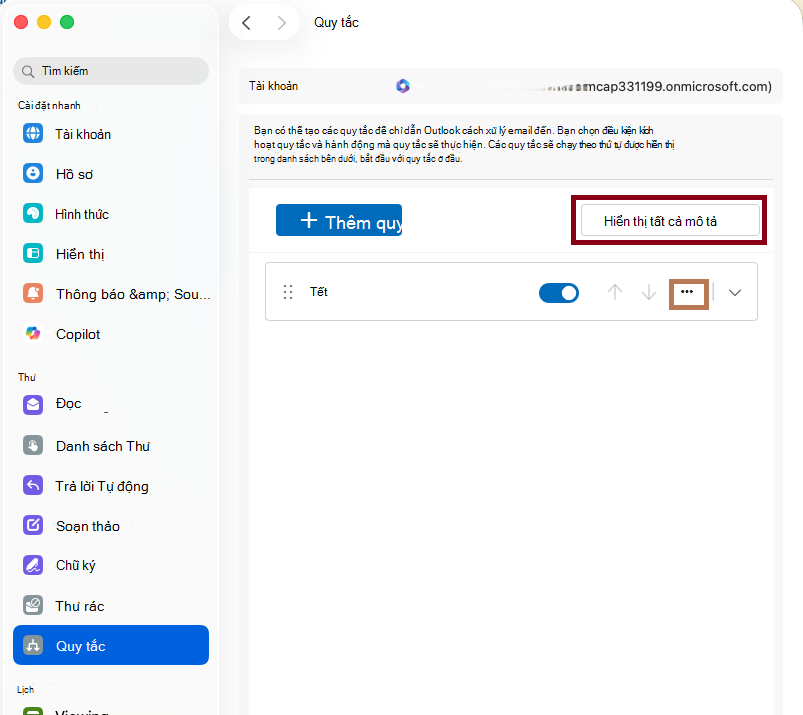
Để tạo một quy tắc trống mới, hãy chọn +Thêm quy tắc.
Trong cửa sổ Quy tắc , Đặt tên cho quy tắc của bạn.
Chọn điều kiện: Dùng công cụ này để chọn các tiêu chí cho quy tắc của bạn. Dùng mũi tên xuống để xem và chọn các tiêu chí bạn muốn sử dụng. Nếu các tiêu chí có các tùy chọn bổ sung, hãy nhập chúng vào cửa sổ xuất hiện.
Chọn một hành động: Dùng tab này để chọn hành động bạn muốn thực hiện khi thư đến đáp ứng các tiêu chí bạn chọn.
Các tùy chọn khác cho Quy tắc:
- Thêm điều kiện hoặc hành động bổ sung vào một quy tắc bằng cách chọn Thêm điều kiện khác.
- Thêm ngoại lệ vào một quy tắc bằng cách chọn Thêm ngoại lệ.
- Theo mặc định, tùy chọn Dừng xử lý thêm quy tắc được bật. Khi bật tùy chọn này, khi một thư đến đáp ứng các tiêu chí của từ hai quy tắc trở lên, chỉ quy tắc đầu tiên sẽ được áp dụng. Nếu không có thiết đặt này, tất cả quy tắc sẽ được áp dụng mà thư đáp ứng các tiêu chí. Nếu bạn chỉ muốn áp dụng một quy tắc cụ thể, hãy đặt quy tắc đó cao hơn trong danh sách so với các quy tắc khác, rồi chỉnh sửa quy tắc đầu tiên để thêm tùy chọn để dừng xử lý nhiều quy tắc.
Chỉnh sửa quy tắc hiện có
- Trên menu Outlook , hãy chọn Thiết đặt.
- Trong ngăn dẫn hướng bên, hãy chọn Quy tắc.
- Trong cửa sổ Quy tắc, bấm vào dấu ba chấm (...) bên cạnh quy tắc bạn muốn chỉnh sửa, chọn nút Chỉnh sửa quy tắc

- Sau khi thực hiện các chỉnh sửa bạn muốn, chọn Lưu.
Xóa quy tắc
Trên menu Outlook , hãy chọn Thiết đặt.
Trong ngăn dẫn hướng bên, hãy chọn Quy tắc.
Bấm vào dấu ba chấm (...) bên cạnh quy tắc bạn muốn xóa, chọn Xóa quy tắc Nút  .
.
Mẹo
Nếu bạn chỉ muốn tắt quy tắc mà không muốn xóa nó, bạn có thể tắt nút bật tắt cạnh quy tắc đó.
- Quy tắc chạy từ trên xuống dưới theo thứ tự xuất hiện trong cửa sổ Quy tắc. Để thay đổi thứ tự của các quy tắc, chọn quy tắc bạn muốn di chuyển, rồi chọn mũi tên lên hoặc xuống để di chuyển quy tắc tới vị trí bạn muốn trong danh sách.
- Có thể bật hoặc tắt các quy tắc bằng cách sử dụng nút bật tắt bên cạnh quy tắc.
- Quy tắc có thể được chạy ngay lập tức bằng cách nhấp vào dấu ba chấm (...) bên cạnh quy tắc và chọn nút Chạy quy tắc ngay bây giờ phát.
Bạn có thể tạo một quy tắc di chuyển tất cả thư từ [tên] vào một thư mục mang tên "Thư từ [tên]". Nếu bạn đang nhận thư từ một nhóm liên hệ (còn được gọi là danh sách phân phối), bạn cũng có thể tự động di chuyển thư đó đến một thư mục cụ thể.
Để tạo một thư mục chứa email do quy tắc gửi, hãy chọn hộp thư gốc, trên tab Tổ chức , bấm Thư mục Mới, nhập tên thư mục, rồi nhấn Enter.
Mẹo
Nếu bạn đã tạo một thư mục, hãy đi thẳng đến bước 2.
Trong danh sách thư, bấm vào một email có người gửi hoặc người nhận mà bạn muốn tạo quy tắc.
Trên tab Trang đầu, bấm Quy tắc, rồi bấm Di chuyển thư từ (tên người gửi) hoặc Di chuyển thư đến (tên người nhận).
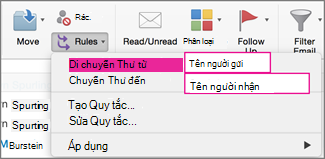
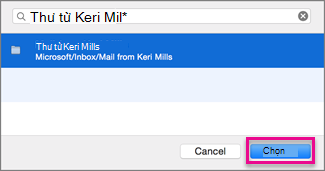
Trong hộp tìm kiếm thư mục, bắt đầu nhập tên của thư mục mà bạn muốn chuyển thư đến.
Khi thư mục bạn cần xuất hiện, bấm vào tên thư mục, bấm Chọn, rồi bấm OK.
Lưu ý
Nếu bạn tạo nhiều quy tắc, Outlook sẽ chạy quy tắc theo thứ tự được liệt kê trong cửa sổ Quy tắc .
Tạo quy tắc dựa trên thư hiện có
Khi bạn tạo một quy tắc từ một thư hiện có, người gửi, người nhận và chủ đề sẽ được tự động nhập sẵn vào hướng dẫn quy tắc.
Để tạo một thư mục chứa email do quy tắc gửi, hãy chọn hộp thư gốc, trên tab Tổ chức , bấm Thư mục Mới, nhập tên thư mục, rồi nhấn Enter.
Mẹo
Nếu bạn đã tạo một thư mục, hãy đi thẳng đến bước 2.
Trong danh sách thư, bấm vào thư mà bạn muốn tạo quy tắc từ đó.
Trên tab Trang đầu , bấm Quy tắc, rồi bấm Tạo Quy tắc.
Bên dưới Khi thư mới đến đáp ứng tất cả các điều kiện này, hãy chỉnh sửa các tiêu chí cho phù hợp với nhu cầu của bạn.
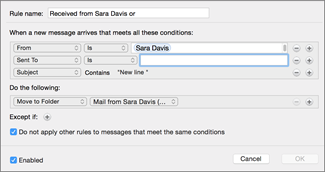
Để loại bỏ điều kiện, hãy bấm nút  . Để thêm điều kiện, hãy bấm nút
  .
.
Bên dưới Thực hiện những thao tác sau, hãy chọn điều bạn muốn xảy ra khi gửi hoặc nhận email. Ví dụ: khi bạn nhận được email từ một ai đó, hãy chọn Di chuyển đến Thư mục, chọn thư mục bạn muốn di chuyển thư email đến, rồi bấm Chọn Thư mục. Trong hộp Tìm kiếm , tìm thư mục bạn đã tạo cho quy tắc này, bấm Chọn, rồi bấm OK.
Tạo quy tắc tùy chỉnh cho tài khoản IMAP hoặc POP
Dùng quy trình này để tạo quy tắc tùy chỉnh cho tài khoản IMAP hoặc POP. Một số nhà cung cấp dịch vụ internet IMAP và POP bao gồm: Gmail, Yahoo!, AOL và Hotmail/Outlook.com.
- Trên menu Công cụ , bấm Quy tắc.
- Trong ngăn bên trái của hộp Quy tắc , dưới Quy tắc Máy khách, hãy bấm vào loại tài khoản.
- Ở cuối hộp Quy tắc, bấm Thêm .

- Trong hộp Tên quy tắc , nhập tên cho quy tắc.
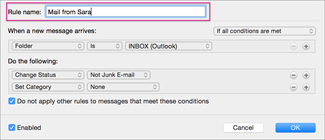
- Bên dưới Khi có thư mới, hãy bấm vào các mũi tên trên hộp đầu tiên để mở danh sách, sau đó chọn kiểu thông tin bạn muốn nhận dạng.
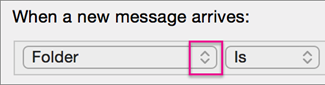
- Bên dưới Khi có thư mới, tiếp tục di chuyển từ trái sang phải, bấm vào các mũi tên và chọn điều kiện cho quy tắc của bạn.
Để loại bỏ điều kiện, hãy bấm nút . Để thêm điều kiện, hãy bấm nút .
- Dưới Thực hiện thao tác sau, hãy xác định hành động bạn muốn quy tắc thực hiện.
- Bấm vào OK.
Tạo quy tắc tùy chỉnh cho tài khoản Exchange
Hãy dùng thủ tục này nếu tài khoản của bạn chạy trên máy chủ Exchange.
- Trên menu Công cụ , bấm Quy tắc.
- Trong ngăn bên trái của hộp Quy tắc , dưới MÁY CHỦ EXCHANGE, bấm vào tên tài khoản.
- Dưới Khi có thư mới, hãy bấm vào các mũi tên trên hộp đầu tiên để mở danh sách, sau đó chọn loại thông tin bạn muốn nhận dạng, như Từ, Người nhận hoặc Chủ đề.
- Bên dưới Khi có thư mới, tiếp tục di chuyển từ trái sang phải, bấm vào các mũi tên và chọn điều kiện cho quy tắc của bạn.
- Bấm Thêm thuật ngữ tìm kiếm, rồi trong danh sách tìm kiếm, bấm Thêm mỗi thuật ngữ bạn muốn thêm.
Tìm hiểu loại tài khoản bạn có
Nếu bạn tìm cách tạo một quy tắc trong Outlook cho Mac nhưng không biết mình có loại tài khoản email nào, đây là cách tìm hiểu:
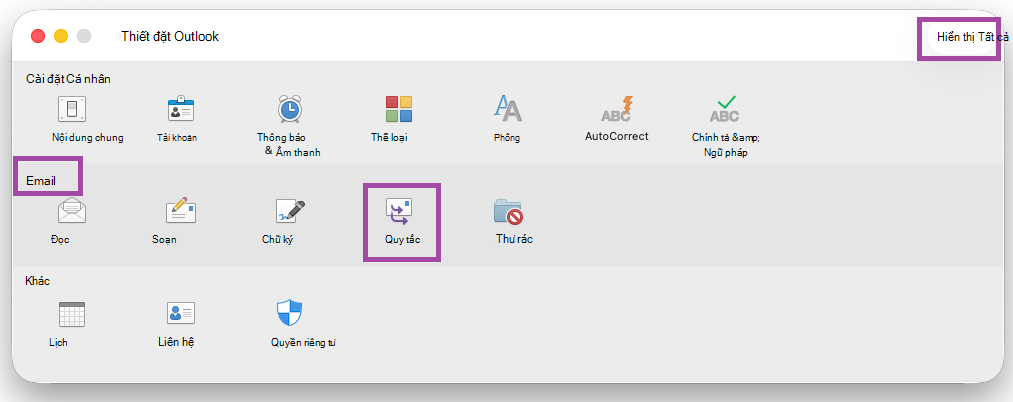
- Trong hộp Quy tắc , bấm Hiện Tất cả.
- Trong hộp Cài đặt Outlook , bên dưới Cài đặt Cá nhân, bấm Tài khoản.
- Trong ngăn bên trái của hộp Tài khoản , bấm vào tài khoản mà bạn muốn tạo quy tắc.
Trong ngăn trên cùng bên phải của hộp Tài khoản , bạn sẽ thấy loại tài khoản, chẳng hạn như Tài khoản IMAP, Tài khoản Exchange hoặc Tài khoản POP.
- Để trở lại hộp Quy tắc , bấm Hiện Tất cả và bên dưới Email, bấm Quy tắc.
Bài viết liên quan
Gửi trả lời vắng mặt tự động từ Outlook

