
Tạo tin nhắn trong Outlook trên web cũng dễ dàng như việc chọn Mới, soạn thư của bạn, rồi chọn Gửi. Trả lời thư email bạn nhận được bằng cách chọn Trả lời hoặc Trả lời Tất cả hoặc chuyển tiếp thư cho người khác bằng cách chọn Chuyển tiếp.
Lưu ý
Nếu bạn không thể gửi email từ tài khoản Microsoft 365 của mình, hãy xem Thư của tôi sẽ không gửi.
Lưu ý
Nếu hướng dẫn không khớp với những gì bạn thấy, có thể bạn đang sử dụng phiên bản Outlook trên web. Hãy thử xem Hướng dẫn dành cho ứng dụng Outlook trên web.
Tạo và gửi thư email
Ở đầu trang, chọn +Thư mới.
Trên dòng Tới, nhập tên hoặc địa chỉ email của người sẽ nhận thư.
Lưu ý
Khi soạn thư email mới, một số khách hàng sẽ không thấy danh sách liên hệ của mình nếu họ bấm vào nút Tới hoặc Cc. Đây là vấn đề đã biết. Để xem tên cần chọn, hãy bắt đầu nhập vào dòng Tới hoặc Cc. Các liên hệ liên quan của bạn sẽ xuất hiện.
Trên dòng Thêm chủ đề, nhập mô tả vắn tắt về nội dung thư của bạn.
Để đính kèm tệp vào thư của bạn, chọn Đính kèm.
Để biết thêm thông tin về việc đính kèm tệp vào thư của bạn, hãy xem mục Thêm ảnh hoặc đính kèm tệp vào email trong Outlook.Nhập thư của bạn, rồi chọn Gửi.
Lên lịch gửi email của bạn bằng Tính năng Gửi sau
Chúng tôi đang triển khai tính năng Gửi sau, tính năng này sẽ cho phép bạn trì hoãn việc gửi email và chọn ngày và giờ gửi thư email của bạn.
- Soạn email của bạn như bình thường
- Chọn Gửi hành
 rồi Gửi sau
 - Chọn ngày và giờ bạn muốn lên lịch gửi thư
- Chọn Gửi.
Lưu ý
- Thư sẽ vẫn ở trong thư mục Thư nháphoặc Mục đã Gửi cho đến khi đến hạn được gửi. Bạn có thể chỉnh sửa hoặc xóa thư bất kỳ lúc nào trước khi đến thời điểm lên lịch gửi. Sau khi chỉnh sửa, bạn phải chọn lại Gửi>Gửi sau .
- Bạn không cần kết nối mạng khi lên lịch gửi thư.
Chuyển tiếp thư email
Lưu ý
Bạn chỉ có thể chuyển tiếp mỗi lần một thư.
- Trong danh sách thư của bạn, hãy chọn thư bạn muốn chuyển tiếp.
- Ở góc trên bên phải của ngăn thư, chọn Chuyển
 hoặc chọn Hành rồi chọn Chuyển tiếp.
 - Nhập thư của bạn, rồi chọn Gửi.
Trả lời thư email
Trong danh sách thư của bạn, hãy chọn thư bạn muốn trả lời.
Ở góc trên bên phải của ngăn thư, chọn Trả
 lời hoặc Trả lời tất
  Hành động rồi chọn Trả lời hoặc Trả lời tất cả.
Nhập phản hồi của bạn, rồi chọn Gửi.
Lưu ý
Theo mặc định, email gốc và lịch sử email sẽ không hiển thị khi bạn trả lời thư. Để hiển thị email gốc hoặc thay đổi chủ đề email, hãy chọn
 thị lịch sử thư ở cuối ngăn thư.
Thêm người nhận vào dòng Cc hoặc Bcc
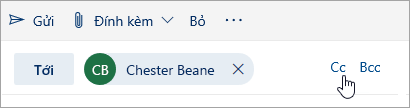
Để thêm người nhận vào dòng Cc hoặc Bcc, chọn Cc hoặc Bcc ở bên phải dòng Tới.
Lưu ý
Tên của mọi người trên dòng Bcc sẽ được ẩn với những người nhận thư khác.
Bỏ thư nháp của thư email
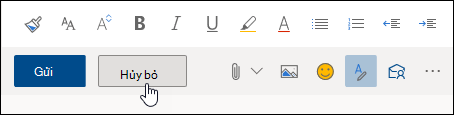
- Để bỏ thư nháp của một thư, chọn Bỏ ở cuối ngăn thư.
Hướng dẫn dành cho Outlook trên web cổ điển
Tạo và gửi thư email
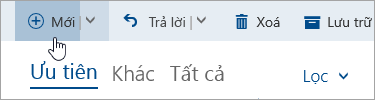
- Ở đầu trang, chọn Mới để tạo thư mới.
- Trên dòng Tới, nhập tên hoặc địa chỉ email của người sẽ nhận thư. Danh sách các liên hệ được đề xuất sẽ cập nhật khi bạn nhập.
- Trên dòng Thêm chủ đề, nhập mô tả ngắn gọn về nội dung email của bạn.
- Để đính kèm tệp vào thư của bạn, chọn Đính kèm.
Để biết thêm thông tin về việc đính kèm tệp vào thư của bạn, hãy xem mục Thêm ảnh hoặc đính kèm tệp vào email trong Outlook. - Nhập thư của bạn, rồi chọn Gửi.
Chuyển tiếp thư email
Lưu ý
Bạn chỉ có thể chuyển tiếp mỗi lần một thư.
- Trong danh sách thư của bạn, hãy chọn thư bạn muốn chuyển tiếp.
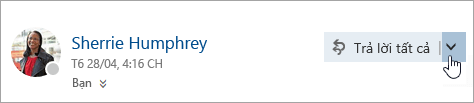
- Ở góc trên bên phải của ngăn thư, chọn
 rồi chọn Chuyển tiếp.
- Nhập thư của bạn, rồi chọn Gửi.
Tự động chuyển tiếp
Để thiết lập tự động chuyển tiếp, hãy chọn  >Chuyển tiếp>Thư.
Trả lời thư email
Trong danh sách thư của bạn, hãy chọn thư bạn muốn trả lời.
Ở góc trên bên phải của ngăn thư,
khác, rồi chọn Trả lời hoặc Trả lời tất cả.
Nhập phản hồi của bạn, rồi chọn Gửi.
Lưu ý
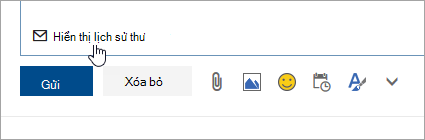
- Theo mặc định, thư gốc và lịch sử thư gốc sẽ không hiển thị khi thư đang ở chế độ Trả lời. Để hiển thị email, chọn Hiển thị lịch sử thư trong trình soạn thảo.
- Bạn có thể thay đổi nút mặc định từ Trả lời tất cả thành Trả lời. Để thực hiện điều đó, hãy chọn thư bất kỳ, chọn
Thêm người nhận vào dòng Cc hoặc Bcc
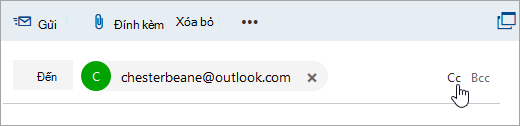
Để thêm người nhận vào dòng Cc hoặc Bcc, chọn Cc hoặc Bcc ở bên phải dòng Tới.
Lưu ý
Tên của mọi người trên dòng Bcc sẽ được ẩn với những người nhận thư khác.
Bỏ thư nháp của thư email
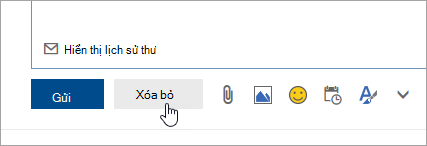
- Để bỏ thư nháp của một thư, chọn Bỏ ở cuối ngăn thư.
Mẹo về cách sử dụng các tùy chọn trả lời, trả lời tất cả và chuyển tiếp
Trả lời và Trả lời tất cả
Khi trả lời thư, bạn sẽ thấy RE: được thêm vào dòng chủ đề. Thư gốc sẽ được thêm vào bên dưới thư mới.Lưu ý
Tệp đính kèm của thư gốc sẽ không được đính kèm khi trả lời.
Chuyển tiếp
Khi bạn chuyển tiếp thư, tiền tố FW: sẽ được thêm vào dòng chủ đề để thông báo cho người nhận rằng họ đang nhận thư được chuyển tiếp. Thư gốc sẽ được đưa vào thư được chuyển tiếp, cùng với mọi tệp đính kèm của thư gốc. Bạn có thể chỉnh sửa văn bản của thư được chuyển tiếp hoặc thêm và loại bỏ mọi tệp đính kèm trước khi gửi.