
Sau đây là các sự cố chính mà khách hàng gặp phải khi nhập tệp .pst vào Outlook.
Thông báo lỗi: "Bạn không có quyền truy nhập tệp"
Nếu bạn đã lưu tệp .pst vào CD-ROM, bạn sẽ nhận được thông báo này. Sao chép tệp .pst vào máy tính của bạn, ổ đĩa flash USB hoặc vị trí khác. Sau đó bấm chuột phải vào tệp .pst, chọn Thuộc tính và bấm để bỏ chọn hộp kiểm Chỉ đọc . Bây giờ hãy thử nhập tệp .pst. Hãy xem bài viết KB này để biết thêm thông tin.
Loại lỗi này cũng có thể xảy ra nếu bạn chuyển từ đăng nhập vào máy tính của mình bằng tài khoản cục bộ sang tài khoản Microsoft trong khi tệp .pst còn được sử dụng. Để khắc phục: bấm chuột phải vào tệp .pst, chọn Thuộc tính>,Chỉnh sửa>Bảo mật>, chọn tài khoản Microsoft của bạn và chọn Toàn quyền kiểm soát. Bây giờ, hãy khởi động lại Outlook.
Thông báo lỗi: "Thư mục nguồn và đích cho thao tác này không được giống nhau"
Để giải quyết vấn đề này, hãy chạy lại quá trình nhập. Khi bạn đến hộp thoại sau đây, hãy chọn Nhập các mục vào thư mục hiện tại.

Thông báo lỗi: "Không thể hoàn tất hoạt động vì nhà cung cấp dịch vụ không hỗ trợ hoạt động này"
Điều này có nghĩa là hộp thư mà bạn đang tìm cách nhập vào cần được cấu hình là hộp thư IMAP. Điều này thường xảy ra với các tài khoản Outlook.com. Dưới đây là cách cấu hình tài khoản của bạn để sử dụng IMAP:
Trước tiên, loại bỏ tài khoản email của bạn khỏi Outlook trên máy tính. Ví dụ, nếu bạn có nhiều tài khoản trong Outlook 2010, bạn có thể bấm chuột phải vào tài khoản đã chọn của mình và chọn Loại bỏ để loại bỏ tài khoản đó khỏi Outlook. Nếu đó là tài khoản duy nhất hiện có trong Outlook, hãy chọn Tệp, > Cài đặt Tài > khoản, Cài đặt Tài > khoản, Loại bỏ.
Bây giờ, hãy thêm lại tài khoản vào Outlook trên máy tính của bạn nhưng lần này bạn sẽ thiết lập tài khoản đó dưới dạng tài khoản IMAP:
Ở đầu Outlook trên máy tính của bạn, hãy chọn Tệp.

Chọn Thêm Tài khoản.
Nhập tên tài khoản của bạn (ví dụ: Jakob), địa chỉ email (ví dụ: ) jakob77@outlook.comvà mật khẩu bạn dùng để đăng nhập vào tài khoản email của mình trên website. Chọn Cấu hình thủ công thiết đặt máy chủ hoặc các loại dịch vụ bổ sung. Chọn Tiếp theo.

Chọn Internet Email.
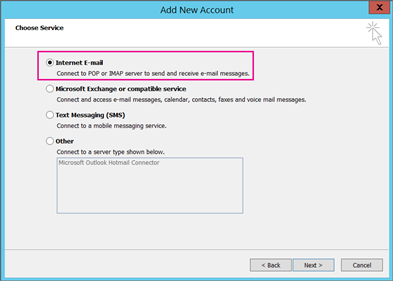
Nhập các cài đặt này:
- Loại Tài khoản: IMAP
- Máy chủ thư đến: outlook.office365.com
- Máy chủ thư đi (SMTP): smtp-mail.outlook.com
- Tên Người dùng: youralias@outlook.com (hoặc bất kể địa chỉ email của bạn là gì).
- Mật khẩu: nhập mật khẩu bạn sử dụng để đăng nhập vào email của mình, ví dụ: trên trang web Outlook.com. Nếu bạn đã bật Xác thực Two-Step, hãy nhận Mật khẩu Ứng dụng.
- Chọn Cài đặt khác.

Chọn tab Máy chủ Thư đi , rồi chọn Máy chủ thư đi của tôi yêu cầu xác thực.

Chọn tab Nâng cao , rồi nhập các cài đặt sau:
- Máy chủ thư đến (IMAP): 993
- Sử dụng loại kết nối được mã hóa sau đây: SSL
- Máy chủ thư đi (SMTP): 587
- Sử dụng loại kết nối được mã hóa sau đây: TLS
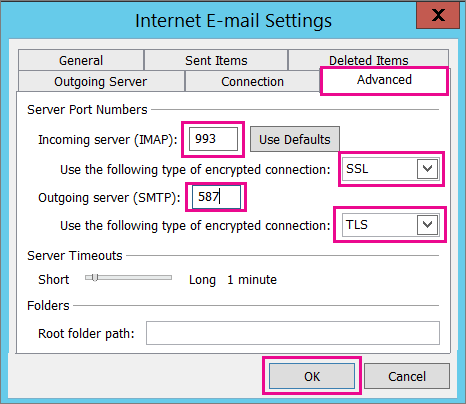
Chọn OK.
Chọn Tiếp theo để kiểm tra cài đặt của bạn. Lưu ý: lý do phổ biến nhất khiến kết nối không hoạt động là do lỗi đánh máy trong email hoặc mật khẩu. Outlook không xác định một lỗi đánh máy là nguyên nhân, vì vậy nếu kết nối không hoạt động, hãy kiểm tra lại mọi thứ về lỗi chính tả.
Bây giờ, bạn đã sẵn sàng để nhập tệp .pst của mình vào tài khoản email.
Email của tôi đã được nhập vào, nhưng không phải danh bạ hoặc mục lịch của tôi. Làm cách nào để khắc phục sự cố này?
Nguyên nhân thường gặp nhất là do danh bạ và lịch không được xuất sang tệp .pst. Hãy thử xuất thông tin của bạn sang một tệp .pst khác. Khi đến hộp thoại sau đây, hãy đảm bảo đã chọn Bao gồm thư mục con . Theo cách đó, danh bạ và lịch cũng được xuất.

Tôi đã khôi phục danh bạ của mình từ bản sao lưu .pst. Các liên hệ được khôi phục có nằm trong tệp .ost của Outlook hay tệp .pst đã được đổi ngày không?
Các liên hệ đã khôi phục của bạn nằm ở cả hai nơi: bộ đệm ẩn ngoại tuyến (.ost) và tệp .pst đã được đổi ngày của bạn. Khi bạn nhập liên hệ của mình từ tệp .pst sao lưu, bản sao các liên hệ của bạn đã được tạo và chúng đã được lưu trong tệp liên hệ thích hợp. Bạn có thể xóa hoặc đổi tên tệp .pst sao lưu nếu muốn.
Làm thế nào để tôi lấy lại thư mục con Outlook cũ của tôi?
Nguyên nhân thường gặp nhất là do các thư mục con không được xuất sang tệp .pst. Hãy thử xuất thông tin của bạn sang một tệp .pst khác. Khi đến hộp thoại sau đây, hãy đảm bảo đã chọn Bao gồm thư mục con . Như vậy thì thư mục con cũng được xuất theo.