
Quan trọng
Hỗ trợ cho Outlook cũ cho Mac sẽ kết thúc vào tháng 10 năm 2026. Việc tiếp tục hỗ trợ Outlook dành cho máy Mac sẽ phụ thuộc vào giấy phép Microsoft 365, Office hoặc Outlook của bạn. Để biết thêm thông tin, hãy đi tới Kết thúc hỗ trợ dành cho Outlook for Mac cũ.
Trong Outlook, có thể xuất thư email, danh bạ, mục lịch, nhiệm vụ và ghi chú sang tệp lưu trữ. Bạn có thể nhập các tệp này (.pst trong Outlook dành cho Windows và .olm trong Outlook dành cho Mac) vào Outlook dành cho Mac. Sau khi nhập, nội dung đã lưu trữ có thể được tìm thấy trong phần Trên Máy tính của Tôi của ngăn dẫn hướng Outlook (Thư, Calendar, People, Tasks và Notes).
Lưu ý
- Bạn không thể nhập lịch và danh bạ của Outlook trên web, lịch và danh bạ iCloud hoặc lịch và danh bạ của Google vào thời điểm này. Để yêu cầu các tính năng này, hãy gửi phản hồi qua Cổng thông tin Phản hồi Microsoft. Nhóm Outlook chủ động xem xét phản hồi được gửi qua cổng thông tin này.
- Nếu Trên máy tính của tôi không được liệt kê trong ngăn dẫn hướng, hãy truy nhập menuCài đặtOutlook>..., chọn Chung và bỏ chọn thiết đặt cho các thư mục Ẩn Trên máy tính của tôi.
Nhập tệp .pst từ Outlook cho Windows
Tệp .pst là tệp dữ liệu được Outlook cho Windows sử dụng để lưu trữ email, liên hệ, mục lịch, nhiệm vụ và ghi chú của bạn. Nhập tệp .pst để truyền thư từ máy tính chạy Windows sang Outlook for Mac.
- Xuất email, liên hệ, mục lịch, nhiệm vụ và ghi chú trong Outlook for Windows sang tệp .pst. (Xuất hoặc sao lưu email, danh bạ và lịch sang tệp .pst của Outlook)
- Truyền tệp .pst từ máy tính chạy Windows sang máy Mac của bạn (xem trang web của Apple để biết hướng dẫn).
- Trên tab Công cụ , chọn Nhập.
- Chọn tệp lưu trữ Outlook cho Windows (.pst)>Tiếp tục.

- Định vị tệp .pst trên máy Mac của bạn, rồi chọn Nhập.
- Khi hoàn tất quá trình nhập, chọn Kết thúc.
Các mục đã nhập xuất hiện trong ngăn dẫn hướng bên dưới Trên Máy tính của Tôi.
Nhập tệp .olm từ Outlook cho Mac
Tệp .olm là tệp dữ liệu được Outlook cho Mac sử dụng để lưu trữ thông điệp email, liên hệ, mục lịch, nhiệm vụ và ghi chú của bạn. Nếu bạn đang chuyển từ máy Mac này sang máy Mac khác hoặc nâng cấp Outlook for Mac, hãy xuất thư email, liên hệ, mục lịch, tác vụ và ghi chú của bạn ra tệp .olm trước (Làm thế nào để xuất sang tệp .olm?). Lưu ý vị trí nơi bạn lưu tệp .olm vì bạn sẽ cần nó trong quá trình nhập.
- Xuất email, liên hệ, mục lịch, nhiệm vụ và ghi chú trong Outlook for Mac sang một tệp .olm và ghi chú vị trí bạn đã lưu tệp đó. Nếu di chuyển từ máy Mac này sang máy Mac khác, hãy chuyển tệp .olm sang máy mới (chuyển đến bộ phận hỗ trợ của Apple để được hướng dẫn).
- Trong Outlook for Mac, trên tab Công cụ , chọn Nhập.
- Trong hộp Nhập , chọn tệp lưu trữ Outlook for Mac (.olm)>Tiếp tục.
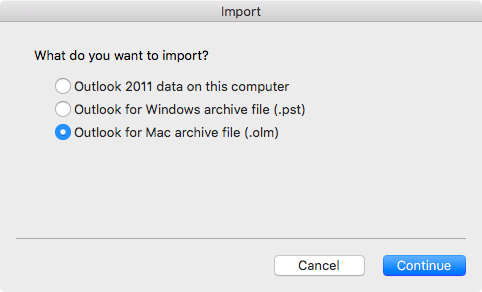
- Định vị tệp .olm trên máy Mac của bạn, rồi chọn Nhập.
- Các mục đã nhập xuất hiện trên các ngăn dẫn hướng (Thư, Calendar, People, Tasks, Notes) dưới On My Computer. Ví dụ: liên hệ nằm trong ngăn dẫn hướng trên tab People, thông điệp email nằm trong ngăn dẫn hướng trên tab Thư, các mục lịch nằm trong ngăn dẫn hướng trên tab Calendar, v.v.
Bài viết liên quan
Tôi có thể nhập các mục iCal hoặc Sổ Địa chỉ vào Outlook 2016 for Mac không?