
Khi bạn mở Outlook Web App, Hộp thư đến của bạn là điều đầu tiên bạn nhìn thấy. Hộp thư đến của bạn là nơi gửi thư đến và có thể là nơi bạn sẽ dành nhiều thời gian nhất để đọc và trả lời thư.
| Bài viết này dành cho Ứng dụng Web Outlook, được sử dụng bởi các tổ chức quản lý máy chủ email đang chạy Exchange Server 2013 hoặc 2010. Nếu bạn đang sử dụng Microsoft 365 hoặc Exchange Server 2016 hoặc 2019, chương trình email của bạn sẽ được Outlook trên web. Để được trợ giúp về Outlook trên web, hãy xem Nhận trợ giúp về Outlook trên web. |
|---|
Làm việc với Thư
Trong trình duyệt web, đăng nhập vào Outlook Web App bằng URL do người quản lý email cho tổ chức của bạn cung cấp. Nhập tên người dùng và mật khẩu của bạn, rồi chọn Đăng nhập.
Lưu ý
Nếu bạn muốn sử dụng phiên bản rút gọn của Outlook Web App, hãy xem tùy chọn> Outlook Web App bản. Phiên bản rút gọn của Outlook Web App được thiết kế để sử dụng với các trình duyệt web cũ hơn không được hỗ trợ bởi phiên bản Outlook Web App tiêu chuẩn, để sử dụng qua các kết nối chậm và để đáp ứng nhu cầu về trợ năng bằng cách cung cấp giao diện đơn giản hóa dễ sử dụng hơn với bộ đọc màn hình.
Những gì bạn nhìn thấy trong Thư
Khi mở Thư, bạn sẽ thấy dạng xem nhanh các thư mục tiêu chuẩn và bất kỳ tùy chỉnh nào, danh sách thư đã nhận và ngăn đọc cho phép bạn xem nhanh nội dung của bất kỳ thư nào bạn chọn.
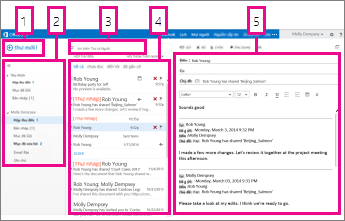
| Chặn | Mô tả | Hành động |
|---|---|---|
| 1 | Thư | Tạo thư mới bằng cách chọn Thư mới. |
| 2 | Danh sách thư mục | Danh sách bao gồm các thư mục trong hộp thư của bạn. Nó có thể bao gồm các thư mục khác, chẳng hạn như Yêu thích và Lưu trữ mục.
|
| 3 | Hộp tìm kiếm | Trong hộp Tìm kiếm thư và mọi người, nhập nội dung bạn muốn tìm kiếm. Ví dụ: nhập tên của người bạn muốn tìm thư họ đã gửi hoặc nhập văn bản bạn muốn tìm kiếm để tìm một thư cụ thể. |
| 4 | Danh sách thư | Thư trong thư mục hiện tại được liệt kê. |
| 5 | Ngăn đọc | Cuộc hội thoại hoặc thư bạn đã chọn sẽ xuất hiện trong ngăn đọc. Bạn có thể trả lời bất kỳ thư nào trong hội  thoại bằng cách sử dụng trả lời Trả lời thoại bằng cách sử dụng trả lời Trả lời lời tất cả Trả lời tất cả hoặc chuyển tiếp thư Chuyển tiếp ở đầu thư. lời tất cả Trả lời tất cả hoặc chuyển tiếp thư Chuyển tiếp ở đầu thư. |
Để biết thêm thông tin, xem mục:
Thay đổi giao diện
Chủ đề thay đổi màu nền, màu tô sáng và hình ảnh là một cách nhanh chóng và dễ dàng để mang lại diện mạo khác cho email của bạn.
Trên thanh dẫn hướng, chọn Biểu tượng Cài , sau đó chọn Thay đổi chủ đề.
Tin nhắn
Tạo thư mới
Chọn Thư mới ở trên danh sách Thư mục. Một biểu mẫu thư mới sẽ mở ra trong ngăn đọc.
Thực hiện một trong các thao tác sau để thêm người nhận:
- Nhập tên của bất cứ ai trong thư mục liên hệ hoặc danh sách địa chỉ của tổ chức bạn.
hoặc - Nhập địa chỉ email trong hộp Đến hoặc Cc.
Lưu ý
Lần đầu bạn nhập tên của một người, bạn Outlook Web App tìm kiếm địa chỉ của người đó. Sau đó, tên được lưu vào bộ đệm ẩn để trong tương lai tìm kiếm được giải quyết nhanh chóng.
- Nhập tên của bất cứ ai trong thư mục liên hệ hoặc danh sách địa chỉ của tổ chức bạn.
Nhập chủ đề.
Nhập nội dung thư bạn muốn gửi.
Khi thư của bạn đã sẵn sàng để gửi, hãy chọn Gửi

Khi bạn tạo thư email mới (hoặc trả lời thư hiện có), Outlook Web App động lưu thư đó vào thư mục Thư nháp. Hành động mặc định này rất hữu ích, đặc biệt nếu phát sinh tình huống đòi hỏi bạn phải tạm ngừng việc tạo thư mới. Bạn có thể hoàn tất việc soạn thư khi bạn chọn.
Hoàn tất thư nháp
- Chọn Thư nháp trong danh sách Thư mục.
- Chọn thư bạn đang làm việc để xem thư trong ngăn đọc, rồi tiếp tục viết thư. Hoặc chọn Bỏ xóa
 bạn quyết định không gửi thư.
 - Khi bạn viết xong thư, chọn Gửi .
Thêm tệp đính kèm, ảnh hoặc chữ ký vào thư
Thêm tệp đính kèm vào thư
- Chọn Chèn
 >đính kèm ở đầu biểu mẫu thư và duyệt đến tệp bạn muốn đính kèm.
Nhúng ảnh vào thư
Bạn có thể nhúng ảnh vào thư để ảnh xuất hiện mà không cần người nhận phải mở thư.
- Chọn Chèn>nội tuyến, rồi duyệt đến ảnh bạn muốn thêm vào thư của mình.
Đính kèm thư vào thư mới
- Trong dạng xem danh sách, chọn thư bạn muốn đính kèm, rồi nhấn Ctrl+C để sao chép thư.
- Mở thư mới hoặc trả lời hay chuyển tiếp thư hiện có.
- Với thư mới mở trong ngăn đọc và con trỏ trong nội dung thư, nhấn Ctrl+V để đính kèm thư bạn đã sao chép.
Thêm chữ ký hiện có
Nếu bạn chưa tạo chữ ký, xem mục Tạo và thêm chữ ký email trong Outlook Web App. Bạn có thể chọn thêm chữ ký của mình theo cách thủ công hoặc tự động thêm chữ ký vào mọi thư hoặc vào thư riêng lẻ.
- Chọn Chèn chèn>ký của bạn.
Mở thư trong một cửa sổ riêng
Theo mặc định, bạn sẽ đọc và tạo thư trong ngăn đọc, nhưng không phải lúc nào đó cũng là điều bạn cần. Đôi khi bạn cần xem thư trong một cửa sổ riêng.
Khi bạn đang soạn thư mới hoặc trả lời hay chuyển tiếp thư bạn nhận được, bạn có thể chọn cửa sổ bật lên Mở trong cửa sổ  mới ở góc trên bên phải của thư để mở thư trong một cửa sổ mới.
- Trong danh sách thư, chọn thư bạn muốn xem trong một cửa sổ riêng.
- Chọn Menu mở rộng
 >Mở trong một cửa sổ riêng.
Thư đã xóa bỏ
Khi bạn xóa thư, thư sẽ được gửi vào thư mục Mục đã Xóa. Thư trong thư mục Các mục Đã xóa có thể bị xóa vĩnh viễn bởi chính sách tự động hóa do người quản trị dành cho tổ chức của bạn thiết lập, bằng cách bạn chọn chúng khi đang ở trong thư mục và xóa chúng, hoặc bằng cách bạn làm trống thư mục Các mục Đã xóa. Để biết thông tin về cách phục hồi thư đã xóa, xem mục Phục hồi mục hoặc email đã xóa trong Outlook Web App.
Làm trống thư mục Mục đã Xóa
- Bấm chuột phải (hoặc nhấn và giữ) vào thư mục Mục đã Xóa.
- Chọn Làm trống thư mục.
- Chọn OK để xác nhận bạn muốn xóa vĩnh viễn các mục này.
Danh sách thư
Khi bạn mở Thư, danh sách thư nằm trong ngăn trung tâm, bên trái là danh sách Thư mục và bên phải là ngăn đọc. Theo mặc định, danh sách thư sẽ hiển thị thư trong Hộp thư đến, thư mục hiện tại. Cài đặt mặc định này không giới hạn thư nào được hiển thị. Bạn có thể quản lý thư được hiển thị bằng cách chọn bộ lọc hoặc sử dụng tìm kiếm. Còn có các công cụ khác sẵn dùng với danh sách thư để giúp bạn xử lý một số tác vụ.
- Chọn Bung
 rộng để hiển thị danh sách Thư mục hoặc chọn Thu gọn
 để ẩn danh sách. Chọn thư mục bất kỳ trong danh sách để xem nội dung của thư mục.
 - Chọn biểu tượng ở bên phải danh sách thư để xóa thư hoặc cuộc hội thoại hay để gắn thêm cờ. Các biểu tượng khác sẽ hiển thị cho bạn thư có tệp đính kèm, mức độ quan trọng (cao hoặc thấp) và số mục chưa đọc hiện có trong cuộc hội thoại.
- Bấm chuột phải vào thư để xem menu tùy chọn. Có các tùy chọn như đánh dấu thư là đã đọc hoặc chưa đọc, di chuyển thư vào thư mục khác hoặc tạo quy tắc dựa theo thư đó. Trên màn hình cảm ứng, nhấn và giữ để xem tùy chọn thư.
- Chọn
 thoại ở bên trái thư để bung rộng cuộc hội thoại để xem tất cả thư trong hội thoại đó.
 - Dùng nhãn ở đầu danh sách thư để chuyển đổi giữa xem Cuộc hội thoại theo ngày và Mục theo ngày.
Ngăn đọc
Ngăn đọc là nơi hiển thị thư. Bạn có thể đọc và phản hồi thư trong ngăn đọc. Hoặc bạn có thể mở thư trong một cửa sổ riêng (mới).
- Để trả lời thư, chọn lời, trả lời tất cả Trả lời tất cả hoặc chuyển tiếp thư Chuyển tiếp ở đầu thư. Một thư mới sẽ xuất hiện trong ngăn đọc ở đầu thư.
- Để thay đổi trạng thái đọc của thư, sử dụng Đánh dấu là đã đọc hoặc Đánh dấu là chưa đọc.
- Để xem thêm tùy chọn, hãy chọn Menu mở rộng cho menu mở rộng.
Thay đổi vị trí của ngăn đọc
Trên thanh dẫn hướng, chọn biểu tượng Cài đặt
>thị Ngăn>đọc cài đặt.Chọn một trong các mục sau:
- Hiển thị ngăn đọc ở bên phải, cài đặt mặc định.
- Hiển thị ngăn đọc ở dưới cùng
- Ẩn ngăn đọc
Chọn OK để lưu lựa chọn của bạn và đóng Cài đặt hiển thị.
Tìm kiếm và bộ lọc cài sẵn
Bạn sẽ thấy hộp tìm kiếm và các bộ lọc tích hợp sẵn ở đầu danh sách thư.
- Để tìm kiếm, trong hộp Tìm kiếm, hãy bắt đầu nhập những nội dung bạn muốn tìm kiếm. Một danh sách đề xuất sẽ xuất hiện bên dưới, đồng thời, bạn có thể chọn một trong những đề xuất đó để tìm kiếm mục đó. Hoặc bạn có thể hoàn tất việc nhập văn bản tìm kiếm của riêng mình, rồi nhấn Enter để bắt đầu tìm kiếm. Để xóa tìm kiếm của bạn, hãy chọn tượng ở bên phải hộp tìm kiếm.
- Các bộ lọc tích hợp sẵn—Tất cả, Chưa đọc, Gửi đến tôi và Có cờ—là cách để chọn nhanh những nội dung sẽ hiển thị trên danh sách thư. Bộ lọc Tất cả hiển thị tất cả các thư, Chưa đọc hiển thị thư chưa được đánh dấu là đã đọc, Gửi đến tôi hiển thị mọi thư có tên bạn xuất hiện trong danh sách Gửi đến hoặc CC và Có cờ hiển thị tất cả các thư được đánh dấu thêm hành động.
Danh sách thư mục
Danh sách Thư mục hiển thị các thư mục mặc định được tạo cho mọi hộp thư cùng mọi thư mục bạn tạo. Tùy thuộc vào thiết lập trong tổ chức của bạn, bạn cũng có thể thấy yêu thích và Lưu trữ mục.
Bạn có thể chọn Bung rộng để hiển thị danh sách Thư mục hoặc chọn Thu gọn Thu
 để ẩn danh sách. Chọn thư mục bất kỳ trong danh sách để xem nội dung của thư mục.
Bạn có thể bấm chuột phải vào mục bất kỳ trong danh sách Thư mục để xem menu những thao tác có thể thực hiện, như tạo thư mục mới, xóa thư mục hiện có hoặc làm trống thư mục. Trên màn hình cảm ứng, nhấn và giữ một mục vào menu cho mục đó.
Tạo thư mục mới
- Bấm chuột phải vào (hoặc nhấn và giữ) thư mục bất kỳ trong danh sách Thư mục, rồi chọn Tạo thư mục mới. Thư mục mới chưa đặt tên được thêm dưới dạng thư mục con vào thư mục bạn đã chọn.
Để tạo thư mục không phải là thư mục con, bấm chuột phải (hoặc nhấn và giữ) tên của bạn trên thư mục Hộp thư đến, rồi chọn Tạo thư mục mới. - Nhập tên cho thư mục mới, rồi nhấn Enter.
Thư mục Email Rác
Thư được xác định có thể là email rác sẽ tự động được chuyển đến thư mục Email Rác. Nội dung nguy hiểm tiềm tàng trong thư, chẳng hạn như liên kết hoặc mã thực thi, sẽ bị vô hiệu hoá.
Bạn có thể quản lý báo cáo email rác và cài đặt khác dưới menu Tùy chọn. Cụ thể, đi tới Tùy chọn Thiết>đặt Chặn>>hoặc cho phép. Xem các chủ đề dưới đây để tìm hiểu thêm về Thư rác và cách quản lý cài đặt.
Tôi cần biết thêm gì nữa?
Outlook Web App sử dụng bộ kiểm tra chính tả của trình duyệt. Điều này xảy ra tự động khi bạn bắt đầu nhập và có thể được đặt cấu hình bằng cách sử dụng thiết đặt của trình duyệt web.
Bạn có thể tìm thấy liên kết đến cài đặt bằng cách chọn
tượng Cài đặt ở đầu cửa sổ Outlook Web App đặt. Có các tùy chọn cho:- Cài đặt tài khoản của bạn, bao gồm mật khẩu
- Trả lời tự động
- Thiết đặt hiển thị cho thư
- Thiết đặt ngoại tuyến
- Chủ đề
Đồng thời, bạn có thể tìm hiểu thêm về: