

Dù bạn đang làm việc tại nhà hay họp với mọi người ở những địa điểm khác, Outlook có thể giúp bạn đảm bảo mọi cuộc họp đều trực tuyến. Chỉ cần bật tùy chọn Thêm cuộc họp trực tuyến vào tất cả cuộc họp để bắt đầu.
Lưu ý
Tính năng này chỉ áp dụng cho các tài khoản Microsoft 365.
Bật hoặc tắt tùy chọn này
Cài đặt được bật theo mặc định nếu bạn có giấy phép Teams. Tuy nhiên, nếu bạn muốn thay đổi cài đặt, bạn có thể làm như vậy trong Outlook hoặc Windows PowerShell.
Trong Outlook
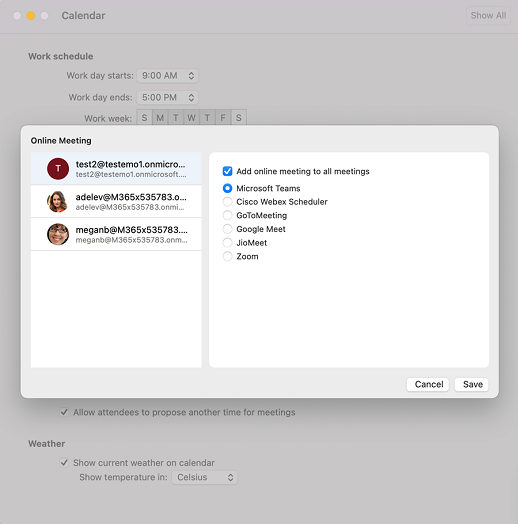
Bạn có thể tìm thấy thiết đặt để chuyển tất cả các cuộc họp trực tuyến trong tất cả các máy khách Outlook: Outlook dành cho Windows (mới và cổ điển), Outlook dành cho máy Mac, Outlook trên web, Outlook dành cho Android và Outlook dành cho iOS. Tìm thiết đặt trong menu Tùy chọn của ứng dụng khách cụ thể của bạn.
Trong Windows PowerShell
Người quản trị CNTT cũng có thể lập trình đặt cấu hình cài đặt cho toàn bộ tổ chức của họ.
- Để đặt cấu hình cho tổ chức, người quản trị nên sử dụng
OnlineMeetingsByDefaultEnabledtham số từ lệnh ghép ngắn Set-OrganizationConfig . - Tham số này
OnlineMeetingsByDefaultEnabledkiểm soát việc có đặt tất cả các cuộc họp là Teams hay Skype for Business theo mặc định trong quá trình tạo cuộc họp. Tham số đặt giá trị mặc định, vì vậy nếu người dùng đã tương tác trực tiếp với cài đặt này từ một máy khách Outlook được hỗ trợ, giá trị mặc định do người quản trị đặt này sẽ bị bỏ qua. Nói cách khác, cài đặt của hộp thư và cấu hình tổ chức sẽ áp dụng nếu người dùng chưa bao giờ thay đổi cài đặt từ máy khách Outlook được hỗ trợ. - Người quản trị đặt các mặc định và họ áp dụng cho người dùng mới, nhưng chỉ khi thiết đặt không được máy khách sửa đổi.
- Nếu máy khách bật cài đặt, cài đặt của tổ chức và lịch sẽ bị bỏ qua.
- Người quản trị không thể kiểm tra thiết đặt máy khách.
- Người quản trị không có cách nào để truy vấn thiết đặt của bạn.
Chọn nhà cung cấp dịch vụ họp trực tuyến mặc định của bạn
Cấu hình nhà cung cấp dịch vụ họp trực tuyến mặc định của bạn làm người dùng hoặc người quản trị.
Đối với người dùng
Nếu bạn đã cài đặt cả Microsoft Teams và Skype for Business, nhà cung cấp ưu tiên của bạn sẽ phụ thuộc vào chế độ đồng tồn tại đã chọn. Bạn sẽ không thấy tùy chọn để chọn giữa Teams và Skype.
Nếu bạn sử dụng một nhà cung cấp cuộc họp trực tuyến duy nhất, như Microsoft Teams hoặc Phần bổ trợ Office của một đối tác, Outlook sẽ tự động đặt nhà cung cấp đó làm nhà cung cấp mặc định.
Nếu bạn sử dụng cả Microsoft Teams và nhà cung cấp đối tác (hoặc nhiều nhà cung cấp đối tác), Microsoft Teams sẽ là nhà cung cấp mặc định trừ khi bạn thay đổi mục này. Nếu bạn chưa cài đặt Microsoft Teams nhưng sử dụng nhiều nhà cung cấp đối tác, ưu tiên sẽ được chuyển sang cài đặt bởi người quản trị tổ chức của bạn.
Bạn có thể chọn nhà cung cấp dịch vụ họp trực tuyến ưa thích của mình trong các kịch bản sau đây:
- Người quản trị tổ chức của bạn đã cài đặt nhiều bổ trợ dành cho nhà cung cấp đối tác.
- Bạn đã cài đặt nhiều bổ trợ của nhà cung cấp đối tác và người quản trị đã không đặt cấu hình nhà cung cấp cuộc họp mặc định.
Bạn có thể tìm thấy cài đặt để chọn nhà cung cấp yêu thích của mình trong Outlook trên web, Outlook cho Windows (mới và cổ điển), Outlook cho máy Mac, Outlook cho Android và Outlook cho iOS. Nhà cung cấp ưu tiên bạn chọn trên một máy khách Outlook được hỗ trợ sẽ áp dụng cho tất cả các máy khách được hỗ trợ mà bạn sử dụng.
Chọn tab phù hợp để biết hướng dẫn chi tiết về cách tìm tùy chọn này trong ứng dụng khách Outlook của bạn.
Để chọn nhà cung cấp dịch vụ họp trực tuyến mặc định của bạn trong Outlook trên web và chuyển mọi cuộc họp thành trực tuyến, hãy làm theo các bước sau đây.
Trên thanh công cụ, mở Cài đặt Outlook.

Chọn Calendar, rồi chọn Events and Invitations.
Chọn hộp kiểm Thêm cuộc họp trực tuyến vào tất cả cuộc họp .
Từ danh sách Chọn nhà cung cấp cuộc họp , hãy chọn nhà cung cấp cuộc họp trực tuyến mặc định của bạn. Danh sách này bao gồm tất cả các nhà cung cấp có liên quan đến tài khoản của bạn.

Chọn Lưu.



Đối với người quản trị
Để đặt nhà cung cấp cuộc họp mặc định làm người quản trị, hãy sử dụng lệnh ghép ngắn Set-MailboxCalendarConfiguration từ Exchange Online PowerShell.
Kết nối với Exchange Online PowerShell bằng cách sử dụng lệnh ghép ngắn
Connect-ExchangeOnline.Chạy lệnh ghép ngắn sau đây. Lưu ý những điều sau:
- Tham
DefaultOnlineMeetingProvidersố này chỉ khả dụng trong dịch vụ trên nền điện toán đám mây. - Trong ví dụ này, bạn đặt Thu phóng làm nhà cung cấp dịch vụ cuộc họp trực tuyến mặc định. Các giá trị sau đây sẵn có để sử dụng trong trường này
-DefaultOnlineMeetingProvider:- AlibabaDingTalk
- AmazonChimePrivate
- AmazonChimeCông khai
- AppleFacetime
- ClaroVideoconferencia
- FacebookWorkplace
- GoogleMeet
- GoToMeeting
- JioMeet
- RingCentral
- SkypeForBusiness
- SkypeForConsumer
- TeamsForBusiness (Đây là giá trị mặc định.)
- Webex
- Thu phóng
Set-MailboxCalendarConfiguration -Identity user@contoso.com -DefaultOnlineMeetingProvider Zoom- Tham
Các nhà cung cấp dịch vụ họp trực tuyến được hỗ trợ
Khi bạn chọn một nhà cung cấp dịch vụ họp trực tuyến ưa thích, thiết lập của mỗi người dùng sẽ cá nhân hóa danh sách những nhà cung cấp sẵn có.
Microsoft Teams và Skype for Business được hiển thị dựa trên giấy phép được gán của người dùng.
Nhà cung cấp đối tác xuất hiện dựa trên các Phần bổ trợ Office mà người dùng hoặc người quản trị cài đặt. Các phần bổ trợ họp trực tuyến sau đây được hỗ trợ:
Quan trọng
Phần bổ trợ COM của nhà cung cấp đối tác không được hỗ trợ. Nếu bạn bật tùy chọn Thêm cuộc họp trực tuyến vào tất cả cuộc họp và sử dụng phần bổ trợ COM của nhà cung cấp để thêm chi tiết cuộc họp vào cuộc hẹn thì cả Microsoft Teams và chi tiết cuộc họp của nhà cung cấp có thể được thêm vào. Để ngăn điều này xảy ra, hãy thực hiện một trong các giải pháp thay thế sau đây.
Gỡ cài đặt phần bổ trợ COM của nhà cung cấp (để biết hướng dẫn từng bước, hãy xem Xem, quản lý và cài đặt phần bổ trợ trong các chương trình Office), sau đó cài đặt phiên bản Phần bổ trợ Office của nhà cung cấp ưu tiên của bạn từ các liên kết trong mục này. Để biết thêm hướng dẫn, hãy xem Chọn nhà cung cấp dịch vụ họp trực tuyến mặc định của bạn.
Nếu nhà cung cấp dịch vụ họp yêu thích của bạn không có phiên bản Phần bổ trợ dành cho Office, hãy tắt tùy chọn Thêm cuộc họp trực tuyến vào tất cả cuộc họp để tiếp tục sử dụng phần bổ trợ COM. Để biết hướng dẫn về việc tắt tùy chọn này thông qua Outlook hoặc Windows PowerShell, hãy xem Bật hoặc tắt tùy chọn này.
Định vị bổ trợ của nhà cung cấp cuộc họp trực tuyến của bạn trong Outlook
Tùy chọn Thêm cuộc họp trực tuyến vào tất cả cuộc họp sẽ tự động thêm chi tiết cuộc họp của nhà cung cấp dịch vụ ưa thích của bạn vào các cuộc hẹn của bạn. Nếu bạn cần đặt cấu hình chi tiết cuộc họp, hãy sử dụng phần bổ trợ của nhà cung cấp cuộc họp để thực hiện thay đổi.
Để truy nhập phần bổ trợ của nhà cung cấp cuộc họp trong Outlook for Windows (mới và cổ điển), dành cho máy Mac và trên web, hãy thực hiện các bước sau đây:
- Chọn Cuộc họp Mới hoặc Sự kiện Mới để tạo cuộc họp mới.
- Trong cuộc họp mới được tạo, hãy đi tới dải băng và chọn phần bổ trợ của nhà cung cấp cuộc họp của bạn.
Mẹo
Đối với người quản trị: Để giúp người dùng dễ dàng định vị phần bổ trợ nhà cung cấp dịch vụ họp trực tuyến ưa thích của tổ chức bạn trong Outlook trên máy Mac, hãy chạy tập lệnh để ghim phần bổ trợ vào dải băng của Outlook. Để biết thêm thông tin, hãy xem mục Ghim phần bổ trợ cuộc họp trực tuyến vào dải băng.
Chuyển đổi nhà cung cấp cuộc họp trực tuyến trong một sự kiện
Trong Outlook trên web, Outlook cho Windows mới và Outlook cho Mac, bạn có thể thay đổi nhà cung cấp dịch vụ cuộc họp trực tuyến trong khi tạo sự kiện mà không cần tạo lại thư mời. Người dự, chủ đề, lịch công tác và các chi tiết sự kiện khác của bạn vẫn giữ nguyên.
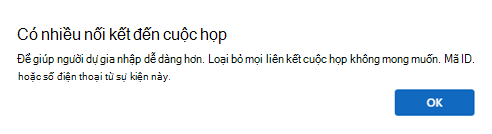
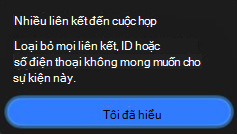
Nếu bạn thay đổi nhà cung cấp sau khi chi tiết cuộc họp trực tuyến đã được thêm vào một sự kiện, một hộp thoại có thể xuất hiện cảnh báo rằng sự kiện đó chứa các chi tiết từ nhiều nhà cung cấp. Hộp thoại tương tự sẽ xuất hiện nếu bạn sử dụng phần bổ trợ của nhà cung cấp khác để chèn chi tiết cuộc họp vào thư mời. Trước khi gửi thư mời, hãy loại bỏ chi tiết cuộc họp của nhà cung cấp trước đó khỏi phần mô tả sự kiện theo cách thủ công.
- Trong sự kiện, hãy chọn nhà cung cấp cuộc họp trực tuyến mà bạn muốn sử dụng.
- Nếu hộp thoại về nhiều nhà cung cấp cuộc họp xuất hiện, hãy chọn OK hoặc Đã hiểu.
- Nếu chi tiết cuộc họp của nhà cung cấp trước đó đã trình bày, hãy loại bỏ nối kết cuộc họp, ID cuộc họp và số điện thoại quay số vào khỏi phần mô tả sự kiện. Giữ thông tin chi tiết về nhà cung cấp mà bạn muốn người tham dự sử dụng.
- Xem lại lời mời, sau đó chọn Gửi.
Hộp thoại hiển thị trong Outlook trên web và Outlook mới cho Windows
Hộp thoại hiển thị trong Outlook for Mac
Lưu ý
Nếu Microsoft Teams là nhà cung cấp dịch vụ họp trực tuyến mặc định của bạn, hộp thoại sẽ không xuất hiện khi bạn chuyển sang nhà cung cấp khác trong khi tạo sự kiện. Trong trường hợp này, Outlook sẽ không thêm chi tiết cuộc họp Teams nên không có chi tiết Teams nào cần xóa.
Thông tin bổ sung
- Chi tiết cuộc họp trực tuyến không được thêm vào các sự kiện dài hơn 24 giờ hoặc vào bất kỳ sự kiện nào không có người dự.
- Nếu bạn quản lý lịch dùng chung hoặc lịch đại diện và chủ sở hữu lịch cập nhật nhà cung cấp dịch vụ ưu tiên, có thể mất tới 24 giờ để lựa chọn đó xuất hiện trên bản sao lịch dùng chung của bạn.
- Tính năng này chưa khả dụng khi sử dụng Outlook cổ điển cho Windows nếu hộp thư của bạn được lưu trữ trong môi trường GCC, GCC-High hoặc DoD. Người dùng trong những môi trường này sẽ nhận được tính năng này khi sử dụng các máy khách Outlook khác.
Yêu cầu có phiên bản Outlook tối thiểu
| Máy khách Outlook | Tùy chọn đặt tất cả các cuộc họp trực tuyến |
Tùy chọn để chọn nhà cung cấp ưu tiên (nếu nhiều nhà cung cấp được bật) |
|---|---|---|
|
Outlook trên web Outlook mới cho Windows |
Hỗ trợ | Hỗ trợ |
| Outlook cũ cho Windows* | Hỗ trợ1 | Hỗ trợ2 |
| Outlook for Mac* | Hỗ trợ3 | Hỗ trợ4 |
| Outlook cho Android | Hỗ trợ | Hỗ trợ |
| Outlook cho iOS | Hỗ trợ | Hỗ trợ |
*Chỉ áp dụng cho người dùng đã mua Microsoft Office trên cơ sở đăng ký hàng tháng hoặc hàng năm.
1Chỉ hỗ trợ Microsoft Teams kể từ Phiên bản 1.0.20275.4 của phần bổ trợ Teams. Bắt đầu sẵn dùng trong Outlook Phiên bản 2011 (Bản dựng 13330.00000).
2Bắt đầu sẵn dùng trong Phiên bản 2206 (Bản dựng 15330.20176) cho Kênh hàng tháng và Phiên bản 2207 (Bản dựng 15427.20176) cho Kênh doanh nghiệp hàng tháng.
3Bắt đầu sẵn dùng trong phiên bản 16.60.318.0.
4Bắt đầu sẵn dùng trong phiên bản 16.57.1205.0.