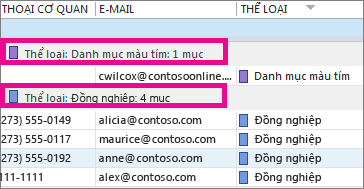
Danh sách liên hệ đang trở nên quá tải một chút? Cách nhanh nhất để sắp xếp các liên hệ của bạn là theo màu—chẳng hạn như màu xanh dương cho đồng nghiệp, màu đỏ cho gia đình và bạn bè và màu xanh lá cây cho các tổ chức cộng đồng và thành viên. Sử dụng các thể loại màu tích hợp sẵn hoặc tạo tên của riêng bạn và đổi tên chúng thành một tên có ý nghĩa (như "Đồng nghiệp" thay vì "Xanh lam"). Sau đó sắp xếp theo màu để tập trung vào các liên hệ bạn muốn.
Lưu ý
Các bước này áp dụng cho Outlook for Windows cổ điển. Trong Outlook for Windows và Outlook trên web mới, chọn một liên hệ, rồi chọn Thêm danh mục trên dải băng hoặc trong menu Xem thêm tùy chọn của liên hệ. Để biết các bước, hãy xem Quản lý liên hệ trong Outlook.
Các thể loại màu tích hợp sẵn bao gồm xanh lam, cam, tím, đỏ, vàng và xanh lá cây. Để thêm liên hệ hiện có vào một trong các thể loại này:
Trên thanh dẫn hướng, hãy bấm People. Nếu bạn không thấy People, hãy bấm vào Thêm ứng dụng. Để biết thêm thông tin, hãy xem mục Thay đổi nội dung xuất hiện trên Thanh Dẫn hướng trong Outlook for Windows cổ điển.
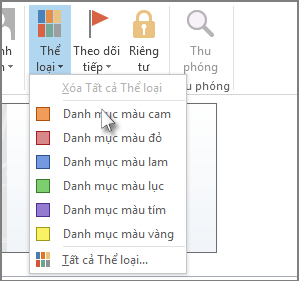
Bấm chuột phải vào liên hệ bạn muốn phân loại, bấm Phân loại, rồi bấm vào màu bạn muốn.
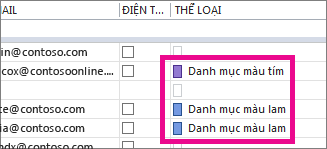
Để biết một liên hệ đã được gán vào danh mục nào, trong danh sách liên hệ (Xem Dạng> xem >Hiện tạiThay đổi Danh sách Dạng xem>), cuộn sang phải để xem cột Thể loại. Mọi thể loại được gán đều sẽ xuất hiện ở đó.
Mẹo
Khi tạo một liên hệ, bạn cũng có thể gán liên hệ đó cho một thể loại màu. Khi điền tất cả các thông tin liên hệ mới vào hộp Liên hệ , hãy bấm Thể loại, rồi chọn thể loại mà bạn muốn.
Đổi tên thể loại màu
Để giúp bạn nhớ mục đích của một thể loại màu, bạn có thể đổi tên của thể loại màu đó thành tên có ý nghĩa hơn. Ví dụ: nếu bạn đang dùng Thể loại Màu lam cho đồng nghiệp, bạn có thể đổi tên thành Đồng nghiệp.
Bấm vào PeopleHome>>,phân loại>tất cả các thể loại.
Bấm vào thể loại mà bạn muốn đổi tên, rồi bấm Đổi tên.
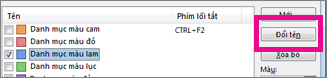
Nhập tên thể loại mới của bạn.
Mẹo
Để dễ dàng thêm liên hệ vào danh mục này, hãy chọn một lối tắt bên dưới Phím Lối tắt. Lần sau khi bạn muốn gán các liên hệ vào thể loại này, hãy chọn họ trong danh sách liên hệ của bạn và nhấn phím tắt.
Tạo một thể loại màu
Bạn muốn sử dụng một màu khác cho một thể loại? Chỉ cần tạo một tài khoản.
Bấm vào PeopleHome>>,phân loại>tất cả các thể loại.
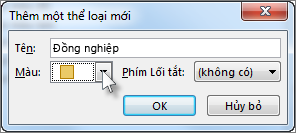
Bấm Mới, nhập tên bạn muốn dùng, rồi bấm mũi tên bên cạnh hộp Màu để chọn màu của bạn.
Mẹo
Để dễ dàng thêm liên hệ vào danh mục này, hãy chọn một lối tắt bên dưới Phím Lối tắt. Lần sau khi bạn muốn gán liên hệ vào danh mục này, hãy chọn họ trong danh sách liên hệ của bạn và nhấn phím tắt.
Sắp xếp các liên hệ theo thể loại màu
Khi bạn đã hoàn tất việc gán thể loại màu cho mọi người, bạn có thể nhanh chóng sắp xếp các liên hệ của mình theo màu để xem những liên hệ bạn muốn.
- Trên thanh dẫn hướng, hãy bấm People.
- Bấm Trang đầu, sau đó trong nhóm Dạng xem Hiện tại , bấm Danh sách.
- Cuộn hết cỡ sang phải trong danh sách liên hệ của bạn để xem cột Thể loại .
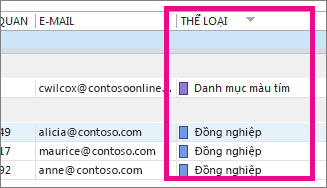
- Bấm vào tiêu đề cột Thể loại để sắp xếp danh sách theo màu sắc. Đối với mỗi thể loại, bạn sẽ thấy một tiêu đề phụ với danh sách tất cả các liên hệ trong thể loại đó.