

Nếu bạn có rất nhiều liên hệ, danh sách này có thể sẽ trở nên quá tải. Việc thay đổi cách bạn sắp xếp liên hệ, thiết lập mục yêu thích và tạo danh sách liên hệ có thể giúp bạn tìm thấy người bạn cần.
Chọn tùy chọn tab bên dưới cho phiên bản Outlook bạn đang sử dụng. Tôi có phiên bản Outlook nào?
Lưu ý
Nếu các bước bên dưới tab Outlook mới này không hoạt động thì có thể bạn chưa sử dụng Outlook mới cho Windows. Hãy chọn Outlook Cổ điển và làm theo các bước đó thay vào đó.
Trong Outlook mới, bạn có thể:
Sắp xếp liên hệ | Thêm liên hệ vào yêu thích | Phân loại liên hệ | của bạnThêm người trong tổ chức của bạn
Sắp xếp liên hệ trong Outlook mới
Bạn có thể sắp xếp các liên hệ của bạn trong  Tab People theo Tên, Họ, Công ty hoặc Đã thêm gần đây. Trong ngăn chính, chọn danh sách thả xuống tùy chọn Sắp xếp theo hiện tại, sau đó thay đổi cách bạn sắp xếp các liên hệ của mình.
Để thay đổi thứ tự sắp xếp, trong ngăn chính, hãy sử dụng danh sách thả xuống Sắp xếp theo . Nếu bạn chọn Sắp xếp theo>Họ, bạn có thể thay đổi thứ tự sắp xếp thành A đến Z. Nếu bạn chọn Sắp xếp theo>Thêm Gần đây, bạn có thể sắp xếp từ Mới đến Cũ. Ứng dụng sẽ tự động lưu chế độ xem ưa thích của bạn.
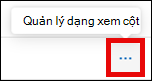
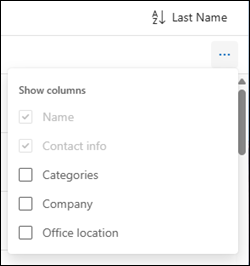
Bạn có thể thêm hoặc loại bỏ cột vào ngăn chính cho Liên hệ của bạn bằng cách chọn nút Quản lý dạng xem cột :
Sau đó, chọn các cột bạn muốn thêm hoặc loại bỏ:
Thêm liên hệ vào mục yêu thích trong Outlook mới
- Trên thanh dẫn hướng trong Outlook mới, chọn .
- Từ danh sách liên hệ của bạn, hãy chọn liên hệ bạn muốn thêm vào Yêu thích của bạn.
- Bấm chuột phải vào liên hệ và chọn Thêm vào yêu thích hoặc chọn Thêm vào yêu thích từ Ribbon. Bạn có thể xóa một liên hệ khỏi mục yêu thích bất cứ lúc nào.
Phân loại liên hệ của bạn trong Outlook mới
Thể loại để sắp xếp danh bạ của bạn. Tạo thể loại liên hệ với tên và màu tùy chỉnh, rồi gán bất kỳ liên hệ nào của bạn để bạn có thể tìm và nhóm chúng dễ dàng hơn. Bạn có thể sắp xếp các liên hệ được nhóm dưới bất kỳ thể loại nào bằng cách chọn thể loại thích hợp trong phần dẫn hướng bên.
Để thêm liên hệ vào thể loại mới hoặc hiện có:
- Trên thanh dẫn hướng trong Outlook mới, chọn .
- Bấm chuột phải vào liên hệ bạn muốn thêm vào thể loại mới hoặc hiện có.
- Di chuột qua Thêm thể loại, sau đó bên dưới Tạo hoặc tìm thể loại, Nhập tên thể loại để tạo thể loại mới hoặc tìm và chọn thể loại hiện có.
- Liên hệ sẽ được thêm vào thể loại.
Để xóa tất cả các thể loại khỏi một liên hệ:
- Trên thanh dẫn hướng trong Outlook mới, chọn .
- Bấm chuột phải vào liên hệ mà bạn muốn xóa thể loại.
- Di chuột qua Thêm danh mục, rồi chọn Xóa danh mục.
Để đổi tên thể loại:
- Trên thanh dẫn hướng trong Outlook mới, chọn .
- Chọn thể loại mà bạn muốn đổi tên từ dẫn hướng bên.
- Chọn nút Xem thêm tùy chọn cho Tên thể loại ... bên cạnh tên thể loại.
- Di chuột lên Chỉnh sửa, sau đó bên dưới Chỉnh sửa Thể loại, đổi tên hoặc chọn màu mới.
- Chọn Lưu.
Để xóa thể loại:
- Trên thanh dẫn hướng trong Outlook mới, chọn .
- Chọn thể loại mà bạn muốn xóa khỏi dẫn hướng bên.
- Chọn nút Xem thêm tùy chọn cho Tên thể loại ... bên cạnh tên thể loại.
- Chọn Xóa, rồi chọn Xóa lần nữa để xác nhận. Việc xóa thể loại sẽ không xóa bỏ các liên hệ trong thể loại đó.
Thêm người trong tổ chức của bạn vào danh bạ đã lưu trong Outlook mới
Nếu bạn đang sử dụng Outlook mới ở cơ quan hoặc trường học và tổ chức của bạn đã thiết lập danh bạ, bạn có thể xem thông tin về đồng nghiệp của mình mà không lưu họ dưới dạng liên hệ. Bạn có thể tìm kiếm họ hoặc chọn tên hay ảnh của họ từ thư email. Thẻ hồ sơ của họ hiển thị thông tin được thu thập từ các hệ thống khác (thư mục). Nếu bạn muốn thêm thông tin khác, chẳng hạn như ghi chú hoặc ngày sinh, hãy lưu đồng nghiệp vào liên hệ của riêng bạn. Liên hệ mới được tự động nối kết với liên hệ trong thư mục hiện có. Chỉ bạn mới có thông tin mà bạn thêm.


Bài viết liên quan
Thêm, tìm, sửa hoặc xóa liên hệ trong Outlook
Tạo, chỉnh sửa hoặc xóa danh sách liên hệ hoặc nhóm liên hệ trong Outlook