
Dưới đây là một số sự cố phổ biến về tệp đính kèm mà bạn có thể gặp phải hoặc các câu hỏi về tệp đính kèm mà bạn có thể gặp phải với Outlook mới hoặc Outlook for Windows cổ điển.
Chọn tùy chọn tab bên dưới cho phiên bản Outlook bạn đang sử dụng. Tôi có phiên bản Outlook nào?
Lưu ý
Nếu các bước bên dưới tab Outlook Mới này không hoạt động, có thể bạn chưa sử dụng Outlook for Windows mới. Chọn Outlook Cổ điển và làm theo các bước đó thay vào đó.
Các vấn đề hoặc câu hỏi thường gặp về tệp đính kèm trong Outlook mới
- Tại sao tôi không thể đính kèm tệp? Outlook cho tôi biết tệp không an toàn.
Outlook chặn nhiều loại tệp có khả năng phát tán vi-rút máy tính. Để gửi một tệp mà Outlook xác định là không an toàn, trước hết hãy nén tệp, rồi đính kèm tệp đã nén đó. Để nén tệp, hãy dẫn hướng đến thư mục trên máy tính của bạn hoặc trong đám mây có chứa tệp, bấm chuột phải vào tệp, rồi chọn Gửi đến thư mục nén. Sau đó, bạn có thể gửi tệp đã nén. Để biết thêm thông tin, hãy xem mục Tệp đính kèm bị chặn trong Outlook. -
Tại sao tệp đính kèm của tôi lại hiển thị trong phần nội dung thư mà không phải là dưới dòng chủ đề?
Outlook mới cho phép bạn gửi email theo hai định dạng: HTML và Văn bản thuần. Nếu bạn sử dụng HTML, mọi tệp bạn đính kèm sẽ hiển thị trong nội dung thư. Hãy xem mục Thay đổi định dạng thư của bạn để biết hướng dẫn về cách chuyển đổi định dạng thư sang HTML hoặc Văn bản Thuần. Định dạng thư được chỉ báo trên dải băng. Đi tới Định dạng Tùy>chọn. Nếu nút có nội dung Chuyển sang lập kế hoạch văn bản, thư của bạn sẽ ở định dạng HTML. Nếu có dòng chữ Chuyển sang HTML, thư của bạn sẽ ở dạng Văn bản Thuần. -
Tại sao các liên kết được chia sẻ tại chỗ (thân thiện) của tôi hiển thị dưới dạng bản sao?
Các nối kết chia sẻ chỉ hoạt động trong email có định dạng HTML. Nếu bạn tìm cách thêm nối kết được chia sẻ vào Văn bản Thuần, nối kết sẽ được thêm dưới dạng Văn bản Thuần (không phải nối kết có thể bấm vào). Nếu bạn sử dụng Văn bản Thuần, mọi tệp bạn đính kèm sẽ hiển thị bên dưới dòng chủ đề. Để biết thêm thông tin, hãy xem mục Thêm ảnh hoặc đính kèm tệp vào thư email trong Outlook for Windows. -
Tùy chọn > Chèn Ảnh bị mờ đi.
Nếu bạn không thể chọn Ảnh từ tab Chèn trên dải băng, thư của bạn có thể có định dạng văn bản thuần. Thay đổi định dạng thư thành HTML để chèn ảnh. Kiểm tra định dạng thư của bạn bằng cách đi tới Định>dạng Tùy chọn trong dải băng. -
Làm thế nào để thay đổi vị tí lưu tệp đính kèm mặc định?
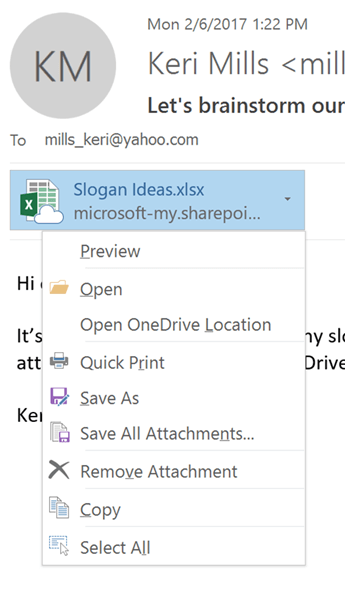
Theo mặc định, tệp đính kèm được lưu trong thư mục Tài liệu. Bạn không thể thay đổi vị trí mặc định nhưng có thể chỉ định một vị trí khác mỗi lần bạn lưu phần đính kèm. Chọn mũi tên thả xuống ở bên phải biểu tượng tệp đính kèm để mở menu tệp đính kèm. Chọn Lưu Dưới dạng để lưu vào máy tính hoặc vị trí lưu trữ đám mây của bạn. -
Làm thế nào tôi có thể lưu tệp đính kèm đã chỉnh sửa để các thay đổi của tôi được đính kèm vào email gốc?
Nếu người gửi tệp đính kèm sử dụng OneDrive hoặc một tùy chọn lưu trữ đám mây khác thì mọi thay đổi mà bạn thực hiện với tệp đính kèm sẽ được lưu tự động. Nếu người gửi không sử dụng tùy chọn lưu trữ đám mây, hãy sử dụng mũi tên thả xuống ở bên phải tệp đính kèm, rồi chọn Lưu vào OneDrive. -
Làm thế nào để mở hoặc xem trước tệp đính kèm PDF?
Nếu bạn sử dụng Microsoft Edge làm trình duyệt mặc định, tệp đính kèm PDF sẽ mở trong trình duyệt Edge. Để mở các ứng dụng này trong Adobe Acrobat Reader hoặc một trình xem PDF khác, hãy xem Thay đổi ứng dụng mặc định trong Windows. -
Làm thế nào để thay đổi trình duyệt dùng để mở hoặc xem trước tệp đính kèm?
Outlook sẽ sử dụng trình duyệt mặc định của bạn để mở hoặc xem trước nhiều loại tệp đính kèm. Để thay đổi trình duyệt mặc định của bạn, hãy xem Thay đổi ứng dụng mặc định trong Windows. -
Tại sao Outlook không nhắc ghi đè lên tệp có cùng tên với tệp đính kèm được lưu vào cùng một thư mục?
Theo thiết kế, Outlook sẽ gắn thêm số thay vì nhắc ghi đè mọi tệp. -
Tôi không thể tìm thấy thư mục tệp đính kèm OneDrive của mình.
Nếu bạn đã chọn chỉ hiển thị một số thư mục OneDrive nhất định trên máy tính, bạn sẽ không nhìn thấy thư mục Tệp đính kèm của mình File Explorer hoặc Trình tìm kiếm trên máy Mac. Trong khu vực thông báo hoặc thanh menu, bấm chuột phải vào (hoặc nhấn và giữ) biểu tượng đám mây OneDrive của bạn, rồi chọn Cài đặt. Chọn Chọn thư mục, rồi chọn hộp kiểm Phần đính kèm để hiển thị thư mục đó trên máy tính của bạn.
Xem thêm
Thêm ảnh hoặc đính kèm tệp vào thư email trong Outlook for Windows