Trong PowerPoint, bạn có thể thay đổi hiệu ứng hoạt hình được áp dụng cho một đối tượng thành đối tượng khác, sửa đổi cài đặt cho hoạt hình hoặc loại bỏ hoạt hình khỏi đối tượng.
Thay đổi hiệu ứng hoạt hình
- Chọn đối tượng có hiệu ứng hoạt hình bạn muốn thay đổi.
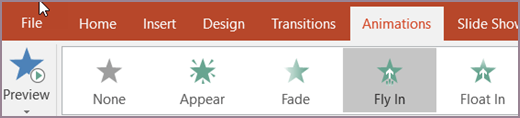
- Trên tab Hoạt hình, hãy chọn hoạt hình mới mà bạn muốn.
Loại bỏ một hiệu ứng hoạt hình
Bạn có thể loại bỏ các hiệu ứng hoạt hình đã áp dụng trước đó cho văn bản hoặc đối tượng (như ảnh, hình, đồ họa SmartArt và v.v).
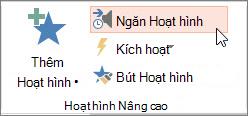
Trên tab Hoạt hình , chọn Ngăn Hoạt hình.
Trên trang chiếu, hãy chọn đối tượng được tạo hiệu ứng hoạt hình mà bạn muốn loại bỏ hiệu ứng.
Mẹo
Tất cả các hiệu ứng được áp dụng cho đối tượng đó đều được tô sáng trong Ngăn Hoạt hình.
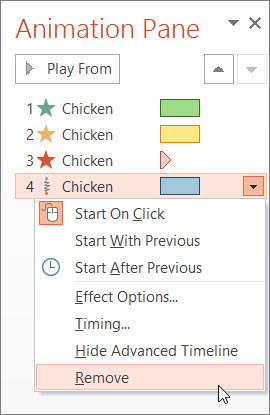
Trong Ngăn Hoạt hình, chọn hiệu ứng bạn muốn loại bỏ, chọn mũi tên xuống, rồi chọn Loại bỏ.
Loại bỏ nhiều hoặc loại bỏ toàn bộ hiệu ứng hoạt hình
- Để loại bỏ nhiều hiệu ứng hoạt hình khỏi văn bản hoặc đối tượng, trong Ngăn Hoạt hình, nhấn Ctrl, chọn từng hiệu ứng hoạt hình mà bạn muốn loại bỏ, rồi nhấn Xóa.
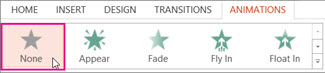
- Để loại bỏ tất cả các hiệu ứng hoạt hình khỏi văn bản hoặc một đối tượng, hãy chọn đối tượng bạn muốn ngừng hiệu ứng hoạt hình. Sau đó, trên tab Hoạt hình , trong thư viện hiệu ứng hoạt hình, chọn Không có.
Tắt tất cả hoạt hình trong bản trình bày
Mặc dù bạn không thể loại bỏ toàn bộ hoạt hình khỏi toàn bộ bản trình bày trong một bước (bạn phải loại bỏ hoạt hình khỏi từng đối tượng riêng lẻ, như mô tả ở trên) nhưng bạn có thể tắt toàn bộ hoạt hình trong bản trình bày của mình.
- Trên tab Trình Chiếu , chọn Thiết lập Trình Chiếu.
- Bên dưới Tùy chọn hiển thị, hãy chọn Hiển thị mà không dùng hoạt hình.
Xem thêm
Tạo hiệu ứng hoạt hình cho văn bản hoặc đối tượng
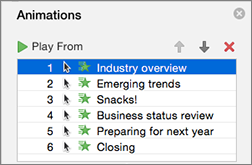
Để thay đổi hoặc loại bỏ hiệu ứng hoạt hình bạn đã tạo, hãy chọn trang chiếu bạn muốn, chọn tab Hoạt hình , rồi sử dụng ngăn Hoạt hình ở bên phải để chỉnh sửa hoặc sắp xếp lại các hiệu ứng.
Mẹo
Nếu bạn không thấy ngăn Hoạt hình, hãy đảm bảo rằng bạn đang ở chế độ xem Thông thường, rồi chọn Ngăn Hoạt hình trên tab Hoạt hình .

Trong ngăn Hoạt hình , bạn có thể thực hiện bất kỳ thao tác nào sau đây:
Di chuyển hoặc xóa hoạt hình Chọn hiệu ứng trong ngăn Hoạt hình . Ở đầu ngăn, chọn các phím mũi tên để thay đổi thứ tự các hoạt hình hoặc chọn dấu X màu đỏ để xóa hoạt hình.
Để xóa tất cả hoạt hình khỏi trang chiếu cùng một lúc, hãy chọn mục đầu tiên trong danh sách, nhấn và giữ phím SHIFT khi bạn chọn mục cuối cùng trong danh sách, rồi chọn chữ X màu đỏ.

Thay đổi thành hoạt hình khác Chọn hiệu ứng trong ngăn Hoạt hình , rồi chọn một hiệu ứng khác trong dải băng trên tab Hoạt hình .
Thêm hoạt hình khác cho cùng một đối tượng Trước tiên, chọn văn bản hoặc đối tượng trên trang chiếu (không phải trong ngăn Hoạt hình ), rồi chọn hiệu ứng bổ sung bạn muốn áp dụng.
Thay đổi thuộc tính hiệu ứng Chọn hiệu ứng trong ngăn Hoạt hình, rồi thực hiện thay đổi bạn muốn bên dưới Tùy chọn Hiệu ứng.
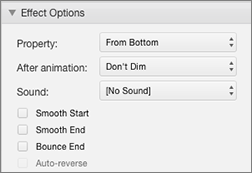
Các cài đặt có sẵn ở đây phụ thuộc vào loại hoạt hình bạn đã chọn. Ví dụ này hiển thị các tùy chọn cho hoạt hình Bay Vào.
Thay đổi thời gian hiệu ứng Chọn hiệu ứng trong ngăn Hoạt hình, rồi thực hiện thay đổi bạn muốn trong Đặt thời gian. Các tùy chọn bao gồm cách kích hoạt hoạt hình, kéo dài trong bao lâu và liệu bạn muốn trì hoãn hay lặp lại hoạt hình.
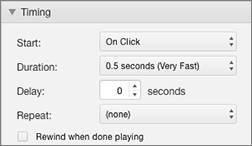
Đối với các hoạt hình dài hơn có thể được kích hoạt lại trong khi bạn thuyết trình, bạn có thể chọn Tua lại sau khi phát xong để tăng tốc một chút trong lần thứ hai.
Nếu bạn muốn tắt hoạt hình từ toàn bộ bản trình bày, hãy chọn tab Trình chiếu , chọn Thiết lập trình chiếu, rồi chọn Chiếu không có hoạt hình.
Xem thêm
Áp dụng nhiều hiệu ứng hoạt hình cho một đối tượng
Thêm hiệu ứng hoạt hình đường di chuyển
Tạo hiệu ứng hoạt hình hoặc làm cho các từ xuất hiện theo từng dòng một
Tạo hiệu ứng hoạt hình cho từng dấu đầu dòng
Thêm, chỉnh sửa hoặc loại bỏ chuyển tiếp giữa các trang chiếu
Thay đổi hiệu ứng hoạt hình
- Chọn đối tượng có hiệu ứng hoạt hình bạn muốn thay đổi.
- Trên tab Hoạt hình, hãy chọn hoạt hình mới mà bạn muốn.

Loại bỏ một hiệu ứng hoạt hình
Bạn có thể loại bỏ các hiệu ứng hoạt hình đã áp dụng trước đó cho văn bản hoặc đối tượng (như ảnh, hình, đồ họa SmartArt và v.v).
Trên tab Hoạt hình , chọn Ngăn  Hoạt hình.
Trên trang chiếu, hãy chọn đối tượng được tạo hiệu ứng hoạt hình mà bạn muốn loại bỏ hiệu ứng.
Mẹo
Tất cả các hiệu ứng được áp dụng cho đối tượng đó sẽ được tô sáng trong ngăn Hoạt hình.
Trong ngăn Hoạt hình , chọn hiệu ứng bạn muốn loại bỏ. Sau đó, trên hiệu ứng đó, chọn  Xóa.
Xóa.
Loại bỏ nhiều hiệu ứng hoạt hình cùng một lúc
- Trên tab Hoạt hình , chọn Ngăn Hoạt hình.
- Trong ngăn Hoạt hình , chọn nhiều hiệu ứng bạn muốn loại bỏ: Nhấn và giữ Ctrl trong khi chọn lần lượt từng hiệu ứng hoạt hình.
- Ở phía trên cùng của ngăn, chọn Xóa.
Mẹo
Để loại bỏ tất cả các hiệu ứng hoạt hình khỏi một đối tượng duy nhất cùng một lúc, bạn có thể chọn đối tượng, rồi trên tab Hoạt hình , mở bộ sưu tập Hoạt hình và chọn Không có.
