Bạn có thể tạo hiệu ứng hoạt hình cho văn bản, ảnh, hình dạng, bảng, đồ họa SmartArt và các đối tượng khác trong bản trình bày PowerPoint của mình.
Hiệu ứng có thể làm cho đối tượng xuất hiện, biến mất hoặc di chuyển. Chúng có thể thay đổi kích cỡ hoặc màu sắc đối tượng. Hiệu ứng có thể phản hồi với những lần bấm chuột hoặc các hành động khác, mang lại cảm giác tương tác cho bản trình bày của bạn.
Thêm hoạt hình cho văn bản, ảnh, hình và nhiều nội dung khác trong bản trình bày
- Chọn đối tượng hoặc văn bản bạn muốn tạo hiệu ứng hoạt hình.
- Chọn Hoạt hình, rồi chọn một hoạt hình.
- Chọn Tùy chọn hiệu ứng, rồi chọn một hiệu ứng.
Quản lý hoạt hình và hiệu ứng
Có nhiều cách khác nhau để bắt đầu hoạt hình trong bản trình bày:
-
Khi bấm: Bắt đầu hoạt hình khi bạn bấm vào trang chiếu.
-
Cùng hiệu ứng trước: Phát hoạt hình cùng một lúc với hoạt hình trước đó theo trình tự của bạn.
-
Sau hiệu ứng trước: Bắt đầu hoạt hình ngay sau khi hoạt hình trước đó kết thúc.
-
Thời lượng: Kéo dài hoặc rút ngắn thời gian hiệu ứng xuất hiện.
-
Độ trễ: Thêm thời gian trước khi hiệu ứng chạy.
Thêm nhiều hiệu ứng hơn cho hoạt hình
- Chọn đối tượng hoặc văn bản chứa hoạt hình.
- Chọn Thêm hoạt hình, rồi chọn một hoạt hình.
Thay đổi thứ tự của hoạt hình
Chọn vạch dấu hoạt hình.
Chọn tùy chọn bạn muốn:
-
Di chuyển sớm hơn: Để hoạt hình xuất hiện sớm hơn trong trình tự.
-
Di chuyển muộn hơn: Để hoạt hình diễn ra muộn hơn trong trình tự.
Thêm hoạt hình vào các đối tượng được nhóm
Bạn có thể thêm hoạt hình vào các đối tượng, văn bản và nhiều nội dung khác được nhóm.
- Nhấn Ctrl, rồi chọn đối tượng bạn muốn.
- Chọn NhómĐịnh>dạng Hình> dạngNhóm để nhóm các đối tượng lại với nhau.
- Chọn Hoạt hình, rồi chọn một hoạt hình.
Thêm hoạt hình cho văn bản, đối tượng hoặc biểu đồ
Chọn mục bạn muốn tạo hiệu ứng hoạt hình, chọn tab Hoạt hình , rồi chọn một trong các tùy chọn sau:
|
Nếu bạn muốn một mục |
Chọn tùy chọn trên tab Hoạt hình của dải băng |
| Xuất hiện trên trang chiếu |
 (Chọn mũi tên bên để có thêm nhiều lựa chọn) |
| Nhận nhấn mạnh |

|
| Thoát khỏi trang chiếu |

|
| Đi theo đường dẫn xác định |

|
Bạn có thể áp dụng nhiều hoạt hình cho một đối tượng đơn. Chọn lại đối tượng và áp dụng thêm hiệu ứng.
Mỗi hiệu ứng hoạt hình được thể hiện trên trang chiếu bằng một số  bên cạnh đối tượng, cho biết thứ tự phát hiệu ứng đó. Nếu hai hiệu ứng hoạt hình được đặt phát cùng lúc, chúng được thể hiện bằng một chồng xếp được đánh số
 .
Chỉnh sửa hiệu ứng hoạt hình
Để thay đổi, loại bỏ hoặc sắp xếp lại các hiệu ứng hoạt hình:
Chọn trang chiếu bạn muốn, rồi trên trang chiếu đó, chọn số hiệu ứng hoạt hình bạn muốn sửa đổi.
Ngăn Hoạt hình ở bên cạnh hiển thị tất cả hoạt hình trên trang chiếu.

Tại đây bạn có thể:
Sắp xếp lại hoặc loại bỏ hoạt hình trong Phát Từ
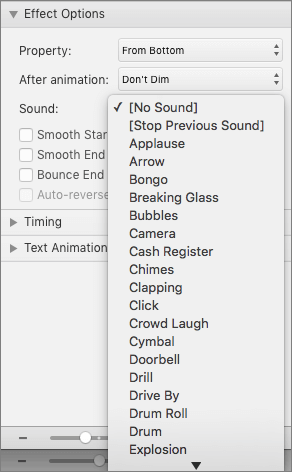
Thay đổi cách hoạt hình hoạt hình hoặc thêm âm thanh trong Tùy chọn hiệu ứng
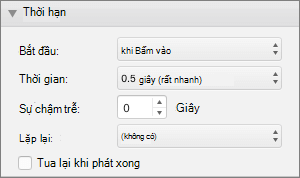
Thay đổi cách hoạt hình bắt đầu và kéo dài trong tính năng Đặt thời gian
Chọn Phát từ để xem trước thay đổi của bạn.
Thêm hoạt hình cho văn bản, ảnh, hình và nhiều nội dung khác trong bản trình bày
- Chọn đối tượng hoặc văn bản bạn muốn tạo hiệu ứng hoạt hình.
- Chọn tab Hoạt hình , sau đó chọn một hiệu ứng hoạt hình.
- Chọn Tùy chọn Hiệu ứng, sau đó chọn một hiệu ứng.
Quản lý hoạt hình và hiệu ứng
Tùy chọn Bắt đầu trên tab Hoạt hình cung cấp cho bạn các cách khác nhau để bắt đầu hiệu ứng hoạt hình trong bản trình bày:
-
Khi bấm: Hiệu ứng hoạt hình bắt đầu khi bạn bấm vào trang chiếu.
-
Cùng hiệu ứng trước đó: Hiệu ứng hoạt hình sẽ phát cùng lúc với hoạt hình trước đó theo trình tự của bạn.
-
Sau phiên bản trước: Hiệu ứng hoạt hình bắt đầu ngay lập tức sau khi hiệu ứng hoạt hình trước đó kết thúc.
Có thêm hai tùy chọn liên quan đến việc đặt thời gian trên tab Hoạt hình :
-
Thời lượng: Cho phép bạn kéo dài hoặc rút ngắn hiệu ứng hoạt hình.
-
Độ trễ: Cho phép bạn thêm thời gian trước khi hiệu ứng hoạt hình chạy.
Thêm nhiều hiệu ứng hơn cho một đối tượng
- Trên tab Hoạt hình , chọn Ngăn
 Hoạt hình.
- Chọn đối tượng bạn muốn thêm hiệu ứng.
- Ở đầu ngăn Hoạt hình, chọn Thêm.
Hiệu ứng mới sẽ được thêm vào cuối danh sách hiệu ứng. Nó được đặt tên theo đối tượng. PowerPoint tự động gán cho nó một hiệu ứng mặc định, chẳng hạn như Mờ dần.
- Chọn hiệu ứng mới để mở. Sau đó chọn hiệu ứng hoạt hình bạn muốn gán cho hiệu ứng hoạt hình đó, rồi điều chỉnh Bắt đầu, Khoảng thời gian và Trì hoãn, nếu cần.
Thay đổi thứ tự của hoạt hình
Trên tab Hoạt hình , chọn Ngăn Hoạt hình.
Các hiệu ứng hoạt hình được liệt kê theo thứ tự.
Chọn hiệu ứng hoạt hình bạn muốn di chuyển.
Chọn và giữ hiệu ứng, sau đó kéo hiệu ứng lên hoặc xuống để đặt hiệu ứng đó trong danh sách.
Đường ngang mảnh màu đỏ hiển thị vị trí bạn có thể đặt hiệu ứng trong danh sách. Nhả nút chuột để đặt mục vào khe đó.
Mẹo
Nhấn Ctrl+Z để hoàn tác một di chuyển vô ý.
Thêm hoạt hình vào các đối tượng được nhóm
Bạn có thể thêm hiệu ứng hoạt hình cho các đối tượng, văn bản và nhiều nội dung khác được nhóm.
- Nhấn Ctrl, rồi chọn đối tượng bạn muốn.
- Trên tab Hình, chọn
 Nhóm>Nhóm để nhóm các đối tượng lại với nhau.
- Chọn tab Hoạt hình , sau đó chọn một hiệu ứng hoạt hình.
Bài viết liên quan
Thay đổi hoặc loại bỏ hiệu ứng hoạt hình
Làm cho các từ xuất hiện theo từng dòng một
Tạo hiệu ứng hoạt hình cho từng dấu đầu dòng
Làm cho văn bản xuất hiện theo từng dòng, từng từ hoặc từng chữ cái một
Thêm ảnh GIF động vào trang chiếu
Áp dụng nhiều hiệu ứng hoạt hình cho một đối tượng
Thêm hiệu ứng hoạt hình đường di chuyển
Các hiệu ứng hoạt hình 3D trong PowerPoint
Chuyển tiếp giữa các trang chiếu
Sự khác biệt giữa hoạt hình và chuyển tiếp

