

Chúng tôi đang triển khai trải nghiệm chú thích mới, hiện đại hơn trong các phiên bản hiện tại của PowerPoint, bao gồm các phiên bản dành cho thiết bị di động và web. Trải nghiệm mới này cải thiện khả năng cộng tác bằng cách thêm một số chức năng mới vào trải nghiệm chú thích.
Lưu ý
- Đối với khách hàng doanh nghiệp của chúng tôi, tính năng này được bật theo mặc định.
- Khi ai đó đã bật chú thích hiện đại cho họ thêm chú thích vào một tệp không có chú thích hiện có, chú thích mới sẽ được thêm dưới dạng chú thích hiện đại. Nếu họ thêm chú thích vào tệp đã có chú thích hiện có, họ sẽ tiếp tục có trải nghiệm chú thích trước đó trong tệp đó.
- Nếu bạn là Người quản trị CNTT đang tìm kiếm thông tin về cách bật chú thích hiện đại, hãy xem Những điều Người quản trị CNTT cần biết về chú thích hiện đại trong PowerPoint.
Hãy xem có gì mới.
Neo chú thích
Trong trải nghiệm mới, chú thích được neo vào đối tượng để nếu bạn di chuyển đối tượng thì chú thích sẽ đi kèm với đối tượng đó. Điều này giúp bạn dễ dàng xem cụ thể người xem lại đang nhận xét về phần nào của trang chiếu và đáng tin cậy hơn nếu bạn sắp xếp lại nội dung của mình sau đó.
Sử dụng neo chú thích chính là sự đơn giản. Chỉ cần chọn đối tượng trên trang chiếu bạn muốn chú thích, rồi chọn Chú thích Mới từ tab Xem lại của dải băng, từ menu ngữ cảnh chuột phải hoặc từ thanh công cụ trôi nổi xuất hiện khi bạn đã chọn một đối tượng.
Bạn có thể nhập chú thích mới của mình trong ngăn chú thích ở bên phải, rồi chọn Đăng (hoặc nhấn CTRL+Enter ở Windows hoặc CMND+Enter ở máy Mac) để hoàn tất chú thích của bạn.
Sau khi bình luận được đăng, bạn có thể kéo bong bóng chú thích đến bất cứ đâu trong đối tượng bạn đã chú thích để cho biết cụ thể nội dung bạn đang đề cập đến.
Quan trọng
Chú thích ở lề: Ngôn ngữ này không còn sẵn dùng trong PowerPoint cho web. Tuy nhiên, bạn có thể xem và truy nhập tất cả các tính năng của chú thích hiện đại trong ngăn Chú thích . Để bật ngăn Chú thích , hãy chọn nút Chú thích ở góc trên bên phải của cửa sổ PowerPoint.
Neo chú thích vào văn bản
Cố định văn bản là một cách mới để neo chú thích của bạn vào một phạm vi văn bản xác định, thay vì vào một đối tượng. Để thêm chú thích bằng văn bản neo, hãy chọn văn bản bạn muốn và chọn Chú thích Mới trong tab Xem lại hoặc chọn Mới trong ngăn Chú thích . Văn bản được tô sáng. Sắc độ của phần tô sáng khác nhau tùy thuộc vào việc văn bản sáng hay tối.
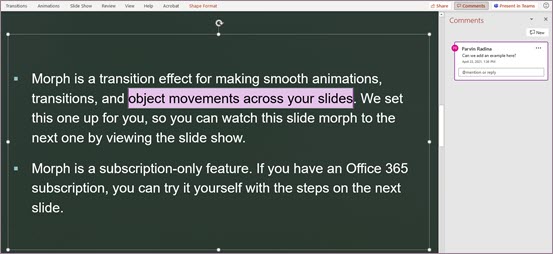
Bạn có thể chỉnh sửa văn bản được tô sáng. Bất kỳ văn bản nào bạn thêm vào trong phạm vi được tô sáng sẽ mở rộng khu vực được tô sáng. Tương tự, loại bỏ văn bản sẽ làm cho khu vực được tô sáng co lại. Việc thêm văn bản vào đầu hoặc cuối phạm vi văn bản được tô sáng sẽ không mở rộng vùng được tô sáng.
Khi bạn làm việc với chú thích neo văn bản, bạn sẽ nhận thấy rằng phần tô sáng thay đổi tùy thuộc vào việc chú thích trong ngăn Chú thích được di chuột qua hay được chọn. Nếu không phải là cả hai, phần tô sáng sẽ hiển thị nếu đối tượng hộp văn bản được chọn hoặc nếu bạn đã bật Hiển thị Đánh dấu Nâng cao.
Được cải thiện @Mentions trong chú thích
Tính năng này chỉ khả dụng cho khách hàng doanh nghiệp và doanh nghiệp.
Sau khi bắt đầu chú thích mới, bạn có thể thu hút sự chú ý của một hoặc nhiều đồng nghiệp bằng cách sử dụng tính năng này @mention . Chỉ cần nhập ký hiệu @ theo sau là tên hoặc biệt danh email của họ.
Mẹo
Biệt danh email là phần địa chỉ email của họ trước ký hiệu @. Ví dụ: "alexw" là biệt danh email cho alexw@contoso.com.
Khi bạn hoàn tất và đăng nhận xét của mình, bất kỳ ai có trong @mentioned chú thích đó sẽ nhận được email thông báo. Email thông báo sẽ cho họ biết bạn đã đề cập đến họ và cung cấp cho họ bản xem trước trang chiếu nơi có chú thích, cũng như chú thích bạn để lại. Họ có thể trả lời chú thích của bạn từ email hoặc họ có thể bấm vào liên kết trong email thông báo để mở bộ trang chiếu và đi thẳng đến chú thích bạn để lại, nếu họ muốn xem thêm ngữ cảnh.
Giải quyết chuỗi chú thích
Các chú thích trong tệp thường thể hiện các câu hỏi, ý tưởng hoặc mối quan tâm về nội dung. Khi các vấn đề đó đã được giải quyết, chú thích hiện đại sẽ cho phép bạn đánh dấu chuỗi đó là đã được giải quyết. Những chuỗi chú thích đã được giải quyết sẽ không xuất hiện ở lề (mặc dù bạn vẫn có thể tìm thấy chúng trong ngăn chú thích), vì vậy bạn có thể tập trung vào các chuỗi chú thích vẫn còn vấn đề đang mở.
Tăng sự tự tin nhờ thiết kế
Chỉ người đã tạo chú thích hiện đại mới có thể được chỉnh sửa chú thích đó.
Hiển thị đánh dấu nâng cao
Theo mặc định, chú thích hiện đại chỉ hiển thị đánh dấu chú thích cho chú thích hiện được chọn. Tuy nhiên, bạn có thể thiết lập để PowerPoint hiển thị tất cả các vạch dấu chú thích trên trang chiếu cùng một lúc.
Để thay đổi thiết đặt này, đi tới Xem lại Chú>thích>, Hiện Chú thích và chọn Hiển thị Đánh dấu Nâng cao.
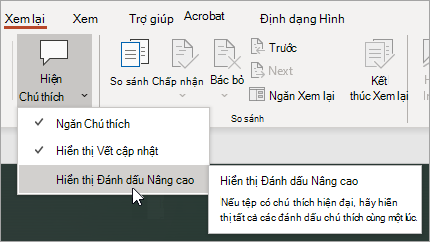
Cài đặt chỉ kéo dài trong một phiên duy nhất. Nếu bạn đóng và mở lại bản trình bày, bạn sẽ cần thay đổi thiết đặt một lần nữa để PowerPoint hiển thị tất cả các đánh dấu chú thích cho một trang chiếu.
Tác vụ
Nhiệm vụ cho phép bạn tạo, gán và giải quyết nhiệm vụ mà không cần rời khỏi PowerPoint for Windows, PowerPoint for Mac và PowerPoint cho web.
Bắt đầu bằng cách làm theo các bước sau:
Mở bản trình bày PowerPoint hiện có và thêm chú thích bằng cách chọn Chèn>Chú thích.
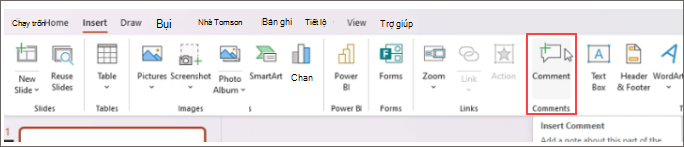
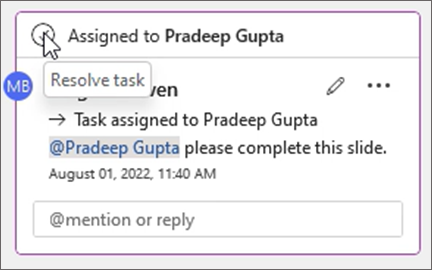
Trong phần nội dung của chú thích, @mention cá nhân mà bạn muốn giao nhiệm vụ và chọn hộp kiểm Giao cho để tạo nhiệm vụ. Thông báo qua email sẽ được gửi đến người được giao.

Để đánh dấu một nhiệm vụ là đã hoàn thành, hãy chọn nút Giải quyết nhiệm vụ .
Và nhiều hơn nữa!
Chúng tôi chỉ mới bắt đầu cải thiện trải nghiệm nhận xét của mình. Hãy xem không gian này để biết thêm các tính năng mới và thú vị giúp bạn cộng tác phong phú hơn, an toàn hơn và dễ dàng hơn.
Bật hoặc tắt tạo chú thích hiện đại
Quan trọng
Phiên bản tối thiểu cần thiết để nhận được chú thích mặc định trong tài liệu là SAC Jan 2022 (bản dựng #16.0.14931.x.). Nếu bạn muốn nhận xét hiện đại theo mặc định với SAC Ext Jul 2021 (bản dựng #16.0.14326.100000, chúng tôi khuyên bạn nên sử dụng thiết đặt quản trị đối tượng thuê để đặt mặc định thành bật.
Khi chúng tôi triển khai tính năng này, khả năng tạo chú thích hiện đại được bật theo mặc định cho người dùng bắt buộc nhưng có thể tắt nếu muốn. Nếu bạn là người dùng doanh nghiệp hoặc doanh nghiệp, thiết đặt cho hoạt động này do người quản trị CNTT của bạn quản lý. Nếu bạn là người dùng tiêu dùng, hãy thực hiện như sau:
- Trong PowerPoint cho Windows, đi đếnTùy chọn>tệp>, chú thíchchung>. Trong PowerPoint for macOS, đi đếnTùy chọn>PowerPoint>Chú thíchChung>.
- Thực hiện một trong những thao tác sau:
- Nếu chú thích hiện đại được bật, để tắt chúng, hãy chọn Sử dụng chú thích cổ điển.
- Nếu chú thích hiện đại tắt, để bật chú thích hiện đại, hãy chọn Sử dụng chú thích hiện đại.
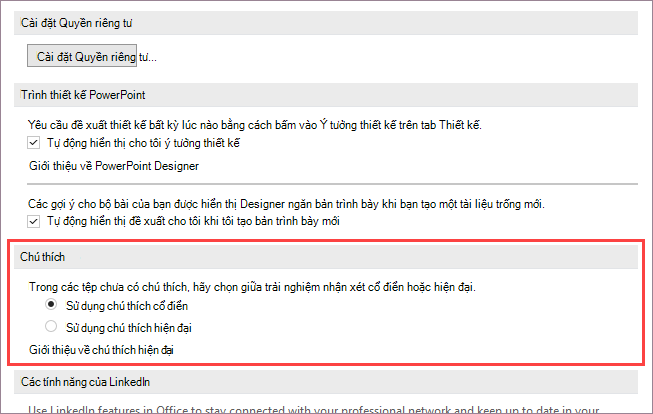
Lưu ý rằng việc tắt chú thích hiện đại sẽ không thay đổi những tệp đã có chú thích trong đó. Cài đặt này chỉ kiểm soát loại chú thích bạn có thể thêm vào bản trình bày chưa có chú thích trong đó.
Ngoài ra, thiết đặt này chỉ sẵn dùng trên PowerPoint dành cho máy tính. Nếu công ty bạn quản lý việc cài đặt PowerPoint thì các tùy chọn này sẽ bị vô hiệu hóa.
Tại sao tôi không thấy chú thích hiện đại?
Các bản dựng hiện tại sử dụng nhận xét hiện đại
Nhận xét hiện đại hiện có sẵn cho người dùng doanh nghiệp, doanh nghiệp và người tiêu dùng. Bạn sẽ chỉ thấy chú thích hiện đại nếu bạn đang dùng các phiên bản PowerPoint hiện tại.
- PowerPoint cho Microsoft 365
- PowerPoint for Android
- PowerPoint for iOS
- PowerPoint cho web
Nếu bạn không thấy chú thích hiện đại:
- Bạn đang sử dụng một bản dựng PowerPoint chưa nhận được các tính năng mới này.
- Bạn đang sử dụng tài khoản cơ quan hoặc trường học và người quản trị CNTT của bạn chưa bật chú thích hiện đại. Bạn có thể muốn liên hệ với họ và hỏi xem họ có thể bật tính năng này không.
Nếu bạn đang sử dụng các phiên bản PowerPoint cũ hơn, bạn sẽ không thể đọc hoặc tạo chú thích hiện đại. Nếu bạn nhận được tệp chứa chú thích hiện đại trong đó, đồng thời, bạn có PowerPoint 2016 hoặc PowerPoint 2019, bạn sẽ nhận được thông báo nhắc bạn mở tệp trong PowerPoint cho web để xem lại chú thích hiện đại.
Lưu ý
- Khi ai đó đã bật chú thích hiện đại cho họ thêm chú thích vào một tệp không có chú thích hiện có, chú thích mới sẽ được thêm dưới dạng chú thích hiện đại. Nếu họ thêm chú thích vào tệp đã có chú thích hiện có, họ sẽ tiếp tục có trải nghiệm chú thích trước đó trong tệp đó.
- Việc bật chú thích hiện đại sẽ không nâng cấp bất kỳ tệp nào đã có chú thích. Để khởi tạo chú thích hiện đại cho các tệp có chú thích cổ điển hiện có, hãy xóa chú thích cổ điển để đưa tệp về trạng thái trung lập. Sau đó, chú thích đã thêm vào tệp sẽ có trải nghiệm chú thích hiện đại.
Chú thích có thể không hiển thị trong cộng tác
Nếu bạn không thấy chú thích trong tệp PowerPoint, có thể bạn đang cộng tác với một người không sử dụng cùng phiên bản PowerPoint trên máy tính. Tệp PowerPoint chỉ có thể hiển thị chú thích hiện đại hoặc chú thích cổ điển, không thể hiển thị cả hai. Chú thích đầu tiên được tạo trong tệp sẽ xác định loại chú thích nào sẽ hiển thị trong tệp đó.
Lưu ý
- Nếu một cộng tác viên sử dụng phiên bản PowerPoint trên máy tính có chú thích hiện đại thực hiện chú thích đầu tiên, tệp sẽ sử dụng chú thích hiện đại. Những người có chú thích cổ điển sẽ không nhìn thấy chú thích hoặc không thể thêm chú thích.
- Nếu một cộng tác viên sử dụng phiên bản PowerPoint trên máy tính không có chú thích hiện đại thực hiện chú thích đầu tiên, tệp sẽ sử dụng chú thích cổ điển. Những người có chú thích hiện đại sẽ không thấy chú thích hoặc không thể thêm chú thích.
Bạn có thể làm gì nếu không thấy chú thích của cộng tác viên?
Nếu bạn không thể xem chú thích của cộng tác viên vì bạn đang sử dụng các phiên bản PowerPoint trên máy tính khác nhau,
- Một biểu ngữ sẽ hiển thị trên màn hình của bạn yêu cầu bạn mở tệp trong PowerPoint cho web.
- Bạn sẽ có thể cộng tác bằng cách sử dụng chú thích hiện đại bằng cách xem chú thích của người khác và thêm chú thích của bạn.