
PowerPoint trực tiếp trong Teams mang đến cho diễn giả và người dự trải nghiệm trình bày hấp dẫn bằng cách kết hợp các tính năng PowerPoint với các công cụ cộng tác Microsoft Teams.
Diễn giả có thể cung cấp trang chiếu trong khi xem ghi chú diễn giả, người dự cuộc họp, phản ứng và trò chuyện trong một dạng xem duy nhất.
Người dự có thể cá nhân hóa trải nghiệm của họ với dẫn hướng trang chiếu độc lập, dịch trang chiếu, xem độ tương phản cao và các tùy chọn phóng to.
Mẹo
Bạn có phải là thành viên của người xem không? Chuyển xuống để tìm hiểu thêm về cách bạn có thể tương tác trong khi trình bày.
Dạng xem Diễn giả
Trình bày trang chiếu của bạn
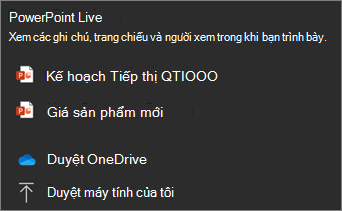
Nếu bạn đã ở trong cuộc họp Teams, hãy chọn Chia sẻ nội dung và sau đó trong phần PowerPoint trực tiếp, chọn tệp PowerPoint bạn muốn trình bày. Nếu bạn không thấy tệp trong danh sách, hãy chọn Duyệt OneDrive hoặc Duyệtmáy tính của tôi.
Nếu bản trình bày của bạn đã mở trong PowerPoint for Windows hoặc Mac, hãy đi tới tệp và chọn Trình bày trong Teams.

Nếu bạn đang ở trong nhóm PowerPoint cho web, hãy chọn Chia sẻ nội dung Có>trong Teams.
Các trang chiếu của bạn sẽ xuất hiện trong cuộc họp Teams, với Ghi chú của bạn bên cạnh chúng.
Mẹo
- Hoàn tất chỉnh sửa trang chiếu của bạn ít nhất một vài phút trước khi bạn sẵn sàng trình bày. Điều này cung cấp cho PowerPoint thời gian để đồng bộ các thay đổi mới nhất của bạn và giúp ngăn chặn bất kỳ lỗi tải nào.
- Bắt đầu một PowerPoint trực tiếp với bản trình bày của bạn ít nhất một vài phút trước cuộc họp của bạn. Tính năng này giúp tải trước nội dung của bạn và đảm bảo trải nghiệm trình bày mượt mà hơn.
Dẫn hướng qua các trang chiếu
Bạn có một vài công cụ sẵn dùng trong khi trình bày.

- Sử dụng các mũi tên dẫn hướng để tiến và lùi.
- Sử dụng dải hình thu nhỏ để di chuyển nhanh giữa các trang chiếu.
- Chọn Dạng xem lưới để hiển thị tất cả trang chiếu trong bản trình bày và chuyển thẳng đến một trang chiếu cụ thể.
- Chọn Trình bày phiên bản mới nhất nếu đã thực hiện cập nhật cho bản trình bày sau khi chia sẻ đã bắt đầu.
Duy trì kết nối với người xem
Một ưu điểm của PowerPoint trực tiếp là bạn có thể trình bày và tiếp tục tương tác với người xem của mình mà không cần chuyển đổi giữa các cửa sổ. Trong khi trình bày, bạn có thể:
- Xem người dự cuộc họp.
- Theo dõi phản ứng của khán giả và giơ tay lên.
- Truy nhập điều khiển cuộc họp và trò chuyện.
- Xem ghi chú diễn giả trong ngăn Ghi chú.
- Sử dụng bố cục diễn giả và trải nghiệm camera được Teams hỗ trợ.
- Sử dụng con trỏ Laser, Bút, Bút tô sáng hoặc Tẩy để tham chiếu rõ ràng các mục trên trang chiếu của bạn.
Phóng to và lia
Khi trình bày, bạn có thể phóng to và thu nhỏ và dịch chuyển xung quanh các trang chiếu của mình để thu hút sự chú ý đến các điểm cụ thể và giữ cho bản trình bày của bạn luôn năng động.
Để phóng to hoặc thu nhỏ trên một trang chiếu, hãy thực hiện bất kỳ thao tác nào sau đây:
- Di chuột qua trình chiếu và chụm vào hoặc kéo giãn trên trackpad.
- Chụm hoặc sử dụng cử chỉ cảm ứng giãn ra (trên thiết bị hỗ trợ cảm ứng).
- Nhấn phím +hoặc – .
- Di chuột qua trang chiếu, nhấn giữ phím Ctrl và cuộn bằng con lăn chuột.
- Sử dụng các điều khiển thu phóng sẵn dùng trong dạng xem bản trình bày.
Để miết xung quanh trang chiếu của bạn, hãy thực hiện bất kỳ thao tác nào sau đây:
- Nhấn các phím mũi tên.
- Bấm và kéo bằng chuột.
- Bấm và kéo trên trackpad.
- Sử dụng một ngón tay để chạm và kéo (trên thiết bị hỗ trợ cảm ứng).
Khi thu phóng và lia xong, nhấn Esc để đặt lại màn hình của bạn.
Trình bày bằng âm thanh, video và hoạt hình
Nội dung đa phương tiện có thể giúp bản trình bày của bạn hấp dẫn hơn—dưới đây là cách đảm bảo bản trình bày hoạt động trơn tru cho mọi người trong phiên trực tiếp của bạn.
- Video nhúng hoạt động tốt nhất trong PowerPoint trực tiếp. Xem cách chèn tệp video từ máy tính của bạn.
- Chỉ sử dụng một tệp phương tiện cho mỗi trang chiếu. Nhiều tệp âm thanh hoặc video trên một trang chiếu có thể phát đồng thời cho người dự, tạo ra âm thanh hoặc hình ảnh chồng lấp.
- Tránh đặt hoạt hình trên trang chiếu cuối cùng vì người dự có thể không nhìn thấy chúng sau khi bản trình bày kết thúc.
Dạng xem khán giả
Với tư cách là người dự, bạn có thể cá nhân hóa trải nghiệm xem của mình mà không ảnh hưởng đến những gì người dự khác nhìn thấy.
Sử dụng các mũi tên dẫn hướng để di chuyển đến các trang chiếu khác nhau và xem lại thông tin theo tốc độ của riêng bạn.
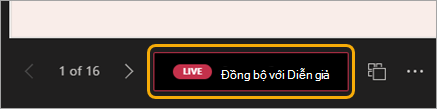
Chọn Đồng bộ với diễn giả để trở về trang chiếu hiện đang được diễn giả hiển thị.
Lưu ý
Nếu diễn giả không muốn người dự dẫn hướng độc lập, họ có thể tắt tùy chọn cho phép mọi người đi qua bộ bài theo tốc độ riêng của mình trước khi chia sẻ bản trình bày.
Chọn Dạng xem lưới để hiển thị tất cả trang chiếu và chuyển thẳng đến nội dung bạn muốn xem lại.
Bấm vào siêu kết nối bất kỳ trên trang chiếu để xem thêm ngữ cảnh ngay lập tức.
Sử dụng bộ đọc màn hình để có quyền truy nhập đầy đủ vào nội dung trang chiếu.
Dịch trang chiếu sang ngôn ngữ khác. Chọn Thay đổi dạng>xem Dịch trang chiếu , rồi chọn ngôn ngữ.
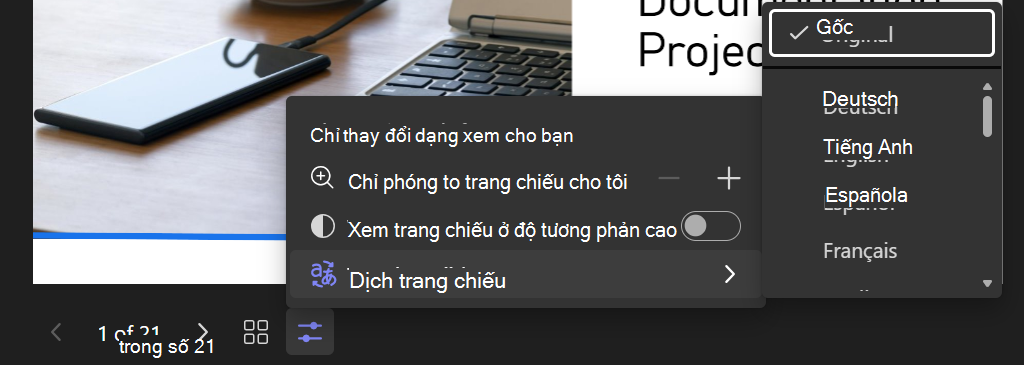
Chuyển sang dạng xem có độ tương phản cao để làm cho các trang chiếu dễ xem hơn nếu bạn có thị lực kém. Chọn Thay đổi dạng xem>trang chiếu ở độ tương phản cao.
Trải nghiệm xem của bạn sẽ ở độ trung thực cao hơn, cho phép bạn xem văn bản sắc nét và hoạt hình mượt mà. PowerPoint trực tiếp cũng yêu cầu băng thông mạng ít hơn đáng kể so với chia sẻ thông thường, làm cho nó lựa chọn tốt nhất khi kết nối mạng là một vấn đề.
Phóng to trang chiếu
Bạn có thể phóng to và quét lướt trên trang chiếu bản trình bày mà không ảnh hưởng đến những gì người khác nhìn thấy.
Sử dụng chuột, bàn di chuột, bàn phím, cảm ứng hoặc tùy chọn Trang chiếu Phóng to nếu có.
Để phóng to hoặc thu nhỏ trên một trang chiếu, hãy thực hiện bất kỳ thao tác nào sau đây:
- Di chuột qua trình chiếu và chụm vào hoặc kéo giãn trên trackpad.
- Chụm hoặc sử dụng cử chỉ cảm ứng giãn ra (trên thiết bị hỗ trợ cảm ứng).
- Nhấn phím +hoặc – .
- Di chuột qua trang chiếu, nhấn giữ phím Ctrl và cuộn bằng con lăn chuột.
- Trong menu Thay đổi dạng xem, sử dụng các điều khiển phóng to.
Để miết xung quanh trang chiếu của bạn, hãy thực hiện bất kỳ thao tác nào sau đây:
- Nhấn các phím mũi tên.
- Bấm và kéo bằng chuột.
- Bấm và kéo trên trackpad.
- Sử dụng một ngón tay để chạm và kéo (trên thiết bị hỗ trợ cảm ứng).
Khi thu phóng và lia xong, nhấn Esc để đặt lại màn hình của bạn.
Quan trọng
Tối đa 1.000 người dự được hỗ trợ cho PPT trực tiếp này.
PowerPoint trực tiếp không được hỗ trợ trong các sự kiện trực tiếp teams, thiết bị CVI và thiết bị VTC.
Người dùng ẩn danh không thể trình bày thông qua PowerPoint trực tiếp.
Nếu bạn đang sử dụng Teams trên web, bạn sẽ cần Microsoft Edge 18 trở lên hoặc Google Chrome 65 trở lên, để xem dạng xem diễn giả.
Dạng xem Diễn giả bị ẩn theo mặc định cho các thiết bị màn hình nhỏ. Bạn có thể bật tính năng này bằng cách chọn Thay đổi chế độ xem
 >Hiển thị dạng xem diễn giả bên dưới trang chiếu hiện tại. (hoặc bằng cách chọn cửa sổ chia sẻ, rồi nhấn Ctrl+Shift+x).
Bản ghi cuộc họp sẽ không ghi lại bất kỳ video, hoạt hình hoặc dấu chú thích nào trong phiên PowerPoint trực tiếp cuộc họp.
Khi bạn Chia sẻ Ảnh chụp màn hình biểu tượng Chia sẻ nội dung trong điều khiển cuộc họp
 Từ Teams, phần PowerPoint trực tiếp sẽ liệt kê các tệp gần đây nhất mà bạn đã mở hoặc chỉnh sửa trong site SharePoint nhóm hoặc OneDrive của bạn. Nếu bạn chọn một trong các tệp này để trình bày, tất cả người dự cuộc họp sẽ có thể xem các trang chiếu trong cuộc họp. Quyền truy nhập của họ vào tệp bên ngoài cuộc họp sẽ không thay đổi.
Nếu bạn chọn Duyệt và chọn trình bày tệp PowerPoint chưa được tải lên Teams trước đây, tệp sẽ được tải lên như một phần của cuộc họp.
- Nếu bạn đang trình bày trong một cuộc họp kênh, tệp sẽ được tải lên tab Files trong kênh, nơi tất cả các thành viên trong nhóm sẽ có quyền truy nhập vào đó.
- Nếu bạn đang trình bày trong một cuộc họp riêng tư, tệp sẽ được tải lên OneDrive của bạn, trong đó chỉ những người dự cuộc họp mới có thể truy nhập tệp.
Tệp PPT nhị phân (*.ppt, *.pps, *.odp, *.pot) không được hỗ trợ. Các loại tệp được hỗ PowerPoint trực tiếp hỗ trợ là *.pptx và *.ppsx.
• Kích thước tệp PowerPoint tối đa được hỗ trợ là 2 GB.
Microsoft Stream video được nhúng trong bản trình bày PowerPoint của bạn sẽ tuân thủ các giới hạn điều chỉnh người dùng đồng thời của SharePointOnline.
Đối với đối tượng thuê GCC thương mại, dữ liệu điểm cuối dưới đây là bắt buộc để kết nối từ máy của người dùng với Microsoft 365.
- Địa chỉ URL: *.osi.office365.us cổng: 443
- Địa chỉ URL: *.cdn.office365.us cổng: 443