Khi tạo bản trình bày, bạn có thể thêm ghi chú diễn giả để tham khảo trong khi trình chiếu cho người xem.
Trong khi bạn thuyết trình, ghi chú diễn giả sẽ được hiển thị trên màn hình của bạn nhưng không hiển thị cho người xem. Vì vậy, ngăn Ghi chú là nơi lưu trữ các điểm thảo luận mà bạn muốn đề cập đến khi trình bày bản trình bày của mình.
Thêm ghi chú trong khi tạo bản trình bày
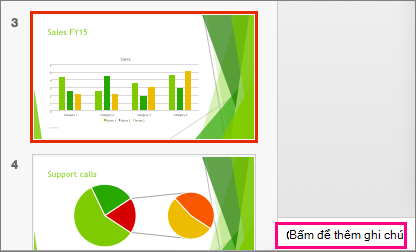
Ngăn Ghi chú là một hộp xuất hiện bên dưới mỗi trang chiếu. (Nó được viền bằng màu đỏ tươi trong ảnh dưới đây.) Một ngăn Ghi chú trống sẽ nhắc bạn với văn bản cho biết: Bấm để thêm ghi chú. Nhập ghi chú diễn giả ở đó. Nếu bạn không thấy ngăn Ghi chú hoặc ngăn này được thu nhỏ hoàn toàn, hãy bấm vào Ghi chú trên thanh tác vụ ở phía dưới cửa sổ PowerPoint (cũng được đánh dấu bằng màu đỏ tươi trong ảnh bên dưới).
 Nếu ghi chú của bạn vượt quá độ dài quy định của ngăn Ghi chú, thanh cuộn đứng sẽ xuất hiện ở một bên của ngăn. Bạn cũng có thể mở rộng ngăn Ghi chú bằng cách trỏ chuột vào đường kẻ trên cùng của ngăn rồi kéo lên khi thấy con trỏ chuyển thành mũi tên hai đầu.
Các ghi chú trông như thế nào trong dạng xem Diễn giả
Mẹo
Bạn có thể thêm ghi chú trong khi đang trình bày, trực tiếp từ dạng xem Diễn giả hoặc khi bạn đang chỉnh sửa bản trình bày. Để biết thông tin về cách thêm ghi chú của diễn giả vào trong khi chỉnh sửa bản trình bày, hãy xem mục Thêm ghi chú diễn giả vào trang chiếu.
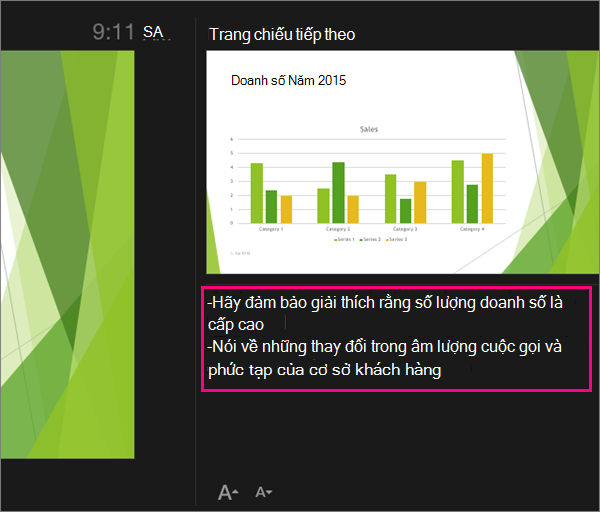
Khi máy tính của bạn được kết nối với máy chiếu và bạn bắt đầu trình chiếu  , Dạng xem Diễn giả xuất hiện trên màn hình máy tính trong khi trên màn hình máy chiếu chỉ xuất hiện các trang chiếu. Trong dạng xem Diễn giả, bạn có thể thấy các ghi chú của mình khi trình bày, trong khi người xem sẽ chỉ thấy các trang chiếu của bạn:
 Các ghi chú sẽ xuất hiện trong ngăn phía bên phải. Nếu bạn cần thêm hoặc xóa nội dung, chỉ cần bấm vào hộp văn bản để chỉnh sửa. Văn bản sẽ ngắt dòng tự động và thanh cuộn đứng sẽ xuất hiện nếu cần thiết. Bạn cũng có thể thay đổi kích cỡ của văn bản trong ngăn Ghi chú bằng cách sử dụng hai nút ở góc dưới bên trái ngăn Ghi chú:
 Bạn không phải tạo dạng xem Diễn giả. PowerPoint tập hợp cho bạn bằng cách thu thập các ghi chú mà bạn đã nhập cho mỗi trang chiếu, rồi ghép nối chúng với một bộ điều khiển để dẫn hướng qua bản trình bày của bạn.
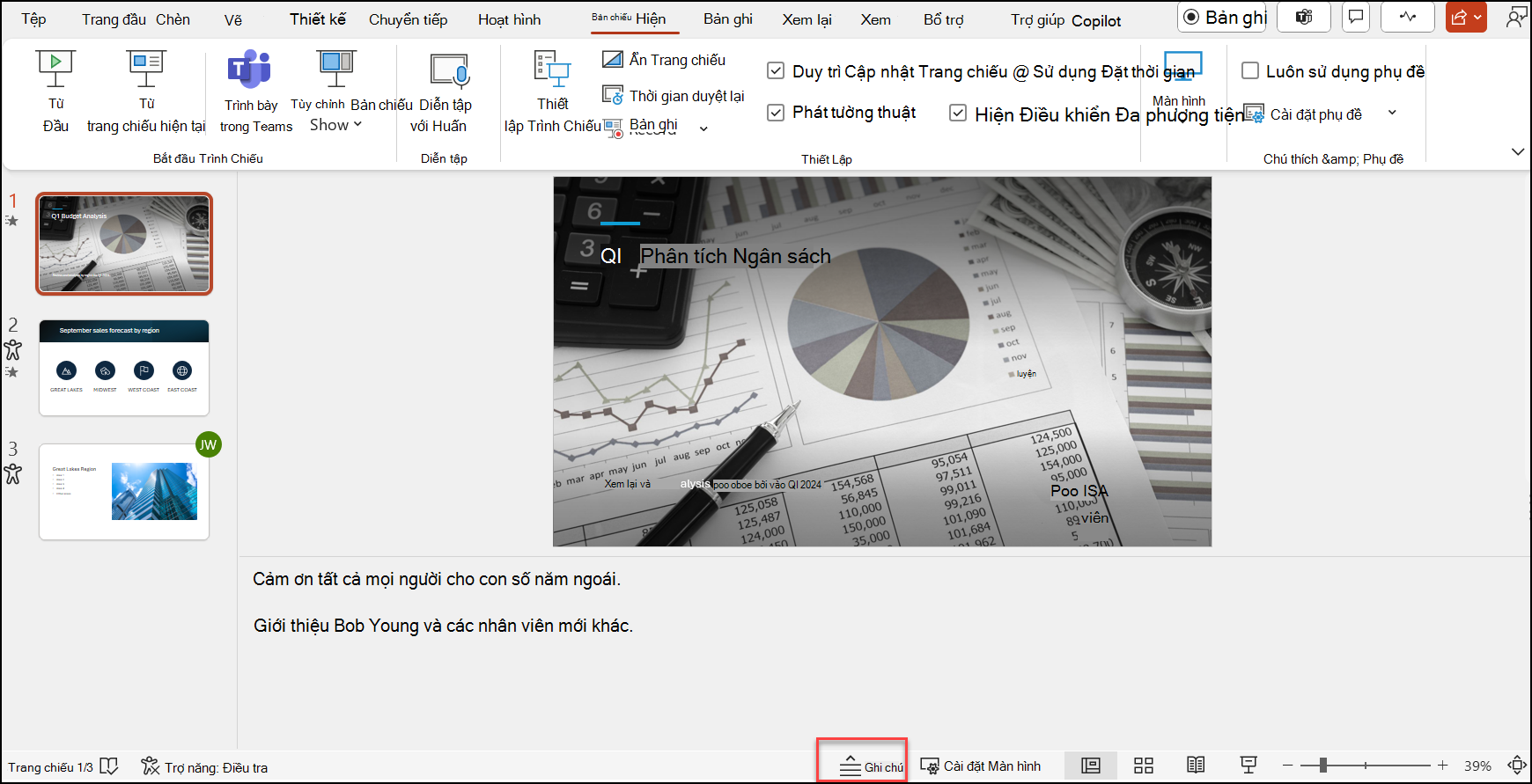
Theo mặc định, PowerPoint được đặt để sử dụng dạng xem Diễn giả khi bạn chạy trình chiếu. Bạn có thể thay đổi thiết đặt này trên tab Trình Chiếu của ribbon PowerPoint:
 Đọc Bắt đầu bản trình bày và xem ghi chú của bạn trong dạng xem Diễn giả để biết thêm chi tiết về cách xem và sử dụng dạng xem Diễn giả.
In ghi chú diễn giả
Xem mục In trang chiếu kèm hoặc không kèm ghi chú của diễn giả.
Xem thêm
In trang chiếu kèm hoặc không kèm ghi chú của diễn giả
Bắt đầu bản trình bày và xem các ghi chú của bạn trong dạng xem Diễn giả
Truyền các trang chiếu từ bản trình bày này sang bản trình bày khác