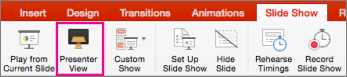
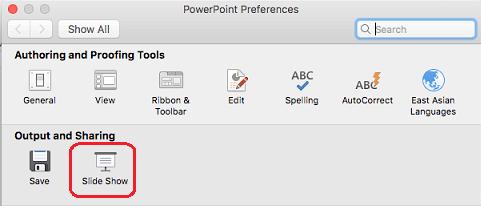
Sử dụng dạng xem Diễn giả là một cách tuyệt vời để xem bản trình bày của bạn với ghi chú diễn giả trên một máy tính (chẳng hạn như máy tính xách tay), trong khi chỉ có các trang chiếu xuất hiện trên màn hình mà khán giả nhìn thấy (chẳng hạn như màn hình lớn hơn mà bạn đang chiếu tới).
Nếu bạn đang sử dụng phiên bản PowerPoint mới hơn, chỉ cần kết nối các màn hình và PowerPoint sẽ tự động thiết lập Dạng xem Diễn giả cho bạn.
- Nếu dạng xem Diễn giả xuất hiện không đúng màn hình, bạn có thể hoán đổi màn hình nhanh chóng.
- Tắt dạng xem Diễn giả nếu bạn không muốn sử dụng dạng xem này.
Bắt đầu trình bày
Trên tab Trình chiếu, trong nhóm Bắt đầu trình chiếu, chọn Từ đầu.

Bây giờ, nếu bạn đang làm việc với PowerPoint trên một màn hình duy nhất và bạn muốn hiển thị dạng xem Diễn giả, trong dạng xem Trình Chiếu, trên thanh điều khiển ở dưới cùng bên trái, hãy chọn nút Hiển thị Dạng xem Diễn giả trong  , rồi chọn Hiển thị Dạng xem Diễn giả.
Sử dụng các điều khiển trong dạng xem Diễn giả
- Để di chuyển tới trang chiếu trước hoặc tiếp theo, hãy chọn Trước hoặc Tiếp.

Để xem tất cả trang chiếu trong bản trình bày của bạn, hãy bấm Xem tất cả trang chiếu.

Mẹo
Bạn sẽ thấy hình thu nhỏ của tất cả trang chiếu trong bản trình bày (như hiện bên dưới), làm cho bạn dễ dàng chuyển sang một trang chiếu cụ thể trong trình chiếu.

Để xem chi tiết trong cận cảnh trang chiếu của bạn, hãy chọn Phóng to trang chiếu, rồi sau đó trỏ đến phần bạn muốn xem.

Để biết thêm chi tiết về việc phóng to, hãy xem Phóng to vào một phần của trang chiếu.Để trỏ đến hoặc viết lên trang chiếu khi bạn trình bày, hãy chọn Bút và công cụ con trỏ laser.

Nhấn phím Esc khi bạn muốn tắt bút, con trỏ laser hoặc bút tô sáng.Để ẩn hoặc bỏ ẩn trang chiếu hiện tại trong bản trình bày của bạn, hãy chọn Bôi đen hoặc bỏ bôi đen trình chiếu.

Bạn có thể sử dụng PowerPoint trên điện thoại thông minh làm điều khiển từ xa để chạy bản trình bày và xem ghi chú diễn giả. Xem mục Sử dụng con trỏ laser trên điện thoại thông minh khi trình bày trong PowerPoint để biết thêm thông tin, trong đó có một video ngắn.
Hoán đổi các màn hình dạng xem Diễn giả và dạng xem Trang chiếu
Để xác định theo cách thủ công màn hình nào sẽ hiển thị ghi chú của bạn trong dạng xem Diễn giả và màn hình nào sẽ chỉ hiển thị các trang chiếu, trên thanh tác vụ ở trên cùng của dạng xem Diễn giả, hãy chọn Cài đặt Hiển thị, rồi chọn Hoán đổi Dạng xem Diễn giả và Trình Chiếu.

Các ghi chú trông như thế nào trong dạng xem Diễn giả
Mẹo
Bạn có thể thêm ghi chú trong khi đang trình bày, trực tiếp từ dạng xem Diễn giả hoặc khi bạn đang chỉnh sửa bản trình bày của mình. Để biết thông tin về cách thêm ghi chú diễn giả vào bản trình bày của bạn, hãy xem Thêm ghi chú diễn giả vào trang chiếu của bạn.
Khi máy tính của bạn được kết nối với máy chiếu và bạn bắt đầu trình chiếu Nút này sẽ bắt đầu trình chiếu, bắt đầu từ trang chiếu đầu tiên trong bản trình bày  , Dạng xem Diễn giả xuất hiện trên màn hình máy tính của bạn, trong khi chỉ các trang chiếu xuất hiện trên màn hình máy chiếu. Trong Dạng xem Diễn giả, bạn có thể thấy các ghi chú của mình khi trình bày, trong khi người xem sẽ chỉ thấy các trang chiếu của bạn.
 quanh Ghi chú Diễn giả Các ghi chú sẽ xuất hiện trong ngăn ở bên phải. Nếu bạn cần thêm hoặc xóa nội dung nào đó, chỉ cần bấm vào hộp văn bản để chỉnh sửa. Văn bản ngắt dòng tự động và thanh cuộn đứng sẽ xuất hiện nếu cần. Bạn cũng có thể thay đổi kích cỡ của văn bản trong ngăn Ghi chú bằng cách sử dụng hai nút ở góc dưới bên trái ngăn Ghi chú:
 Để thay đổi kích cỡ của các ngăn trong Dạng xem Diễn giả, hãy trỏ chuột vào đường dọc phân tách chúng, rồi bấm và kéo.
Mẹo
Nếu bạn không cần xem trang chiếu hiện tại trong Dạng xem Diễn giả và muốn ghi chú của bạn lớn hơn, hãy kéo đường phân cách dọc đó sang bên trái.
Tắt dạng xem Diễn giả
Nếu bạn muốn tắt dạng xem Diễn giả khi đang hiển thị bản trình bày cho mọi người:
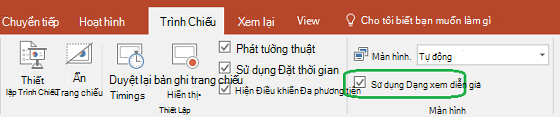
Trên tab Trình Chiếu của dải băng, bỏ chọn hộp kiểm có tên Sử dụng Dạng xem Diễn giả.
Duy trì cập nhật các trang chiếu của bạn
Nếu bạn đang làm việc với một nhóm người để tạo bộ trang chiếu, có thể các thay đổi đang được thực hiện cho các trang chiếu cho tới phút cuối cùng. Theo truyền thống, khi bạn đã bắt đầu bản trình bày, các trang chiếu của bạn sẽ không cập nhật. Nếu bạn đang sử dụng PowerPoint cho Microsoft 365 bạn có tùy chọn cho phép nhóm của bạn cập nhật trang chiếu ngay cả khi bạn đang trình bày để bạn luôn có những thay đổi cập nhật.
Bạn có thể bật tính năng này bằng cách đi tới tab Trình Chiếu của dải băng, chọn Thiết lập Trình Chiếu, rồi chọn hộp kiểm Duy trì cập nhật trang chiếu.

Nếu bạn đã bắt đầu bản trình bày của mình và muốn đảm bảo rằng thiết đặt được bật, bạn có thể thực hiện điều đó từ dạng xem Diễn giả. Chọn nút Xem thêm tùy chọn trình chiếu (trông giống như ba dấu chấm) và trên menu, hãy đảm bảo chọn Duy trì cập nhật trang chiếu.

Xem thêm
Sử dụng con trỏ laser trên điện thoại thông minh khi trình bày trong PowerPoint