
Nếu bạn muốn bản trình bày của mình trở nên sôi động và thú vị hơn, hãy thử sử dụng tính năng thu phóng cho PowerPoint.
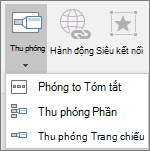
Để thêm thu phóng, trên tab Chèn , chọn Thu phóng.
- Để tóm tắt toàn bộ bản trình bày trên một trang chiếu, hãy chọn Thu phóng Tóm tắt
- Để chỉ hiển thị các trang chiếu đã chọn, chọn Thu phóng Trang chiếu
- Để chỉ hiển thị một phần duy nhất, chọn Thu phóng Phần
Tổng quan
Khi tạo hiệu ứng phóng to trong PowerPoint, bạn có thể chuyển đến và đi từ các trang chiếu, mục và phần cụ thể của bản trình bày theo thứ tự do bạn quyết định trong khi đang trình bày.
Lưu ý
Xem bảng Yêu cầu bên dưới về các phiên bản PowerPoint hỗ trợ các tính năng được mô tả trong bài viết này.
Phóng to tóm tắt
Thu phóng tóm tắt giống như một trang đích nơi bạn có thể xem tất cả các phần trong bản trình bày của mình cùng một lúc. Khi đang trình bày, bạn có thể sử dụng tính năng thu phóng để đi từ một vị trí trong bản trình bày đến vị trí khác theo thứ tự bất kỳ mà bạn muốn. Bạn có thể sáng tạo, bỏ qua hoặc xem lại các phần trong trình chiếu mà không làm gián đoạn luồng trình bày của bạn.
Tạo thu phóng tóm tắt
- Chọn tab Chèn , rồi chọn Thu phóng.

- Chọn Phóng to Tóm tắt.
- Hộp thoại Chèn Thu phóng Tóm tắt mở ra.
Chọn các trang chiếu bạn muốn đưa vào phóng to tóm tắt của mình. Đây sẽ trở thành trang chiếu đầu tiên của các mục thu phóng tóm tắt. Để tìm hiểu thêm về cách sử dụng các phần trong PowerPoint, hãy xem Sắp xếp các trang chiếu PowerPoint của bạn thành các phần.
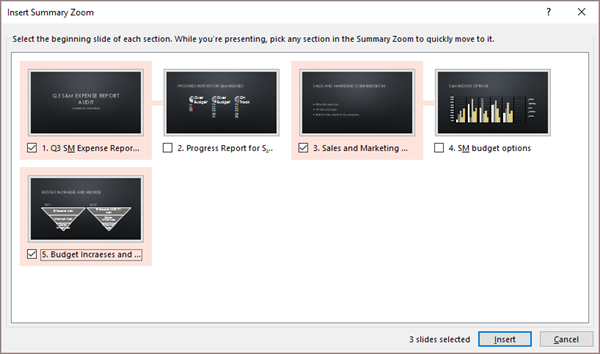
Nếu bạn đã có các phần trong bản trình bày của mình, trang chiếu đầu tiên của mỗi phần sẽ được chọn sẵn theo mặc định. Nếu bạn không muốn bao gồm một số phần nhất định trong thu phóng, hãy bỏ chọn chúng. Sau đó, nếu bạn muốn PowerPoint loại bỏ mọi mục mà bạn không đưa vào mục thu phóng tóm tắt, hãy bỏ chọn hộp kiểm bên cạnh Giữ lại các mục không sử dụng trong bản trình bày. Đừng lo — các trang chiếu trong các phần bạn đang loại bỏ sẽ vẫn là một phần của bản trình bày của bạn.
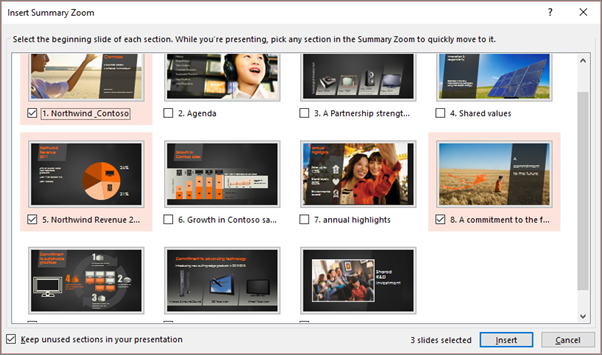

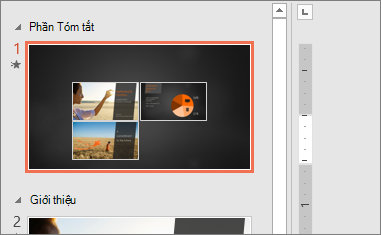
- Khi bạn đã chọn tất cả các trang chiếu mà bạn muốn sử dụng cho tính năng thu phóng tóm tắt của mình, hãy chọn Chèn. Thu phóng tóm tắt của bạn được tạo và xuất hiện dưới dạng trang chiếu mới ngay trước trang chiếu đầu tiên bạn đã đưa vào trong tính năng thu phóng tóm tắt.
Thêm hoặc loại bỏ các phần khỏi tính năng thu phóng tóm tắt
Khi đã tạo phóng to tóm tắt, bạn vẫn có thể muốn thêm hoặc loại bỏ các phần trong bản trình bày của mình. Nếu bạn đã thực hiện thay đổi kể từ lần đầu thực hiện tính năng thu phóng tóm tắt mà bạn muốn chụp, bạn không cần phải bắt đầu từ đầu—chỉ cần cập nhật tính năng thu phóng tóm tắt.
Chọn thu phóng của bạn, sau đó chọn tab Thu phóng trên dải băng.

Chọn Chỉnh sửa tóm tắt, chọn các mục bạn muốn có trong chế độ thu phóng tóm tắt, rồi chọn Cập nhật.
Lưu ý
Bạn sẽ không thể thêm hoặc loại bỏ các phần khỏi bản trình bày của mình trong dạng xem này, mà chỉ từ phóng to tóm tắt.
Thu phóng trang chiếu
Tính năng thu phóng trang chiếu có thể giúp bạn làm cho bản trình bày trở nên sống động hơn, cho phép bạn dẫn hướng tự do giữa các trang chiếu theo bất kỳ thứ tự nào bạn chọn mà không làm gián đoạn luồng trình bày của bạn. Các tùy chọn này là một tùy chọn tốt cho các bản trình bày ngắn hơn mà không có nhiều phần, nhưng bạn có thể sử dụng thu phóng trang chiếu cho nhiều tình huống bản trình bày khác nhau.
Thu phóng trang chiếu giúp bạn phân tích sâu vào nhiều phần thông tin trong khi vẫn có cảm giác như thể bạn đang ở trên cùng một bức vẽ.
Tạo thu phóng trang chiếu
- Chọn tab Chèn , rồi chọn Thu phóng.
- Chọn Thu phóng Trang chiếu.
- Hộp thoại Thu phóng Trang chiếu mở ra. Chọn trang chiếu bạn muốn sử dụng để thu phóng trang chiếu.
- Sau khi đã chọn tất cả các trang chiếu bạn muốn sử dụng, hãy chọn Chèn.
- Mỗi trang chiếu bạn đã chọn ở bước 3 sẽ có một mục được thêm vào trang chiếu. Chọn lần lượt từng mục, rồi kéo để sắp xếp chúng trên trang chiếu.
Mẹo
Trong PowerPoint for Windows, nếu muốn, bạn có thể tạo thu phóng trang chiếu nhanh chóng bằng cách chọn trang chiếu bạn muốn từ ngăn hình thu nhỏ và kéo trang chiếu đó vào trang chiếu bạn muốn phóng to trang chiếu của mình. Bằng cách này, bạn có thể tạo thu phóng trang chiếu và thay đổi chúng nhanh chóng, đồng thời sắp xếp chúng theo ý mình chỉ bằng cách bấm và kéo.
Thay đổi hình ảnh xem trước của thu phóng trang chiếu
Thu phóng trang chiếu của bạn theo mặc định sẽ là hình ảnh thu nhỏ xem trước của trang chiếu, nhưng bạn có thể chọn một hình ảnh mới từ PC hoặc web để đại diện cho phần hoặc trang chiếu mà bạn sẽ đi tới.
- Chọn thu phóng của bạn, rồi chọn tab Thu phóng trên dải băng.
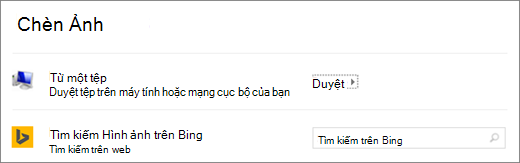
- Chọn Thay đổi Hình ảnh để chọn một ảnh mới từ web hoặc PC của bạn để sử dụng thay cho hình thu nhỏ.
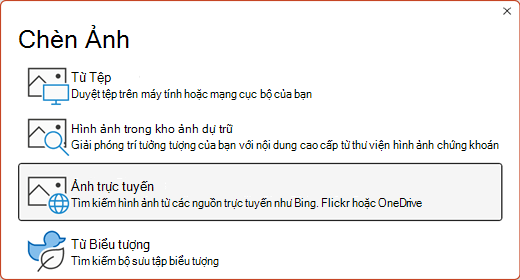
- Chọn hoặc tìm kiếm hình ảnh bạn muốn trên web. Khi bạn đã chọn hình ảnh mình muốn, hãy chọn Chèn.
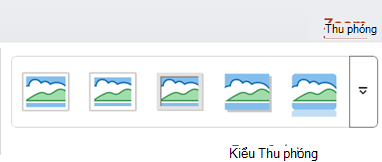
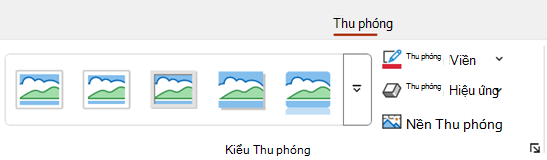
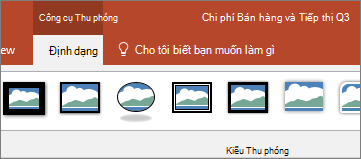
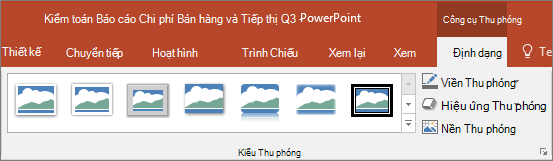
Bạn cũng có thể chọn các cách hiển thị khác nhau cho tính năng thu phóng của mình từ Kiểu Thu phóng—bạn có thể thay đổi đường viền, thêm hiệu ứng trực quan hoặc chọn từ bất kỳ tổ hợp viền và hiệu ứng nào trong bộ sưu tập.
Thu phóng phần
Thu phóng phần là liên kết đến một phần đã có trong bản trình bày của bạn. Bạn có thể dùng chúng để quay lại các phần bạn thực sự muốn nhấn mạnh hoặc để làm nổi bật cách kết nối giữa các phần nhất định trong bản trình bày của bạn. Để tìm hiểu thêm về cách sử dụng các phần trong PowerPoint, hãy xem Sắp xếp các trang chiếu PowerPoint của bạn thành các phần.
Tạo thu phóng mục
- Chọn tab Chèn , rồi chọn Thu phóng.
- Chọn thu phóng mục.
- Chọn phần bạn muốn dùng làm thu phóng phần.
- Chọn Chèn. Thu phóng phần của bạn sẽ được tạo.
Mẹo
Trong PowerPoint cho Windows, nếu muốn, bạn có thể tạo thu phóng mục nhanh chóng chỉ cần chọn tên mục bạn muốn trong ngăn hình thu nhỏ rồi kéo vào trang chiếu bạn muốn thu phóng mục.
Thay đổi ảnh xem trước của thu phóng phần của bạn
Thu phóng mục của bạn theo mặc định sẽ là hình ảnh thu nhỏ xem trước của trang chiếu, nhưng bạn có thể chọn một hình ảnh mới từ PC hoặc web để đại diện cho phần hoặc trang chiếu mà bạn sẽ đi tới.
- Chọn thu phóng của bạn, rồi chọn tab Thu phóng trên dải băng.
- Chọn Thay đổi Hình ảnh để chọn một ảnh mới từ web hoặc PC của bạn để sử dụng thay cho hình thu nhỏ.
- Chọn hoặc tìm kiếm hình ảnh bạn muốn trên web. Khi bạn đã chọn hình ảnh mình muốn, hãy chọn Chèn.
Bạn cũng có thể chọn các cách hiển thị khác nhau cho tính năng thu phóng của mình từ Kiểu Thu phóng—bạn có thể thay đổi đường viền, thêm hiệu ứng trực quan hoặc chọn từ bất kỳ tổ hợp viền và hiệu ứng nào trong bộ sưu tập.
Xem thêm tùy chọn thu phóng
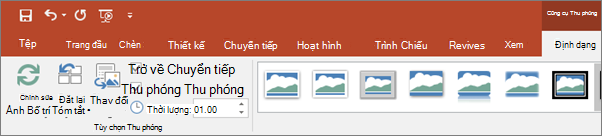
Tính năng Thu phóng cho PowerPoint thực sự sẽ trở nên tươi sáng khi bạn biến tính năng này thành của riêng mình. Chọn tab Thu phóng của ribbon để đến các công cụ Thu phóng, bạn có thể sử dụng để tạo giao diện mình muốn khi trình bày.
Chọn trở về trang chủ hoặc tiếp tục qua bản trình bày của bạn
- Chọn thu phóng của bạn, sau đó chọn tab Thu phóng trên dải băng.
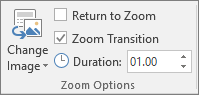
- Nếu bạn muốn quay lại trang chiếu thu phóng sau khi xem các phần hoặc trang chiếu trong bản tóm tắt, trang chiếu hoặc phóng to phần, hãy đảm bảo chọn hộp kiểm Trở lại thu phóng . Nếu bạn muốn di chuyển đến trang chiếu tiếp theo sau khi xem một phần thu phóng của mình, hãy bỏ chọn trang chiếu đó.
(Nếu bạn đang làm việc với thu phóng tóm tắt hoặc thu phóng phần, bạn sẽ trở lại trang chiếu thu phóng theo mặc định khi bạn trình bày sau khi đi đến phần. Nếu bạn đang sử dụng thu phóng trang chiếu, bạn sẽ di chuyển đến trang chiếu tiếp theo mặc định sau khi xem mức thu phóng trang chiếu của mình.)
Chỉnh nền thu phóng trong suốt
Một cách khác để bạn có thể thay đổi giao diện của tính năng thu phóng là chọn sử dụng nền của trang chiếu nơi chứa tính năng thu phóng để làm cho thu phóng gần như không thể phân biệt được với bức vẽ chính trong khi bạn trình bày. Chọn Nền Thu phóng để giúp tóm tắt, mục hoặc trang chiếu của bạn phóng to hòa hợp với trang chiếu chính của chúng.
- Chọn thu phóng của bạn, rồi chọn tab Thu phóng trên dải băng.
- Trong nhóm Kiểu Thu phóng , chọn Nền Thu phóng. Thu phóng sẽ sử dụng nền trang chiếu chính.
Thay đổi các tùy chọn chuyển tiếp của tính năng thu phóng
Theo mặc định, tính năng thu phóng của bạn sẽ sử dụng chuyển tiếp thu phóng khi bạn trình bày, đây là điều giúp cho hiệu ứng thu phóng trở nên sống động. Tuy nhiên, nếu bạn không muốn sử dụng chuyển tiếp thu phóng hoặc thay đổi thời lượng chuyển tiếp, bạn có thể làm như vậy.
- Chọn thu phóng của bạn, rồi chọn tab Thu phóng trên dải băng.
- Trong nhóm Tùy chọn Thu phóng , nếu bạn muốn sử dụng chuyển tiếp thu phóng khi trình bày thu phóng của mình, hãy đảm bảo chọn hộp bên cạnh Chuyển tiếp thu phóng .
Nếu bạn không muốn sử dụng chuyển tiếp thu phóng khi trình bày, hãy bỏ chọn hộp kiểm bên cạnh Chuyển tiếp Thu phóng. - Để thay đổi thời gian chuyển tiếp thu phóng, hãy sử dụng mũi tên lên và xuống bên cạnh chỉ báo Thời lượng để thay đổi thời gian chuyển tiếp thu phóng.
Yêu cầu
Xem bảng dưới đây để biết chi tiết về số phiên bản tối thiểu cần có trong PowerPoint để tạo hoặc phát liên kết thu phóng.
| Phiên bản PowerPoint | Những việc bạn có thể làm với tính năng Thu phóng |
|---|---|
|
PowerPoint cho Microsoft 365, phiên bản 1607 trở lên PowerPoint 2024 PowerPoint 2021 PowerPoint 2019 |
Tạo và phát tính năng thu phóng |
|
PowerPoint cho Microsoft 365 dành cho máy Mac, phiên bản 16.19 trở lên PowerPoint 2024 cho Mac PowerPoint 2021 cho Mac |
Tạo và phát tính năng thu phóng |
| PowerPoint 2016 | Phát thu phóng dưới dạng siêu kết nối không có chuyển tiếp thu phóng. |
| PowerPoint cho web PowerPoint trực tiếp trong Teams |
Không có Không có |
| PowerPoint for Android PowerPoint for iOS PowerPoint Mobile cho Windows |
Phát thu phóng |