
Copilot trong PowerPoint là một tính năng có hỗ trợ AI có thể giúp bạn tạo, thiết kế và định dạng các trang chiếu của mình. Bạn có thể nhập nội dung mình dự định truyền tải bằng bản trình bày của mình và Copilot sẽ giúp bạn hoàn thành công việc.
Copilot có thể giúp bạn di chuyển qua trang chiếu trống ban đầu đó và giúp bạn di chuyển đúng hướng.
Tạo bản trình bày mới
Lưu ý
Để sử dụng tính năng này, bạn cần có gói đăng ký Microsoft 365 và/hoặc giấy phép Microsoft 365 Copilot đủ điều kiện. Xem Tôi có thể mua Microsoft 365 Copilot ở đâu?
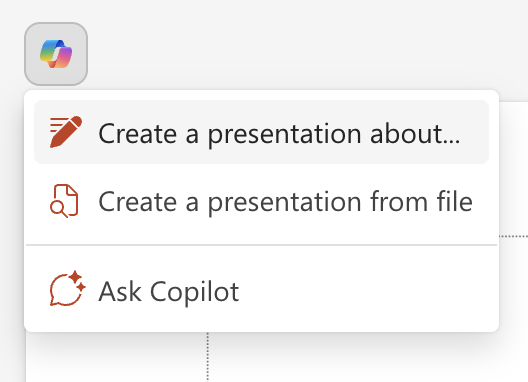
Khi bạn bắt đầu một bản trình bày mới, bạn có thể yêu cầu Copilot tạo bản nháp đầu tiên cho bạn. Chọn Copilot trên dải băng để cho chạy ngăn Copilot, sau đó cho ứng dụng biết bạn muốn gì hoặc sử dụng lời nhắc được đề xuất. Ví dụ: bạn có thể nhập "Tạo một bản trình bày về lịch sử bóng đá" và nó sẽ bắt đầu cho bạn.
Mẹo
Bạn muốn sử dụng mẫu cho bản trình bày của mình? Trước tiên, hãy tạo bản trình bày của bạn từ mẫu hoặc mở tệp .potx, rồi yêu cầu Copilot tạo bản trình bày của bạn.
Sử dụng nút Copilot phía trên trang chiếu của bạn để tạo bản trình bày mới và Copilot sẽ giúp bạn viết tường thuật khi tạo bản trình bày.
Để biết thêm thông tin, hãy xem Tạo bản trình bày mới.
Tạo từ tài liệu
Lưu ý
Tính năng này dành cho khách hàng có giấy phép Microsoft 365 Copilot (công việc). Để biết thêm thông tin về cách tải Copilot, hãy xem Tôi có thể tải Microsoft Copilot ở đâu?
Nếu bạn có một tài liệu Word sẵn có chứa nội dung dự kiến của bạn, bạn có thể cung cấp đó làm cơ sở cho bản trình bày mới của bạn. Mở ngăn Copilot, rồi nhập hoặc chọn Tạo bản trình bày từ tệp trong menu lời nhắc đề xuất. Cho Copilot biết bạn muốn Word gì để tạo bản trình bày bằng cách nhập để tìm kiếm các tệp của mình hoặc bằng cách dán URL của tài liệu Word và Copilot sẽ tạo bản trình bày bản thảo từ tài liệu đó.
Mẹo
Bạn có thể mở ngăn Copilot bất cứ lúc nào. Chỉ cần chọn nút Copilot  trên tab Trang đầu của dải băng.
Thử thiết kế mới
Bạn có muốn thay đổi kiểu của bản trình bày hiện có hoặc bản trình bày mới được tạo bằng Copilot không? Mở ngăn Copilot và yêu cầu Copilot Thử một thiết kế mới. Copilot sẽ thay đổi chủ đề của toàn bộ bản trình bày. Bạn có thể thử điều này nhiều lần cho đến khi tìm được thứ mình thích.
Thêm trang chiếu - hoặc chỉ một hình ảnh
Lưu ý
Để sử dụng tính năng này, bạn cần có gói đăng ký Microsoft 365 và/hoặc giấy phép Microsoft 365 Copilot đủ điều kiện. Xem Tôi có thể mua Microsoft 365 Copilot ở đâu?
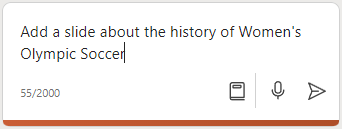
Hãy tưởng tượng rằng bạn muốn thêm một trang chiếu vào bản trình bày về lịch sử bóng đá. Bạn có thể hướng dẫn Cho phép Copilot "Thêm trang chiếu về lịch sử Bóng đá Olympic Nữ" và Copilot sẽ tạo trang chiếu cho bạn.
Copilot có thể giúp làm cho công việc tuyệt vời của bạn tốt hơn nữa. Giả sử bạn đã tạo bản trình bày ở vị trí mới mà bạn đang mở nhưng vẫn thiếu hình ảnh. Bạn có thể nhắc Copilot "Thêm hình ảnh của một cửa hàng đang được xây dựng" và Copilot sẽ chèn ảnh để bản trình bày của bạn thu hút hơn.
Để biết thêm thông tin, xem mục Thêm trang chiếu hoặc hình ảnh.
Sắp xếp bản trình bày của bạn
Lưu ý
Chúng tôi sẽ ngừng tính năng này vào ngày 14 tháng 7 năm 2025—sau đó Copilot sẽ cho biết không thể thực hiện tác vụ. Các tệp hiện có của bạn sẽ không bị ảnh hưởng và bạn có thể sử dụng tính năng này cho đến lúc đó trong PowerPoint. Tính năng này dành cho khách hàng có giấy phép Microsoft 365 Copilot (công việc) hoặc Copilot Pro (gia đình). Để biết thông tin về cách tải Copilot, hãy xem Tôi có thể tải Microsoft Copilot ở đâu?
Bạn đang thắc mắc liệu có cách nào tốt hơn để trình bày nội dung của mình không? Mở ngăn Copilot và yêu cầu Copilot tổ chức bản trình bày này. Copilot cũng sẽ thêm các phần và tạo một số trang chiếu tóm tắt phần.
Để biết thêm thông tin, hãy xem mục Sắp xếp bản trình bày này.
Tóm tắt bản trình bày
Lưu ý
Để sử dụng tính năng này, bạn cần có gói đăng ký Microsoft 365 và/hoặc giấy phép Microsoft 365 Copilot đủ điều kiện. Xem Tôi có thể mua Microsoft 365 Copilot ở đâu?
Ai đó chia sẻ một bản trình bày dài với bạn và bạn cần nhanh chóng nắm được những điểm chính? Mở ngăn Copilot và yêu cầu bản trình bày Tóm tắt bản trình bày này. Copilot sẽ đọc qua bản trình bày cho bạn và phá vỡ những ý tưởng chính là dấu đầu dòng.
Để biết thêm thông tin, hãy xem mục Tóm tắt bản trình bày của bạn.
Hãy lưu ý rằng...
Copilot tận dụng GPT, một hệ thống AI mới từ OpenAI tạo văn bản dựa trên lời nhắc. Vì đây là một hệ thống mới nên có thể tạo ra nội dung mà bạn không mong đợi. Nếu bạn thấy nội dung không mong muốn hoặc phản cảm, hãy gửi phản hồi cho chúng tôi để chúng tôi có thể cải thiện nội dung đó. Ngoài ra, vì nội dung được AI tạo ra từ Internet nên nội dung đó có thể chứa các nội dung không chính xác hoặc tài liệu nhạy cảm. Hãy nhớ xem xét và xác minh thông tin mà công cụ này tạo ra. Bên cạnh đó, hãy lưu ý rằng những yêu cầu giống nhau có thể tạo ra cùng một nội dung.
Chúng tôi muốn nghe từ bạn!
Nếu có điều gì đó mà bạn thích về Copilot và đặc biệt là nếu có điều gì đó mà bạn không thích, bạn có thể gửi phản hồi cho Microsoft. Chỉ cần bấm vào nút ngón cái hướng lên hoặc ngón cái hướng xuống bên dưới hộp trò chuyện Copilot. Phản hồi này sẽ được sử dụng để giúp chúng tôi cải thiện trải nghiệm của bạn trong PowerPoint.
Tìm hiểu thêm
Microsoft Copilot giúp học & học
Câu hỏi thường gặp về Copilot trong PowerPoint
Tôi có thể tải Microsoft Copilot ở đâu?
Dữ liệu, Quyền riêng tư và Bảo mật dành cho Microsoft 365 Copilot