Lựa chọn tốt nhất của bạn khi in danh thiếp là luôn bắt đầu với mẫu danh thiếp. Giấy bìa Avery và các trang tính trống đục lỗ khác hoạt động với nhiều mẫu danh thiếp mà bạn sẽ tìm thấy trong Publisher hoặc trực tuyến.
Để thiết lập phối thư nhằm in các tên và/hoặc địa chỉ khác nhau trên một trang danh thiếp, hãy xem Tạo nhãn với các địa chỉ khác nhau. Bạn sẽ tìm thấy các hướng dẫn về cách in các trang tính trong các bước cuối cùng của quy trình phối thư.
Nhưng nếu bạn chỉ in một vài danh thiếp khác nhau và không ngại nhập thông tin cho các danh thiếp khác nhau, bạn có thể làm theo các bước trong bài viết này thay vì hoàn thành phối thư.
Bấm Tệp>Mới.
Nhập danh thiếp vào hộp tìm kiếm để tìm mẫu trực tuyến.
Mẹo
Nhập số giấy có sẵn của thẻ Avery (ví dụ: Avery 8871) hoặc số giấy có sẵn của nhà sản xuất khác vào hộp tìm kiếm để tìm mẫu được thiết kế để hoạt động với giấy có sẵn đó.
Tìm một mẫu có nhiều danh thiếp trên mỗi trang tính và bấm Tạo, hoặc chọn một danh thiếp, bấm Tạo, sau đó thêm các danh thiếp khác như sau:
- Bấm Thiết kế Trang và bung rộng hộp Thiết lập Trang .
- Trong danh sách Loại bố trí , chọn kích cỡ trang tính của bạn, rồi chọn Nhiều trang trên mỗi trang tính. Lưu ý số trang vừa vặn trên một trang tính.
- Bấm Chèn>Trang để thêm danh thiếp vào trang tính của bạn. Lặp lại cho đến khi bạn có đầy một trang tính của danh thiếp.
Nhập thông tin bạn muốn trên từng danh thiếp.
Bấm vào Tệp>,In.
Nếu bạn chọn một mẫu danh thiếp duy nhất và thêm trang vào đó, hãy đảm bảo Nhiều trang trên mỗi trang tính xuất hiện trong nhóm Cài đặt bên dưới Trang. Ngoài ra, hãy đảm bảo rằng kích cỡ và hướng giấy chính xác xuất hiện bên dưới Tùy chọn bố trí.
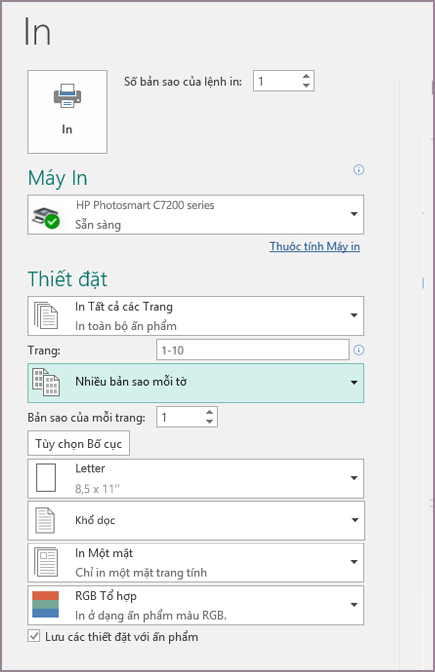
Bấm vào In.
- Bấm Tệp>Mới.
- Bấm Danh thiếp.
- Trong danh sách Mẫu Sẵn có , hãy chọn Mẫu đã cài đặt và Mẫu Trực tuyến hoặc thu hẹp phạm vi tìm kiếm của bạn bằng cách bấm vào Mẫu đã cài đặt hoặc Mẫu trực tuyến.
- Hãy bấm để chọn mẫu, rồi bấm Tạo.
- Bấm Thiết kế Trang và bung rộng hộp Thiết lập Trang .
- Trong danh sách Loại bố trí , chọn kích cỡ trang tính của bạn, rồi chọn Nhiều trang trên mỗi trang tính. Lưu ý số trang vừa vặn trên một trang tính. Bấm vào OK.
- Bấm Chèn>Trang để thêm danh thiếp vào trang tính của bạn. Lặp lại cho đến khi bạn có đầy một trang tính của danh thiếp.
- Nhập chi tiết danh thiếp trên từng trang.
- Bấm vào Tệp>,In.
- Bên dưới Trang, hãy đảm bảo chọn Nhiều trang trên mỗi tờ rồibấm In.
Bấm Tệp>Mới.
Bấm Danh thiếp.
Hãy bấm để chọn mẫu, rồi bấm Tạo.
Bấm Chèn>Trang.
Trong hộp thoại Chèn Trang , hãy nhập số trang bạn muốn thêm. Ví dụ, để in 10 danh thiếp khác nhau trên một trang, chèn 9 trang.
Bấm vào Trước trang hiện tại hoặc Sau trang hiện tại , rồi đảm bảo đã chọn Chèn trang trống .
Nhập chi tiết danh thiếp trên từng trang. Ngoài ra, bạn có thể tạo các tệp riêng lẻ cho từng danh thiếp, rồi sao chép danh thiếp vào tệp chính như sau:
- Bấm Chỉnh sửa,>Chọn Tất cả , hoặc nhấn Ctrl+C trong tệp nguồn.
- Trong tệp chính, bấm vào một trong các trang trống mà bạn đã chèn.
- Bấm Sửa,>Dán hoặc nhấn Ctrl+V.
- Lặp lại các bước a - c cho mỗi thẻ bạn đã thêm.
Bấm vào Tệp>,In.
Trên tab Cài đặt Giấy và Ấn phẩm , bên dưới tùy chọn In, hãy đảm bảo chọn Nhiều trang trên mỗi tờ rồi bấm vào In.
Lưu ý
- Nếu ấn phẩm chính sử dụng trang cái, bạn có thể cần bỏ qua trang chính đó trên các trang chứa các ấn phẩm được sao chép. Trong ấn phẩm chính, hãy đi tới trang có chứa đối tượng trang cái mà bạn muốn ẩn, rồi bấm Xem>Bỏ qua Trang Chính.
- Nếu bạn muốn in ấn phẩm tại một vị trí cụ thể trên trang tính, hãy thay đổi vị trí ấn phẩm trên trang tính bằng cách điều chỉnh các tùy chọn hàng, tùy chọn cột và các giá trị khoảng cách ngang và dọc bên dưới Xem thêm tùy chọn in. Để biết thêm thông tin, hãy xem In nhãn, bưu thiếp, thẻ tên hoặc danh thiếp ở vị trí cụ thể trên một trang.
- Để dễ dàng căn chỉnh ấn phẩm với sản phẩm của một nhà sản xuất cụ thể hoặc in nhiều trang của ấn phẩm trên một trang tính, hãy bật dấu xén rồi in thử trên một trang giấy thường. Phủ sản phẩm của nhà sản xuất lên bản in thử, đưa chúng lên ánh sáng để xem chúng có căn chỉnh đúng không, thực hiện bất kỳ điều chỉnh cần thiết nào đối với cài đặt bên dưới Tùy chọn in khác, sau đó in thử lại để xác nhận căn chỉnh là chính xác. Bạn có thể tắt dấu xén sau khi căn chỉnh ấn phẩm trên tờ giấy.
Xem thêm
Tạo và in danh thiếp của riêng bạn trong Publisher
