Lưu ý
Điều này chỉ áp dụng cho tài khoản cơ quan hoặc trường học. Không thể thực hiện những hành động này bằng tài khoản cá nhân. Tìm hiểu thêm: Skype sẽ ngừng hoạt động vào tháng 5 năm 2025: Những điều bạn cần biết.
Các bước tiếp theo
Chia sẻ màn hình máy tính
- Chọn Chia sẻ màn hình để chia sẻ màn hình
 nền của bạn trong cuộc họp, cuộc gọi hoặc hội thoại IM.
 - Bạn cần phải là diễn giả trong cuộc họp để chia sẻ màn hình của bạn. Nếu tùy chọn bị mờ đi, hãy yêu cầu một trong các diễn giả cung cấp quyền truy nhập diễn giả cho bạn.
- Chọn Dừng Chia sẻ khi bạn hoàn tất.
Gửi tệp trong IM
- Chọn một liên hệ, sau đó chọn Gửi Tệp
 trong hộp Nhập tin nhắn ở đây... .
Thay đổi trạng thái hiện diện của bạn
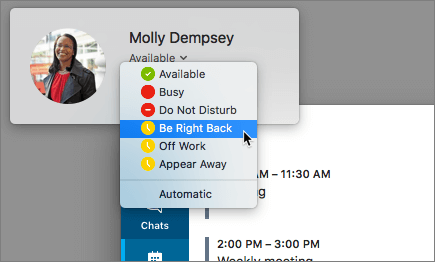
- Chọn ảnh hoặc hình đại diện của bạn, sau đó chọn mũi tên menu trạng thái bên dưới tên của bạn.
- Chọn trạng thái bạn muốn hiển thị.
- Để hoàn tác thay đổi của bạn và yêu cầu Skype for Business tự động cập nhật trạng thái của bạn, hãy chọn Tự động.
Gia nhập cuộc họp Skype for Business
Trong Lịch Outlook, hãy mở sự kiện và chọn liên kết Tham gia cuộc họp trực tuyến.

Lên lịch cuộc họp Skype for Business
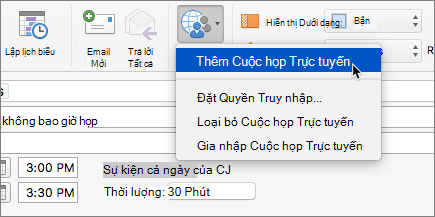
Trong khi soạn yêu cầu họp trong Outlook, chọn Tổ chức Cuộc họp>>Trực tuyếnThêm Cuộc họp Trực tuyến.