
Đối với các thành viên của chương trình Người dùng nội bộ Office, hãy nhận thông tin mới nhất về các bản sửa lỗi và cải tiến bảo mật Skype for Business trên máy Mac.
Lưu ý
Bạn có thể cung cấp phản hồi trực tiếp cho nhóm sản phẩm Microsoft bằng cách sử dụng liên kết Báo cáo sự cố và các tùy chọn menu Skype for Business trên máy Mac.
Ngày 5 tháng 9 năm 2024
Phiên bản: Bản dựng 16.31.10
Cải tiến
- Các bản sửa lỗi và cải tiến
Ngày 15 tháng 2 năm 2022
Phiên bản: Bản dựng 16.29.85
Cải tiến
- Các bản sửa lỗi và cải tiến
Ngày 18 tháng 1 năm 2022
Phiên bản: Bản dựng 16.29.77
Cải tiến
- Các bản sửa lỗi và cải tiến
Ngày 5 tháng 10 năm 2021
Phiên bản: Bản dựng 16.29.71
Cải tiến
- Biểu tượng cảm xúc Skype đã được thêm lại
- Khắc phục sự cố đăng nhập trên Mac OS 11.3.1 hoặc cao hơn
Ngày 7 tháng 6 năm 2021
Phiên bản: Bản dựng 16.29.53
Cải tiến
- Các bản sửa lỗi và cải tiến
Ngày 25 tháng 1 năm 2021
Phiên bản: Bản dựng 16.29.43
Cải tiến
- Khắc phục sự cố Microsoft Autoupdate
Ngày 14 tháng 12 năm 2020
Phiên bản: Bản dựng 16.29.40
Cải tiến
- Khắc phục cho URL không hiển thị dưới dạng liên kết trong tin nhắn trò chuyện
Ngày 13 tháng 10 năm 2020
Phiên bản: Bản dựng 16.29.38
Cải tiến
- Khắc phục trải nghiệm tham gia URL cuộc họp người dùng ẩn danh
- Các bản sửa lỗi và cải tiến hiệu suất
- Hỗ trợ cho Mac OS Big Sur
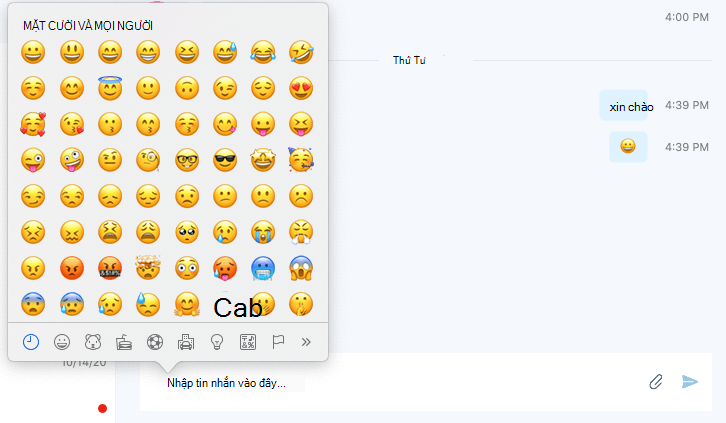
- Cập nhật biểu tượng cảm xúc: Với sự hỗ trợ biểu tượng cảm xúc phong phú được xây dựng trên máy Mac, bao gồm các tùy chọn đa dạng, chúng tôi đã xác định rằng bộ giới hạn được cung cấp trong SfB không còn cần thiết hoặc cần thiết nữa. Vì vậy, chúng tôi đã loại bỏ menu biểu tượng cảm xúc SfB.
Cách sử dụng Biểu tượng cảm xúc trên máy Mac của bạn mà không cần panel cảm ứng:
- Bấm vào trường văn bản bạn muốn chèn biểu tượng cảm xúc.
- Nhấn phím tắt Command-Control-Space để hiển thị bộ chọn biểu tượng cảm xúc.
- Bấm đúp vào biểu tượng cảm xúc bạn muốn sử dụng, rồi emoji đó sẽ được chèn vào vị trí con trỏ của bạn.
Ảnh chụp màn hình này cho thấy trải nghiệm sẽ trông như thế nào:
Ngày 14 tháng 5 năm 2020
Phiên bản: Bản dựng 16.28.189
Cải tiến
- Khắc phục cho Outlook không thể thiết lập cuộc Skype for Business của bạn
Ngày 29 tháng 4 năm 2020
Phiên bản: Bản dựng 16.28.185
Cải tiến
- Khắc phục để Skype for Business khi không nhắc quyền micrô
- Khắc phục sự cố nhận dạng đối tượng gọi không chính xác được hiển thị trong cuộc họp hoặc cuộc gọi cho một số người dùng prem nhất định
Ngày 9 tháng 4 năm 2020
Phiên bản: Bản dựng 16.28.173
Cải tiến
- Sửa lỗi và cải thiện hiệu suất.
Ngày 23 tháng 3 năm 2020
Phiên bản: Bản dựng 16.28.169
Cải tiến
- Khắc phục cho các tùy chọn âm thanh mặc định không được chọn cho người dùng khách khi đang gọi.
Ngày 20 tháng 12 năm 2019
Phiên bản: Bản dựng 16.28.135
Cải tiến
- Khắc phục để không hiển thị cảnh báo quyền chia sẻ màn hình nền cho Mojave và bên dưới.
Ngày 6 tháng 11 năm 2019
Phiên bản: Bản dựng 16.28.131
Cải tiến
- Thông báo cho người dùng nếu quyền chia sẻ màn hình máy tính không được cấp cho ứng dụng trước khi bắt đầu chia sẻ màn hình.
Ngày 25 tháng 9 năm 2019
Phiên bản: Bản dựng 16.28.119
Cải tiến
- Khắc phục sự Skype for Business khi không nhắc quyền micrô.
Ngày 28 tháng 8 năm 2019
Phiên bản: Bản dựng 16.28.111
Cải tiến
- Hiển thị tên viết tắt của người dùng dưới dạng hình đại diện khi đang trong cuộc họp có hơn năm người dự.
- Đăng xuất khỏi Skype for Business động khi người dùng Teams bị treo sau khi sử dụng ứng dụng để tham gia một Skype for Business họp.
- Khắc phục sự cố khi người dùng đăng xuất trong một số trường hợp.
- Khắc phục sự cố để công bố ứng dụng.
- Đã khắc phục sự cố khiến ứng dụng sử dụng nhiều bộ nhớ.
16/07/2019
Phiên bản: Bản dựng 16.28.98
Cải tiến
- Khắc phục sự cố tiêu thụ CPU cao đã được giới thiệu trong phiên bản trước.
02/07/2019
Phiên bản: Bản dựng 16.28.72
Cải tiến
- Hiển thị tên viết tắt của người dùng dưới dạng hình đại diện khi đang trong cuộc họp có hơn năm người dự.
- Sửa lỗi và cải thiện hiệu suất.
10/06/2019
Phiên bản: Bản dựng 16.27.29
Cải tiến
- Sửa lỗi và cải thiện hiệu suất.
28/05/2019
Phiên bản: Bản dựng 16.27.20
Cải tiến
- Hiển thị thông báo lời nhắc với nút Tham gia tại thời điểm cuộc họp bắt đầu.
- Khắc phục sự cố ngăn không cho xem video của diễn giả trong các cuộc họp lớn.
- Cho phép người dùng có tên hiển thị trống chia sẻ màn hình của họ.
06/05/2019
Phiên bản: Bản dựng 16.27.10
Cải tiến
- Khắc phục sự cố khiến người dự trong cuộc họp không nhìn thấy video đến.
- Đã khắc phục sự cố trong đó việc chia sẻ ứng dụng không bắt đầu đối với người dùng không có tên hiển thị.
- Khắc phục một số lỗi gặp sự cố.
Ngày 24 tháng 4 năm 2019
Phiên bản: Bản dựng 16.26.16
Cải tiến
- Đã khắc phục sự cố ngăn ảnh người dùng cập nhật khi ảnh mới khả dụng.
- Khắc phục một số lỗi gặp sự cố.
15 Tháng ba, 2019
Phiên bản: Bản dựng 16.25.45
Đã thêm tính năng
- Thêm và tải xuống phần đính kèm trong cuộc họp Khi ở trong cuộc họp, bạn có thể chia sẻ tài liệu bằng cách thêm chúng dưới dạng phần đính kèm và tải xuống tài liệu mà người khác đã chia sẻ.
Cải tiến
- Giảm kích thước của trình cài đặt ứng dụng từ 47 MB xuống khoảng 36 MB.
- Ngăn không cho tắt Hiển thị cửa sổ đơn cho các cuộc hội thoại có cùng tùy chọn người dùng khi khởi động lại ứng dụng.
- Hiển thị tên của người được gọi trong thông báo cuộc gọi điện thoại khi một cuộc gọi được chuyển tiếp đến người khác.
- Khắc phục sự cố khiến tin nhắn IM hiển thị nhiều lần.
- Đã khắc phục sự cố khiến trạng thái của bạn thay đổi thành Sẵn sàng không chính xác khi đang ở trong cuộc gọi hội thảo.
- Khắc phục một số sự cố sự cố.
24/01/2019
Phiên bản: Bản dựng 16.24.177
Các tính năng đã thêm
- Chia sẻ màn hình của bạn khi đang trong cuộc gọi hoặc trò chuyện với người dùng trên Teams Khi trong cuộc trò chuyện với ai đó bằng Teams, Skype for Business sẽ giúp bạn bắt đầu một cuộc họp đột xuất để bạn có thể chia sẻ màn hình của mình.
- Hiển thị một cửa sổ cho các hội thoại với cùng một người dùng Khi bật Hiện hội thoại trong cửa sổ riêng, tất cả thư từ một người dùng hoặc nhóm người dùng sẽ được hiển thị trong cùng một cửa sổ mức cao nhất khi chọn Hiển thị cửa sổ đơn cho hội thoại với cùng một người dùng.
Cải tiến
- Cải thiện hiệu suất của việc mở một cuộc trò chuyện với nhiều tin nhắn.
- Ngăn không cuộn tới giữa cuộc trò chuyện khi mở một cuộc trò chuyện với nhiều tin nhắn.
- Đã cập Skype for Business trình cài đặt để không yêu cầu quyền của người quản trị và không yêu cầu đóng Safari.
- Khắc phục sự cố khi thực hiện cuộc gọi đến một người đại diện mà tên của người đại diện được hiển thị khi một đại diện thực sự trả lời cuộc gọi.
- Khắc phục sự cố tắt tiếng người dùng sau khi chuyển cuộc gọi khi sử dụng Polycom CX300.
- Khắc phục sự cố ngăn không cho gia nhập lại cuộc họp bằng tính năng Gọi cho tôi khi ai đó trong cuộc họp chia sẻ video.
- Đã ngăn không cho cắt bớt nối kết Mời qua Email trong hộp thoại Thông tin Cuộc họp đối với một số ngôn ngữ.
- Khắc phục một số lỗi gặp sự cố.
Ngày 4 tháng 1 năm 2019
Phiên bản: Bản dựng 16.24.15
Cải tiến
- Cải thiện hiệu suất của việc mở một cuộc trò chuyện với nhiều tin nhắn.
- Ngăn không cuộn tới giữa cuộc trò chuyện khi mở một cuộc trò chuyện với nhiều tin nhắn.
- Đã khắc phục sự cố khiến tên của người đại diện hiển thị trong cửa sổ người gọi khi một đại diện thực sự trả lời cuộc gọi.
- Đã ngăn không cho cắt bớt nối kết Mời qua Email trong hộp thoại Thông tin Cuộc họp đối với một số ngôn ngữ.
- Khắc phục sự cố tắt tiếng người dùng sau khi chuyển cuộc gọi khi sử dụng Polycom CX300.
- Đã loại bỏ yêu cầu cài đặt quản trị viên – không có Safari.
- Khắc phục một số lỗi gặp sự cố.
31/10/2018
Phiên bản: Bản dựng 16.23.47
Cải tiến
- Cải thiện hiệu suất chia sẻ màn hình PowerPoint khi bản trình bày đã nhúng video hoặc người dùng chuyển các trang chiếu bằng bàn phím.
- Ngăn không cho nhấn Escape trong hộp nhập trò chuyện để xóa tin nhắn trò chuyện chưa gửi.
- Khắc phục một số sự cố khi gia nhập cuộc họp với tư cách là khách.
- Đã khắc phục một số sự cố có thể ảnh hưởng đến việc đăng nhập.
- Khắc phục một số lỗi gặp sự cố.
- Tắt tính năng đăng nhập tự động Skype for Business cho người dùng đã được nâng cấp lên Teams.
- Đã loại bỏ các tài nguyên không cần thiết để giảm kích thước của gói ứng dụng.
03/10/2018
Phiên bản: Bản dựng 16.23.35
Các tính năng đã thêm
- Tham gia cuộc họp với tư cách là khách Nếu bạn không đăng nhập vào Skype for Business trên máy Mac khi bấm để gia nhập cuộc họp, bạn có thể chọn đăng nhập hay gia nhập cuộc họp với tư cách là khách. Giờ đây, người dùng có Skype for Business thể sử dụng máy Mac để tham gia cuộc họp ngay cả khi họ không có Skype for Business khoản.
- Sử Skype for Business với Người dùng Microsoft Teams đã nâng cấp lên Teams giờ đây sẽ thấy tùy chọn đăng nhập vào Skype for Business để tham gia cuộc họp Skype for Business hoặc xem các cuộc hội thoại trước đây. Người dùng sẽ không thể sử dụng Skype for Business bắt đầu cuộc gọi hoặc hội thoại mới hoặc trả lời hội thoại.
Cải tiến
- Hỗ trợ cho macOS Mojave (10.14).
- Cải thiện cách phân tích biểu tượng cảm xúc trong thư (để dấu câu không vô tình được hiểu là biểu tượng cảm xúc).
- Các bản sửa lỗi và cải thiện hiệu suất khác.
Ngày 13 tháng 9 năm 2018
Phiên bản: Bản dựng 16.21.60
Các tính năng đã thêm
- Hỗ trợ dành cho macOS Mojave (10.14) Một số sự cố đã được khắc phục để Skype for Business trên máy Mac hiện đã hỗ trợ đầy đủ macOS Mojave.
- Xoay diễn giả trong các cuộc họp lớn hơn Khi cuộc họp có hơn bốn người dự, hãy xoay người trong bộ sưu tập để những người đã nói gần đây nhất được hiển thị trong bốn điểm video.
- Ứng dụng Meetings-Only mới Khi tổ chức của bạn được nâng cấp lên Microsoft Teams, máy tính Skype for Business của bạn trên máy Mac giờ đây sẽ hiển thị lời nhắc yêu cầu bạn dùng thử Teams. Bạn vẫn sẽ có thể sử dụng tính năng Skype for Business gia cuộc họp và xem lịch sử trò chuyện trước đó của mình.
Cải tiến
- Đã khắc phục sự cố có thể khiến không thể thực hiện cuộc gọi E-911 nếu trước đó người dùng đã thực hiện cuộc gọi khẩn cấp.
- Ngừng hiển thị không chính xác biểu tượng cảm xúc ở giữa các siêu kết nối và văn bản dài khác với dấu câu được nhúng.
- Ẩn nút Giữ và Chuyển trong cửa sổ cuộc họp khi những tính năng này không sẵn dùng.
- Hiển thị chính xác hộp văn bản nhập trò chuyện khi cuộc trò chuyện ngang hàng được chuyển thành cuộc gọi.
- Khắc phục sự cố khiến các chữ số quay số trên Polycom CX300 được quay số hai lần.
- Khắc phục một số sự cố trong các trường hợp không khả dụng.
- Thông báo khi bạn đang nói chuyện với một người đang sử dụng Microsoft Teams.
- Ẩn nút chia sẻ tệp khi bạn đang ở trong hội thoại không hỗ trợ chia sẻ tệp.
- Khắc phục sự cố trò chuyện dẫn đến tin nhắn không thành công trong cuộc gọi và hội thảo.
- Khắc phục sự cố chia sẻ màn hình không kết thúc sau khi bạn đóng cửa sổ cuộc gọi đang chờ.
Các bản phát hành trước đó
Ngày 31 tháng 7, 2018
Phiên bản: Bản dựng 16.20.88
Các tính năng đã thêm
- Dạng xem được nhóm để trò chuyện Giờ đây, người dùng có thể chọn hiển thị danh sách trò chuyện ở dạng xem nhóm hoặc danh sách. Trên tab Trò chuyện, chọn Dạng xem nhóm để hiển thị tất cả các cuộc trò chuyện với cùng một liên hệ hoặc nhóm liên hệ dưới một tiêu đề có thể thu gọn duy nhất.
Cải tiến
- Khắc phục sự cố khiến cuộc gọi ngừng ngay cả khi điều kiện mạng hoạt động tốt.
- Khắc phục sự cố khi quay lại số điện thoại có kèm theo tai nghe khiến cửa sổ cuộc gọi tiếp tục hiển thị "Gọi" sau khi cuộc gọi được thiết lập.
- Khắc phục sự cố ngăn người dùng bắt đầu trò chuyện từ thẻ liên hệ trong Outlook.
- Đã khắc phục sự cố ngăn không hiển thị hộp thoại Đánh giá Cuộc gọi của Tôi khi cuộc gọi kết thúc. (chỉ Skype for Business Online)
- Khắc phục sự cố ngăn trạng thái của người dùng không được cập nhật thành "Đang họp" trong thời gian cuộc họp đã lên lịch.
- Đã khắc phục sự cố ngăn chấm màu đỏ chỉ báo tin nhắn chưa đọc trong cuộc trò chuyện được hiển thị cho các cuộc trò chuyện có tên dài.
- Cải thiện thông báo được hiển thị cho người dùng đã được nâng cấp Skype for Business trên máy Mac lên Microsoft Teams.
13/07/2018
Phiên bản: Bản dựng 16.19.134
Các tính năng đã thêm
Tự động chọn vị trí được nhập theo cách thủ công cho cuộc gọi E-911 Khi người dùng nhập địa chỉ để sử dụng với cuộc gọi E-911 theo cách thủ công, Skype for Business trên máy Mac sẽ sử dụng Dịch vụ Vị trí của macOS để ghi nhớ vị trí địa lý của người dùng khi nhập địa chỉ. Nếu sau đó người dùng đăng nhập từ cùng một vị trí địa lý, Skype for Business trên máy Mac sẽ tự động đặt địa chỉ do người dùng nhập tương ứng.
Lưu ý
Người dùng phải cho phép người Skype for Business trên máy Mac sử dụng Dịch vụ Vị trí để nhập địa chỉ theo cách thủ công.
Hiển thị vị trí do máy chủ chỉ định cho cuộc gọi E-911 Khi vị trí của người dùng được máy chủ Skype for Business xác định tự động, vị trí bây giờ sẽ được hiển thị Skype for Business trên máy Mac.
Cải tiến
- Đã khắc phục sự cố ngăn không cho đặt giá trị mặc định được chỉ định bởi chính sách đối với cài đặt Tùy chỉnh mức truy nhập, diễn giả , tùy chọn và điện thoại khi lên lịch cuộc họp trực tuyến trong Outlook.
- Đã khắc phục sự cố khiến không thể đặt đúng giá trị mặc định được chỉ định bởi chính sách đối với phát thông báo gia nhập và thoát khi lên lịch cuộc họp trực tuyến trong Outlook. (Bản sửa lỗi này yêu cầu Outlook phiên bản 16.0.180702 trở lên.)
- Khắc phục sự cố ngăn hiển thị thông báo lỗi khi không thể chia sẻ tệp PowerPoint trong cuộc họp.
- Đã khắc phục sự cố ngăn không cho hiển thị các điều khiển bản trình bày cho tệp PowerPoint trong các cuộc họp lớn.
- Đã thay đổi màu của văn bản tuyên bố miễn trừ trách nhiệm IM để nó hiển thị trong pa-nen IM của cuộc họp.
- Đã khắc phục sự cố khiến không thể hiển thị tuyên bố miễn trừ trách nhiệm IM cho người dùng đã được thêm vào hội thoại IM.
- Đã khắc phục sự cố ngăn không cho hộp văn bản nhập trò chuyện hiển thị trong một số trường hợp.
- Đã khắc phục sự cố ngăn xóa tất cả các tin nhắn trong cuộc trò chuyện khi người dùng xóa cuộc trò chuyện. (chỉ Skype for Business Online.)
29/06/2018
Phiên bản: Bản dựng 16.19.122
Các tính năng đã thêm
Tự động chọn vị trí được nhập theo cách thủ công cho cuộc gọi E-911 Khi người dùng nhập địa chỉ để sử dụng với cuộc gọi E-911 theo cách thủ công, Skype for Business trên máy Mac sẽ sử dụng Dịch vụ Vị trí của macOS để ghi nhớ vị trí địa lý của người dùng khi nhập địa chỉ. Nếu sau đó người dùng đăng nhập từ cùng một vị trí địa lý, Skype for Business trên máy Mac sẽ tự động đặt địa chỉ do người dùng nhập tương ứng.
Lưu ý
Người dùng phải cho phép người Skype for Business trên máy Mac sử dụng Dịch vụ Vị trí để nhập địa chỉ theo cách thủ công.
Hiển thị vị trí do máy chủ chỉ định cho cuộc gọi E-911 Khi vị trí của người dùng được máy chủ Skype for Business xác định tự động, vị trí bây giờ sẽ được hiển thị Skype for Business trên máy Mac.
Cải tiến
- Khắc phục sự cố ngăn giá trị mặc định được chỉ định bởi chính sách đối với tùy chỉnh mức truy nhập, diễn giả , tùy chọn và cài đặt điện thoại, đồng thời Đặt chính xác thông báo vào và ra Phát khi lên lịch cuộc họp trực tuyến trong Outlook.
- Khắc phục sự cố ngăn hiển thị thông báo lỗi khi không thể chia sẻ tệp PowerPoint trong cuộc họp.
- Đã khắc phục sự cố ngăn không cho hiển thị các điều khiển bản trình bày cho tệp PowerPoint trong các cuộc họp lớn.
- Đã thay đổi màu của văn bản tuyên bố miễn trừ trách nhiệm IM để nó hiển thị trong pa-nen IM của cuộc họp.
- Đã khắc phục sự cố khiến không thể hiển thị tuyên bố miễn trừ trách nhiệm IM cho người dùng đã được thêm vào hội thoại IM.
- Đã khắc phục sự cố ngăn không cho hộp văn bản nhập trò chuyện hiển thị trong một số trường hợp.
01/06/2018
Phiên bản: Bản dựng 16.18.62
Các tính năng đã thêm
- Thông báo về các sự cố âm thanh và video Skype for Business trên máy Mac sẽ hiển thị thông báo khi phát hiện các điều kiện có thể ảnh hưởng đến chất lượng âm thanh và video của bạn như độ trễ mạng dài, mức sử dụng CPU cao hoặc âm thanh dội lại.
- Đặt trạng thái là Đi vắng khi màn hình bị khóa Skype for Business trên máy Mac sẽ tự động đặt trạng thái của bạn thành Đi vắng khi bạn khóa màn hình.
Cải tiến
- Khắc phục sự cố ngăn Outlook trên Mac đặt giá trị mặc định được chỉ định bởi chính sách cho tùy chỉnh mức truy nhập, diễn giả , tùy chọn và cài đặt điện thoại trong các tùy chọn cuộc họp Skype khi lên lịch cuộc họp trực tuyến.
- Đã khắc phục sự cố trong đó các điều khiển cuộc gọi hiện hoạt không hiển thị trong cuộc gọi đến một nhóm phản hồi.
- Đã khắc phục sự cố hộp thoại Đánh giá Cuộc gọi của Tôi được hiển thị nhiều lần ở cuối cuộc gọi.
- Khi hiển thị các cuộc hội thoại trong các cửa sổ riêng, hãy sử dụng lại các cửa sổ đang mở để ngăn nhiều cửa sổ hội thoại có cùng một người.
Ngày 22 tháng 5 năm 2018
Phiên bản: Bản dựng 16.18.34
Cải tiến
- Đã khắc phục sự cố trong đó các điều khiển cuộc gọi hiện hoạt không hiển thị trong cuộc gọi đến một nhóm phản hồi.
- Đã khắc phục sự cố hộp thoại Đánh giá Cuộc gọi của Tôi được hiển thị nhiều lần ở cuối cuộc gọi.
- Đã khắc phục sự cố ngăn thông báo "Âm thanh của bạn đang gây ra tiếng dội lại cho người dùng khác" hiển thị không chính xác.
- Khi hiển thị các cuộc hội thoại trong các cửa sổ riêng, hãy sử dụng lại các cửa sổ đang mở để ngăn nhiều cửa sổ hội thoại có cùng một người.
Ngày 26 tháng 4 năm 2018
Phiên bản: Bản dựng 16.17.51
Cải tiến
- Khắc phục sự cố gây ra tình trạng sử dụng CPU quá mức khi mở một cuộc hội thoại mới trong khi ngoại tuyến.
- Đã khắc phục sự cố khiến các thông báo của cuộc gọi điện thoại mới không hiển thị khi cửa Skype for Business được thu phóng.
- Đã thay đổi cách hiển thị các thư tuyên bố miễn trừ trách nhiệm IM.
- Khắc phục sự cố trong một số trường hợp khi người dùng cố gắng đăng xuất.
- Đã khắc phục sự cố ngăn cửa sổ cuộc gọi hiển thị đúng cách khi cố gắng để thư thoại cho một liên hệ.
Ngày 26 tháng 3 năm 2018
Phiên bản: Bản dựng 16.16.92
Các tính năng đã thêm
- Đại diện có thể lên lịch cuộc họp thay mặt cho người đại diện (chỉ dành cho Skype for Business Online) Skype for Business Người dùng trực tuyến được gán làm đại diện giờ đây có thể lên lịch cuộc họp thay mặt cho người đại diện từ lịch của người đại diện trong Outlook trên máy Mac. Người đại diện phải thêm người dùng làm đại diện trong cả Skype for Business outlook. Điều này yêu cầu Outlook Insider bản dựng 16.12.180304 trở lên.
- Thêm đại diện mà không được kích hoạt cho Enterprise Voice (chỉ dành cho Skype for Business Online) Skype for Business Người dùng trực tuyến không được kích hoạt cho Enterprise Voice giờ đây có thể thêm liên hệ làm đại diện. (Xem Hành động với tư cách là đại diện hoặc người ủy quyền Skype for Business trợ giúp đặt cấu hình ủy quyền.)
- Gọi lại khi ở trên kết nối mạng kém Khi Skype for Business phát hiện kết nối mạng kém có thể ảnh hưởng đến chất lượng âm thanh trong cuộc gọi, ứng dụng sẽ đề nghị gọi lại cho người dùng để cải thiện kết nối nếu số điện thoại đã được cấu hình trong trang Cuộc gọi của Tùy chọn.
- Sử dụng tính năng kéo và thả hoặc sao chép và dán để gửi hình ảnh và tệp trong các cuộc trò chuyện 1-on-1 Người dùng được kích hoạt để truyền tệp trong các cuộc trò chuyện 1-on-1 có thể gửi tệp bằng cách kéo tệp từ Finder và thả tệp đó vào cửa sổ trò chuyện. Người dùng cũng có thể sao chép hình ảnh hoặc tệp vào bảng tạm và dán vào cuộc trò chuyện. (Đối với Skype for Business 2015 Server, quá trình truyền tệp yêu cầu bản cập nhật tích lũy Tháng Mười Hai 2017.)
- Đặt vị trí tùy chỉnh cho cuộc gọi E-911 Người dùng có thể chỉ định thông tin vị trí cho cuộc gọi khẩn cấp Skype for Business không thể tự động xác định vị trí của họ. Để đặt vị trí, hãy bấm vào ảnh hồ sơ hoặc hình đại diện của bạn, sau đó chọn Đặt Vị trí của Bạn.
- Chọn có thấy biểu tượng cảm xúc trong cuộc trò chuyện hay không Người dùng có thể chọn tắt biểu tượng cảm xúc trong cuộc trò chuyện bằng cách bỏ chọn hộp kiểm Bật biểu tượng cảm xúc trong trang Chung của Tùy chọn khi tổ chức của bạn cho phép biểu tượng cảm xúc.
Cải tiến
- Khắc phục một số sự cố có thể ngăn người dùng nhìn thấy chia sẻ màn hình trong cuộc họp.
- Cải thiện hiệu suất khởi động và cập nhật chia sẻ màn hình.
- Đã thêm hỗ trợ cho chia sẻ màn hình dựa trên Video (VbSS) trong các cuộc gọi 1 đến 1.
- Đã khắc phục sự cố ngăn hiển thị thông báo lỗi khi ứng dụng không đăng nhập được.
19/03/2018
Phiên bản: Bản dựng 16.16.76
Các tính năng đã thêm
- Đại diện có thể lên lịch cuộc họp thay mặt cho người đại diện (chỉ dành cho Skype for Business Online) Skype for Business Người dùng trực tuyến được gán làm đại diện giờ đây có thể lên lịch cuộc họp thay mặt cho người đại diện từ lịch của người đại diện trong Outlook trên máy Mac. Người đại diện phải thêm người dùng làm đại diện trong cả Skype for Business outlook. Điều này yêu cầu Outlook Insider bản dựng 16.12.180304 trở lên.
- Thêm đại diện mà không được kích hoạt cho Enterprise Voice (chỉ dành cho Skype for Business Online) Skype for Business Người dùng trực tuyến không được kích hoạt cho Enterprise Voice giờ đây có thể thêm liên hệ làm đại diện. (Xem Hành động với tư cách là đại diện hoặc người ủy quyền Skype for Business trợ giúp đặt cấu hình ủy quyền.)
- Đặt vị trí tùy chỉnh cho cuộc gọi E-911 Người dùng có thể chỉ định thông tin vị trí cho cuộc gọi khẩn cấp Skype for Business không thể tự động xác định vị trí của họ. Để đặt vị trí, hãy bấm vào ảnh hồ sơ hoặc hình đại diện của bạn, sau đó chọn Đặt Vị trí của Bạn.
- Chọn có thấy biểu tượng cảm xúc trong cuộc trò chuyện hay không Người dùng có thể chọn tắt biểu tượng cảm xúc trong cuộc trò chuyện bằng cách bỏ chọn hộp kiểm Bật biểu tượng cảm xúc trong trang Chung của Tùy chọn khi tổ chức của bạn cho phép biểu tượng cảm xúc.
Cải tiến
- Khắc phục một số sự cố có thể ngăn người dùng nhìn thấy chia sẻ màn hình trong cuộc họp.
- Cải thiện hiệu suất khởi động và cập nhật chia sẻ màn hình.
- Đã khắc phục sự cố ngăn hiển thị thông báo lỗi khi ứng dụng không đăng nhập được.
17/02/2018
Phiên bản: Bản dựng 16.15.148
Các tính năng đã thêm
- Gia nhập âm thanh cuộc họp với Gọi cho tôi theo số Nếu bạn được kích hoạt bởi một chính sách hội thảo để gia nhập âm thanh bằng cách yêu cầu cuộc họp gọi một số điện thoại, bây giờ bạn sẽ có thể chọn Gọi tôi tại trong hộp thoại Gia nhập Âm thanh Cuộc họp trước khi gia nhập cuộc họp.
- Gia nhập cuộc họp mà không cần âm thanh Khi bạn chọn gia nhập cuộc họp mà không gia nhập âm thanh, bạn sẽ thấy cửa sổ cuộc họp có nền đen và thông báo rằng bạn đã gia nhập cuộc họp mà không có âm thanh. Nếu sau này bạn muốn kết nối âm thanh, hãy chọn nút Nối lại.
Cải tiến
- Khắc phục một số sự cố có thể ngăn bạn tham gia cuộc họp.
- Khắc phục sự cố ngăn bạn tham gia các cuộc họp bên ngoài tổ chức của bạn.
- Đã thêm hộp kiểm Không hiển thị lại thông báo này cho thiết bị này vào lời nhắc chuyển sang thiết bị âm thanh khi người dùng kết nối thiết bị với máy tính.
- Khắc phục sự cố hiển thị văn bản tuyên bố miễn trừ trách nhiệm IM dài.
- Đã khắc phục sự cố biểu tượng cảm xúc trong cuộc trò chuyện được hiển thị khi chính sách tắt (thông qua DisableEmoticons trong CsClientPolicy).
- Đã khắc phục sự cố khiến người dùng không được kích hoạt Enterprise Voice nhìn thấy tùy chọn Trước khi gia nhập cuộc họp , hãy hỏi tôi muốn sử dụng thiết bị âm thanh nào trong trang Cuộc gọi của Tùy chọn.
Ngày 8 tháng 2 năm 2018
Phiên bản: Bản dựng 16.15.98
Cải tiến
- Khắc phục lỗi gặp sự cố.
07/02/2018
Phiên bản: Bản dựng 16.15.92
Các tính năng đã thêm
- Gia nhập cuộc họp mà không cần âm thanh Khi bạn chọn gia nhập cuộc họp mà không gia nhập âm thanh, bạn sẽ thấy cửa sổ cuộc họp có nền đen và thông báo rằng bạn đã gia nhập cuộc họp mà không có âm thanh. Bấm Gia nhập lại để thêm âm thanh sau.
Cải tiến
- Khắc phục một số sự cố có thể ngăn bạn tham gia cuộc họp.
- Khắc phục sự cố hiển thị văn bản tuyên bố miễn trừ trách nhiệm IM dài.
- Thêm một tùy chọn để không được nhắc sử dụng thiết bị làm thiết bị mặc định cho các cuộc gọi và cuộc họp khi bạn kết nối một thiết bị nhất định với máy tính của bạn.
- Khắc phục sự cố ngăn bạn tham gia cuộc họp từ bên ngoài tổ chức của bạn khi bạn bấm để tham gia từ lịch hoặc lời nhắc Outlook.
Ngày 24 tháng 1 năm 2018
Phiên bản: Bản dựng 16.14.149
Các tính năng đã thêm
- Trải nghiệm cửa sổ đơn cho các cuộc trò chuyện Tất cả người dùng hiện có tùy chọn xem các cuộc trò chuyện trong một cửa sổ chia theo tab duy nhất ngay cả khi tổ chức của bạn đã tắt tính năng tự động lưu trữ tin nhắn IM và lịch sử hội thoại phía máy chủ.
- Chọn kích cỡ để xem nội dung được chia sẻ Chọn kích cỡ màn hình được chia sẻ của người khác được hiển thị trong cuộc họp hoặc cuộc gọi của bạn bằng cách chọn Khớp Nội dung với Cửa sổ hoặc Xem Kích cỡ Nội dung Thực từ Thêm Tùy chọn (...).
- Chấp nhận chat ngay cả khi bạn không sử dụng máy tính Khi tổ chức của bạn đã tắt lịch sử hội thoại phía máy chủ, Skype for Business trên máy Mac sẽ tự động chấp nhận hội thoại IM bất kể bạn đã rời khỏi máy tính bao lâu để có thể nhìn thấy các thông báo khi bạn quay trở lại.
- Chỉ báo ngoại tuyến trên biểu tượng Dock Skype for Business trên máy Mac sẽ hiển thị chỉ báo cảnh báo trên biểu tượng ứng dụng trong Dock khi ứng dụng được đăng xuất hoặc không thể truy nhập vào máy chủ Skype for Business để người dùng có thể dễ dàng biết khi họ ngoại tuyến.
- Tham gia cuộc họp nhanh hơn và đáng tin cậy hơn Khi bạn bấm Gia nhập, hãy kết nối với cuộc họp của bạn nhanh hơn đáng kể và ít thất bại hơn.
- Hiển thị thông tin cuộc họp tùy chỉnh trong Outlook Khi lên lịch một cuộc họp trực tuyến, Outlook sẽ hiển thị văn bản, liên kết và hình ảnh trong mục lịch nếu tổ chức của bạn chỉ định chúng. (Yêu cầu Outlook phiên bản 16.9.1215 trở lên.)
Cải tiến
- Đã khắc phục sự cố có thể kết nối lại cuộc gọi sau khi mạng bị thả mà không hiển thị rằng bạn đã quay trở lại cuộc gọi.
- Đã khắc phục sự cố hiển thị lỗi cho biết tin nhắn trò chuyện không được chuyển phát khi thực tế.
- Khắc phục sự cố ngăn hiển thị thông báo cho tin nhắn mới khi chuyển khỏi tab Trò chuyện.
- Khắc phục sự cố ngăn ứng dụng tự động đăng nhập sau khi máy tính được khởi động lại.
- Đã thêm hỗ trợ để đăng nhập bằng Xác thực Cơ bản HTTP.
- Các bản sửa lỗi và cải tiến tham gia cuộc họp.
17/01/2018
Phiên bản: Bản dựng 16.14.139
Các tính năng đã thêm
- Trải nghiệm cửa sổ đơn cho các cuộc trò chuyện Tất cả người dùng hiện có tùy chọn xem các cuộc trò chuyện trong một cửa sổ chia theo tab duy nhất ngay cả khi tổ chức của bạn đã tắt tính năng tự động lưu trữ tin nhắn IM và lịch sử hội thoại phía máy chủ.
- Chọn kích cỡ để xem nội dung được chia sẻ Chọn kích cỡ màn hình được chia sẻ của người khác được hiển thị trong cuộc họp hoặc cuộc gọi của bạn bằng cách chọn Khớp Nội dung với Cửa sổ hoặc Xem Kích cỡ Nội dung Thực từ Thêm Tùy chọn (...).
- Chấp nhận chat ngay cả khi bạn không sử dụng máy tính Khi tổ chức của bạn đã tắt lịch sử hội thoại phía máy chủ, Skype for Business trên máy Mac sẽ tự động chấp nhận hội thoại IM bất kể bạn đã rời khỏi máy tính bao lâu để có thể nhìn thấy các thông báo khi bạn quay trở lại.
- Chỉ báo ngoại tuyến trên biểu tượng Dock Skype for Business trên máy Mac sẽ hiển thị chỉ báo cảnh báo trên biểu tượng ứng dụng trong Dock khi ứng dụng được đăng xuất hoặc không thể truy nhập vào máy chủ Skype for Business để người dùng có thể dễ dàng biết khi họ ngoại tuyến.
- Tham gia cuộc họp nhanh hơn và đáng tin cậy hơn Khi bạn bấm Gia nhập, hãy kết nối với cuộc họp của bạn nhanh hơn đáng kể và ít thất bại hơn.
- Hiển thị thông tin cuộc họp tùy chỉnh trong Outlook Khi lên lịch một cuộc họp trực tuyến, Outlook sẽ hiển thị văn bản, liên kết và hình ảnh trong mục lịch nếu tổ chức của bạn chỉ định chúng. (Yêu cầu Outlook phiên bản 16.9.1215 trở lên.)
Cải tiến
- Đã khắc phục sự cố có thể kết nối lại cuộc gọi sau khi mạng bị thả mà không hiển thị rằng bạn đã quay trở lại cuộc gọi.
- Đã khắc phục sự cố hiển thị lỗi cho biết tin nhắn trò chuyện không được chuyển phát khi thực tế.
- Khắc phục sự cố ngăn hiển thị thông báo cho tin nhắn mới khi chuyển khỏi tab Trò chuyện.
- Khắc phục sự cố ngăn ứng dụng tự động đăng nhập sau khi máy tính được khởi động lại.
- Đã thêm hỗ trợ để đăng nhập bằng Xác thực Cơ bản HTTP.
12/12/2017
Phiên bản: Bản dựng 16.14.80
Các tính năng đã thêm
- Trải nghiệm cửa sổ đơn cho các cuộc trò chuyện Tất cả người dùng hiện có tùy chọn xem các cuộc trò chuyện trong một cửa sổ chia theo tab duy nhất ngay cả khi tổ chức của bạn đã tắt tính năng tự động lưu trữ tin nhắn IM và lịch sử hội thoại phía máy chủ.
- Chấp nhận hội thoại IM ngay cả khi bạn không có mặt trong máy tính Khi tổ chức của bạn đã vô hiệu hóa lịch sử hội thoại phía máy chủ, Skype for Business trên máy Mac sẽ tự động chấp nhận hội thoại IM khi bạn rời khỏi máy tính để bạn có thể nhìn thấy thông điệp khi bạn trở về.
- Chỉ báo ngoại tuyến trên biểu tượng Dock Skype for Business trên máy Mac sẽ hiển thị chỉ báo cảnh báo trên biểu tượng ứng dụng trong Dock khi ứng dụng được đăng xuất hoặc không thể truy nhập vào máy chủ Skype for Business để người dùng có thể dễ dàng biết khi họ ngoại tuyến.
Cải tiến
- Khắc phục sự cố ngăn người dùng nhìn thấy chia sẻ màn hình.
- Đã khắc phục sự cố có thể kết nối lại cuộc gọi sau khi mạng thả mà không hiển thị rằng bạn đang ở trong cuộc gọi.
- Khắc phục sự cố ngăn Skype for Business máy Mac tự động đăng nhập sau khi máy tính được khởi động lại.
- Thêm hỗ trợ để đăng nhập bằng Xác thực Cơ bản HTTP.
- Khắc phục sự cố rò rỉ bộ nhớ.
Ngày 16 tháng 11 năm 2017
Phiên bản: Bản dựng 16.13.168
Các tính năng đã thêm
- Trạng thái từ lịch Outlook của bạn Skype for Business trên máy Mac sẽ tự động cập nhật trạng thái của bạn để cho biết khi nào bạn đang trong cuộc họp hoặc bận dựa trên lịch Outlook của bạn. Bạn có thể tắt tính năng này bằng cách xóa Cập nhật trạng thái của tôi dựa trên thông tin lịch của tôi trong trang Chung của hộp thoại Tùy chọn.
- Quản lý mọi người trong cuộc họp và cuộc gọi của bạn Khi đang trong cuộc họp hoặc cuộc gọi, bạn có thể dễ dàng tắt tiếng micrô của người khác, đặt họ làm diễn giả hoặc người dự, hoặc loại bỏ họ khỏi cuộc họp. Trong danh People, chọn người dùng, rồi chọn nút Thêm Tùy chọn (...).
- Biết khi nào bạn ngoại tuyến Bạn sẽ thấy một thông báo ở đầu cửa sổ khi bạn không kết nối với máy chủ Skype for Business và các nút để bắt đầu hội thoại và tham gia cuộc họp sẽ bị vô hiệu hóa.
- Xem các tin nhắn IM bị lỡ của bạn Khi bạn bỏ lỡ một hội thoại IM, bạn có thể nhìn thấy văn bản tin nhắn trong cửa sổ trò chuyện ngay cả khi tổ chức của bạn đã tắt tính năng tự động lưu trữ tin nhắn IM.
- Giám sát chất lượng cuộc gọi thoại và video của bạn Nếu bạn đang sử dụng macOS Sierra trở lên, người quản trị của bạn có thể giám sát Chất lượng Dịch vụ (QoS) của các cuộc gọi âm thanh và video để giữ cho dịch vụ của bạn luôn chạy mượt mà.
Cải tiến
- Khắc phục sự cố khiến người dùng không nhìn thấy thông báo của bộ phận bảo mật khi họ quay số 911.
- Đã khắc phục sự cố trong đó tin nhắn IM không được hiển thị theo thứ tự chúng được gửi.
- Cải thiện hiệu suất của việc mở các cuộc hội thoại trò chuyện.
- Đã thay đổi vị trí của thông báo để chúng không che các nút hành động khi bạn rời khỏi cuộc gọi hoặc cuộc họp.
- Cải thiện hiệu suất hiển thị cửa sổ Thiết bị.
- Cải thiện khả năng hiển thị của các nútTrang chiếu Tiếp theo và Trang chiếu Trước khi chia sẻ tệp PowerPoint trong cuộc họp.
- Khắc phục sự cố liên quan đến việc gửi IM khi diễn giả bật hoặc tắt tất cả IM trong cuộc họp.
- Khắc phục sự cố về cách lưu trữ mật khẩu proxy HTTP.
- Khắc phục sự cố khiến người dùng có ID Thay thế được nhắc đăng nhập nhiều lần.
20/10/2017
Phiên bản: Bản dựng 16.12.0.63
Các tính năng đã thêm
- Dễ dàng thay đổi thiết bị khi đang trong cuộc họp hoặc cuộc gọi Người dùng có thể chọn nút Thiết bị khi đang trong cuộc họp hoặc cuộc gọi để chọn thiết bị âm thanh và video.
- Dễ dàng chuyển sang thiết bị âm thanh được kết nối Khi người dùng kết nối thiết bị âm thanh với máy tính sau khi gia nhập cuộc họp, ứng dụng sẽ luôn hỏi liệu có chuyển đổi âm thanh sang thiết bị mới hay không.
- Chọn tùy chọn âm thanh cuộc họp bằng cách nhấn tab Gia nhập từ Calendar Khi người dùng chọn cuộc họp trên tab Cuộc họp, họ có thể nhấn nút Gia nhập để xem hộp thoại Gia nhập Âm thanh Cuộc họp để chọn cách gia nhập âm thanh. Tùy chọn để có cuộc gọi đến số điện thoại hiện chỉ sẵn dùng từ hộp thoại Gia nhập Âm thanh Cuộc họp.
- Chia sẻ màn hình được phóng đại Giờ đây, người dùng sẽ thấy chia sẻ màn hình lấp đầy cửa sổ cuộc họp hoặc hội thoại để dễ dàng xem nội dung được chia sẻ hơn.
- Dừng chia sẻ màn hình khi bạn gác máy Ứng dụng sẽ tự động dừng chia sẻ màn hình khi người dùng treo lên để đảm bảo người khác không nhìn thấy màn hình của người dùng sau khi họ rời khỏi cuộc họp hoặc cuộc gọi.
- Mời người dùng tham gia cuộc họp qua email Người dùng có thể dễ dàng gửi email cho ai đó với thông tin về cách gia nhập cuộc họp bằng cách bấm Mời bằng Email trong hộp thoại Thông tin Cuộc họp.
Cải tiến
- Đã loại bỏ yêu cầu người dùng được kích hoạt cho Enterprise Voice để chọn tùy chọn Gọi tôi theo số trong hộp thoại Gia nhập Âm thanh Cuộc họp.
- Đã khắc phục sự cố trong đó thông báo "Cuộc gọi này đang ở chế độ chờ" tiếp tục được hiển thị sau khi chuyển âm thanh từ máy tính sang điện thoại.
- Đã thêm kiểm tra để ngăn người dùng cố gắng gửi IM khi họ không đăng nhập.
- Khắc phục sự cố khiến các số điện thoại được định dạng không chính xác khi hiển thị trong các mục lịch Outlook.
- Đã khắc phục sự cố trong đó lỗi kết nối mạng vẫn hiển thị sau khi kết nối mạng được khôi phục.
- Khắc phục sự cố ngăn không cho quay số lại cuộc gọi từ tab Cuộc gọi.
- Khắc phục sự cố ngăn không cho hiển thị video của diễn giả hiện tại khi ai đó đang chia sẻ màn hình trong cuộc họp.
- Thêm khả năng để người quản trị tùy chỉnh giao diện người dùng đăng nhập để hiển thị trường Tên Người dùng trong hộp thoại đăng nhập cũng như trong Tùy chọn Nâng cao.
14/09/2017
Phiên bản: Bản dựng 16.11.115
Các tính năng đã thêm
- Gia nhập cuộc họp mà không cần âm thanh Người dùng có thể chọn tham gia cuộc họp mà không cần kết nối âm thanh. Người dùng có thể chọn tùy chọn cho một cuộc họp bằng cách chọn Không gia nhập âm thanh trong hộp thoại Gia nhập Âm thanh Cuộc họp hoặc đặt mặc định cho tất cả các cuộc họp trong trang Cuộc gọi của Tùy chọn.
- Đăng nhập đơn giản hóa Đăng nhập vào Skype for Business trên máy Mac giờ đây dễ dàng hơn và chỉ yêu cầu thông tin cần thiết. Người dùng bắt đầu bằng cách nhập địa chỉ email của họ và Skype for Business định thông tin bổ sung nào được tổ chức của bạn yêu cầu. Một số tùy chọn ít dùng hơn đã được di chuyển đến hộp thoại Tùy chọn Nâng cao.
- Đăng nhập bằng xác thực dựa trên chứng chỉ máy khách Người dùng hiện có thể đăng nhập vào Skype for Business Mac bằng cách sử dụng xác thực dựa trên chứng chỉ máy khách khi tổ chức của họ yêu cầu.
- Ẩn và hiển thị nội dung cuộc họp Người dùng có thể chọn ẩn hoặc hiển thị nội dung mà người dùng khác đang chia sẻ trong cuộc họp. Khi ai đó đang chia sẻ màn hình của họ, hãy chọn Ẩn Nội dung Cuộc họp từ menu Tùy chọn Khác (...). Nếu nội dung sẵn dùng nhưng không hiển thị (vì nội dung bị ẩn hoặc do lỗi), hãy chọn Hiển thị Nội dung Cuộc họp từ menu Xem thêm Tùy chọn (...).
- Tham gia cuộc họp từ các tổ chức không được liên kết với tổ chức của bạn Người dùng hiện có thể gia nhập cuộc họp do một tổ chức khác lưu trữ ngay cả khi kết nối bên ngoài (liên kết) chưa được thiết lập giữa hai tổ chức.
Cải tiến
- Đã khắc phục sự cố vị trí của người dùng được sử dụng cho cuộc gọi E-911 không được xác định chính xác khi người dùng được kết nối với mạng bên trong tổ chức của họ.
- Đã khắc phục sự cố trong đó trạng thái của người dùng tiếp tục hiển thị là Sẵn dùng sau khi họ thoát khỏi ứng dụng.
- Khắc phục sự cố ngăn người dùng đăng nhập bằng ID Thay thế.
- Khắc phục một số sự cố để cải thiện độ tin cậy khi xem chia sẻ màn hình trong cuộc họp.
15/08/2017
Phiên bản: Bản dựng 16.10.0.88
Các tính năng đã thêm
- Đã thêm nối kết trợ giúp "Làm thế nào để tôi thêm đại diện?" trên trang Tùy chọn/Cuộc gọi để giúp người dùng tự giáo dục trên giao diện người dùng đại diện.
- Hộp thoại Gia nhập Âm thanh Cuộc họp giờ đây được hiển thị khi bạn gia nhập cuộc họp từ tab Cuộc họp.
31/07/2017
Phiên bản: Bản dựng 16.9.0.18
Các tính năng đã thêm
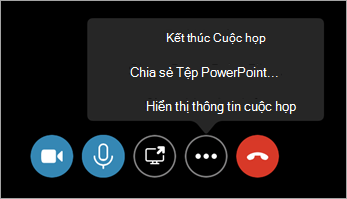
Lệnh Kết thúc Cuộc họp Người dùng là diễn giả trong cuộc họp hiện có thể kết thúc cuộc họp từ Skype for Business trên máy Mac bằng cách chọn lệnh Kết thúc Cuộc họp từ nút Thêm Tùy chọn. Khi cuộc họp kết thúc, tất cả người dùng trong cuộc họp sẽ bị ngắt kết nối.
Lưu ý
Điều này chỉ áp dụng Skype for Business Dùng trực tuyến.
Hỗ trợ cho nhiều số khẩn cấp Skype for Business trên máy Mac hiện hỗ trợ nhiều số khẩn cấp khi người quản trị của bạn đặt cấu hình.
Đại diện có thể lên lịch cuộc họp thay mặt cho người đại diệnGiờ đây, Outlook for Mac sẽ cho phép đại diện lên lịch cuộc họp trực tuyến thay mặt cho người ủy quyền. Tính năng mới này có giới hạn rằng cuộc họp trực tuyến được tạo bằng ID cuộc họp và chính sách của người đại diện, chứ không phải người ủy quyền. Giới hạn này sẽ bị loại bỏ trong các phiên bản tương lai của Skype for Business trên máy Mac và Outlook for Mac.
Lưu ý
Bạn phải cài đặt bản cập nhật Outlook phiên bản 15.36.170702 trở lên để bật tính năng này.
Các tính năng đại diện và người đại diện cho Lync Server 2013 Tính năng Người đại diện và đại diện được bật cho Cập nhật Tích lũy Lync Server 2013 9: Tháng Bảy 2017.
- Người dùng hiện có thể thêm đại diện vào nhóm "Đại diện của Tôi" trong nhóm liên hệ và đặt tùy chọn định tuyến cuộc gọi cho đại diện.
- Đại diện có thể xem ai đã đặt họ làm đại diện.
- Đại diện có thể thực hiện cuộc gọi thay mặt cho người ủy quyền.
Quản lý liên hệ cho Lync Server 2013 Khả năng thêm và loại bỏ liên hệ cũng như tạo và xóa nhóm liên hệ được bật cho Cập nhật Tích lũy Lync Server 2013 9: Tháng Bảy 2017.
Chia sẻ màn hình máy tính Ngang hàng với người dùng Skype for Business 2016 để chia sẻ máy tính ngang hàng Lync Server 2013 giữa Skype for Business trên máy Mac và Skype for Business 2016 trên Windows được bật cho Bản cập nhật Tích lũy Lync Server 2013 9: Tháng Bảy 2017.
Cải tiến
- Tăng kích cỡ và giãn cách của nút thanh cảm ứng khi đang họp.
- Đã khắc phục sự cố khiến tất cả các số quay số vào không hiển thị khi lên lịch cuộc họp trực tuyến trong Outlook.
- Đã khắc phục sự cố treo lên từ cuộc họp trong khi việc chia sẻ bản trình bày PowerPoint đã kết thúc bản trình bày cho mọi người trong cuộc họp.
- Đã khắc phục sự cố trong đó người dùng có thể tự động đăng nhập ngay cả khi mục Duy trì trạng thái đăng nhập của tôi được bỏ chọn.
- Khắc phục sự cố về trợ năng với dẫn hướng bàn phím trong tab Cuộc gọi và Cuộc họp.
- Đã khắc phục sự cố trong đó người dùng không thể xem chia sẻ màn hình nếu hai người dùng cố gắng bắt đầu chia sẻ cùng một lúc.
- Đã khắc phục sự cố trong đó một số hộp kiểm không được hiển thị chính xác trong ngôn ngữ từ phải sang trái.
- Đã khắc phục sự cố trong đó thông báo lỗi không hiển thị khi cần mật khẩu Exchange.
- Khắc phục sự cố khi người dùng phóng to, bỏ phóng đại, rồi di chuyển cửa sổ trong khi xem chia sẻ màn hình trong cuộc họp.
Ngày 10 tháng 7 năm 2017
Phiên bản: Bản dựng 16.9.3
Cải tiến
- Đã khắc phục sự cố Outlook chỉ kết xuất một số quay số vào được cung cấp.
- Các bản sửa lỗi.
- Cải tiến hiệu suất.
Ngày 27 tháng 6 năm 2017
Phiên bản: Bản dựng 16.8.0.198
Cải tiến
- Khắc phục sự cố sự cố.
14/06/2017
Phiên bản: Bản dựng 16.8.0.190
Cải tiến
- Đã khắc phục sự cố liên quan đến việc người dùng không thể đăng nhập do định dạng URL.
- Khắc phục sự cố rò bộ nhớ trong thời gian rảnh.
- Khắc phục sự cố di chuyển cửa sổ hội thoại.
Ngày 8 tháng 6 năm 2017
Phiên bản: Bản dựng 16.8.0.170
Các tính năng đã thêm
- Giờ đây, người dùng có thể tham gia các cuộc họp không liên kết trực tiếp Skype for Business cuộc họp, thay vì phải tham gia vào trình duyệt của họ.
- Tab Liên hệ Mới hiển thị ai đã thêm bạn vào danh sách liên hệ của họ trong Skype for Business.
- Giờ đây, người dùng có thể tham gia cuộc họp Microsoft Teams trực tiếp từ tab Cuộc họp Skype for Business.
- Người dùng có thể đóng lớp phủ "Đang giữ" trong khi đang họp. Cuộc gọi đã tổ chức có thể được tiếp tục lại từ nút Thêm Tùy chọn mới (...).
- Người dùng có thể xem chia sẻ màn hình hoặc bản trình bày PowerPoint song song với diễn giả hiện hoạt.
- Hỗ trợ thanh cảm ứng cho các chức năng khác nhau.
Cải tiến
- Khắc phục sự cố tắt/bật tiếng có thể xảy ra với nhiều tai nghe khác nhau.
- Đã khắc phục trường hợp biểu tượng micrô hiển thị không chính xác khi tham gia hội thảo.
- Đã triển khai các bản sửa lỗi nhỏ.
31/05/2017
Phiên bản: Bản dựng 16.7.0.196
Cải tiến
- Khắc phục sự cố rò bộ nhớ liên quan đến cuộc gọi video, chia sẻ màn hình nền (VBSS) và MacBook Pro có Thanh Cảm ứng.
Ngày 17 tháng 5 năm 2017
Phiên bản: Bản dựng 16.7.0.191
Cải tiến
- Khắc phục sự cố đăng nhập.
Ngày 15 tháng 5 năm 2017
Phiên bản: Bản dựng 16.7.0.188
Các tính năng đã thêm
Giờ đây, người dùng có thể chia sẻ bản trình bày PowerPoint khi đang trong cuộc họp.
Gia nhập cuộc họp bằng điện thoại — Người dùng được kích hoạt cho Enterprise Voice giờ đây có thể tham gia cuộc họp bằng âm thanh trên điện thoại của họ.
Gọi lại trên điện thoại trong cuộc họp — Người dùng được kích hoạt cho Enterprise Voice giờ đây có thể nhận được cuộc gọi lại trên điện thoại của họ khi đang trong cuộc họp đang diễn ra. Bấm vào nút Xem thêm Tùy chọn (...) để tìm hiểu thêm.
Chia sẻ màn hình dựa trên video — Người dùng trực tuyến giờ đây sẽ chia sẻ màn hình của họ với tốc độ khung hình cao hơn và chất lượng tốt hơn.
Lưu ý
Skype for Business Dùng trực tuyến.
Mất kết nối trong cuộc họp giờ đây sẽ tự động kết nối lại nếu bị mất do sự cố mạng sau khi đã thiết lập lại chất lượng mạng đầy đủ.
Url Tự động phát hiện nâng cao giờ đây có thể được cung cấp dưới dạng FQDN đơn giản thay vì URL đầy đủ.
Giờ đây, người dùng có thể nhìn thấy thông tin Mục nhập Cuộc họp bằng cách bấm vào nút Tùy chọn Khác (...) trong cuộc họp.
Giờ đây, người dùng có thể tìm kiếm các liên hệ mà trước đây họ chưa trò chuyện trực tiếp từ tab Trò chuyện.
Lên lịch cuộc họp trong Outlook giờ đây sẽ sử dụng cuộc họp được gán sẵn cho người dùng tại cơ sở, nếu sẵn dùng.
Lưu ý
Chỉ hỗ trợ Skype for Business Server 2015 và Skype for Business 2013.
Cuộc gọi nhóm tìm kiếm giờ đây sẽ được biểu thị theo tên nhóm.
Lưu ý
Skype for Business Dùng trực tuyến.
Đã thêm hỗ trợ truyền tệp hai chiều cho người dùng trực tuyến.
Lưu ý
Được hỗ trợ Skype for Business Online dành cho người dùng Skype for Business Server 2015 Update phiên bản 1617.5.
Cải tiến
- Đã khắc phục sự cố trong đó nhiều người dự chia sẻ màn hình nền hoặc chương trình của họ trong một cuộc họp nhìn thấy màn hình màu đen.
- Khắc phục sự cố trong đó trung tâm thông báo sẽ được điền thông báo về các sự cố mạng.
- Đã khắc phục sự cố trong đó 00 luôn được chuẩn hóa thành + bất kể khu vực của người dùng là gì.
- Đã khắc phục sự cố trong đó số trang tính quay số không chuyển thành chữ số chính xác và cuộc gọi không thành công.
- Khắc phục sự cố với âm thanh quay số kép trong khi quay số PSTN.
- Khắc phục sự cố chia sẻ màn hình khi đang trong cuộc họp.
- Khắc phục sự cố tắt/bật tiếng khi đang thực hiện cuộc gọi ngang hàng.
- Đã khắc phục sự cố nhắc người dùng cập nhật cuộc họp do thay đổi chính sách khi lên lịch cuộc họp công cộng.
- Khắc phục sự cố với cảnh báo.
- Khắc phục các sự cố khác về giao diện người dùng và sự cố.
Ngày 10 tháng 5 năm 2017
Phiên bản: Bản dựng 16.7.0.184
Các tính năng đã thêm
Giờ đây, người dùng có thể chia sẻ bản trình bày PowerPoint khi đang trong cuộc họp.
Gia nhập cuộc họp bằng điện thoại — Người dùng được kích hoạt cho Enterprise Voice giờ đây có thể tham gia cuộc họp bằng âm thanh trên điện thoại của họ.
Gọi lại trên điện thoại trong cuộc họp — Người dùng được kích hoạt cho Enterprise Voice giờ đây có thể nhận được cuộc gọi lại trên điện thoại của họ khi đang trong cuộc họp đang diễn ra. Bấm vào nút Xem thêm Tùy chọn (...) để tìm hiểu thêm.
Chia sẻ màn hình dựa trên video — Người dùng trực tuyến giờ đây sẽ chia sẻ màn hình của họ với tốc độ khung hình cao hơn và chất lượng tốt hơn.
Lưu ý
Skype for Business Dùng trực tuyến.
Mất kết nối trong cuộc họp giờ đây sẽ tự động kết nối lại nếu bị mất do sự cố mạng sau khi đã thiết lập lại chất lượng mạng đầy đủ.
Url Tự động phát hiện nâng cao giờ đây có thể được cung cấp dưới dạng FQDN đơn giản thay vì URL đầy đủ.
Giờ đây, người dùng có thể nhìn thấy thông tin Mục nhập Cuộc họp bằng cách bấm vào nút Tùy chọn Khác (...) trong cuộc họp.
Giờ đây, người dùng có thể tìm kiếm các liên hệ mà trước đây họ chưa trò chuyện trực tiếp từ tab Trò chuyện.
Lên lịch cuộc họp trong Outlook giờ đây sẽ sử dụng cuộc họp được gán sẵn cho người dùng tại cơ sở, nếu sẵn dùng.
Lưu ý
Chỉ hỗ trợ Skype for Business Server 2015 và Skype for Business 2013.
Cuộc gọi nhóm tìm kiếm giờ đây sẽ được biểu thị theo tên nhóm.
Lưu ý
Skype for Business Dùng trực tuyến.
Cải tiến
- Khắc phục sự cố trong đó trung tâm thông báo sẽ được điền thông báo về các sự cố mạng.
- Đã khắc phục sự cố trong đó 00 luôn được chuẩn hóa thành + bất kể khu vực của người dùng là gì.
- Đã khắc phục sự cố trong đó số trang tính quay số không chuyển thành chữ số chính xác và cuộc gọi không thành công.
- Khắc phục sự cố với âm thanh quay số kép trong khi quay số PSTN.
- Khắc phục sự cố chia sẻ màn hình khi đang trong cuộc họp.
- Khắc phục sự cố tắt/bật tiếng khi đang thực hiện cuộc gọi ngang hàng.
- Đã khắc phục sự cố nhắc người dùng cập nhật cuộc họp do thay đổi chính sách khi lên lịch cuộc họp công cộng.
- Khắc phục sự cố với cảnh báo.
- Khắc phục các sự cố khác về giao diện người dùng và sự cố.
Ngày 4 tháng 5 năm 2017
Phiên bản: Bản dựng 16.7.0.172
Các tính năng đã thêm
- Gia nhập cuộc họp bằng điện thoại — Người dùng được kích hoạt cho Enterprise Voice giờ đây có thể tham gia cuộc họp bằng âm thanh trên điện thoại của họ.
- Gọi lại trên điện thoại trong cuộc họp — Người dùng được kích hoạt cho Enterprise Voice giờ đây có thể nhận được cuộc gọi lại trên điện thoại của họ khi đang trong cuộc họp đang diễn ra. Bấm vào nút Xem thêm Tùy chọn (...) để tìm hiểu thêm.
- Chia sẻ màn hình dựa trên video — Người dùng trực tuyến giờ đây sẽ chia sẻ màn hình của họ với tốc độ khung hình cao hơn và chất lượng tốt hơn.
- Giờ đây, cuộc gọi sẽ tự động kết nối lại nếu bị rớt do sự cố mạng sau khi đã thiết lập lại chất lượng mạng đầy đủ.
- Url Tự động phát hiện nâng cao giờ đây có thể được cung cấp dưới dạng FQDN đơn giản thay vì URL đầy đủ.
- Thông tin Mục nhập Cuộc họp hiện đã sẵn dùng trong cuộc họp, hãy bấm nút Tùy chọn Khác (...) để tìm hiểu thêm.
- Bây giờ bạn có thể tìm kiếm các liên hệ mà trước đây bạn chưa trò chuyện trực tiếp từ tab Trò chuyện.
- Lên lịch cuộc họp trong Outlook giờ đây sẽ sử dụng cuộc họp được gán sẵn cho người dùng tại cơ sở, nếu sẵn dùng.
Cải tiến
- Khắc phục sự cố trong đó trung tâm thông báo sẽ được điền thông báo về các sự cố mạng.
- Đã khắc phục sự cố trong đó 00 luôn được chuẩn hóa thành + bất kể khu vực của người dùng là gì.
- Đã khắc phục sự cố trong đó số trang tính quay số không chuyển thành chữ số chính xác và cuộc gọi không thành công.
- Đã triển khai các bản sửa lỗi nhỏ.
Ngày 26 tháng 4 năm 2017
Phiên bản: Bản dựng 16.7.0.138
Các tính năng đã thêm
- Tham gia cuộc họp bằng điện thoại. Người dùng hỗ trợ Enterprise Voice giờ đây có thể tham gia cuộc họp bằng âm thanh trên điện thoại của họ.
- Gọi lại trên điện thoại trong cuộc họp. Người dùng hỗ trợ Enterprise Voice giờ đây có thể nhận được cuộc gọi lại trên điện thoại của họ trong khi đang trong cuộc họp đang diễn ra. Bấm vào nút Xem thêm Tùy chọn (...) để tìm hiểu thêm.
- Chia sẻ màn hình dựa trên video. Giờ đây, người dùng trực tuyến sẽ chia sẻ màn hình của họ với tốc độ khung hình cao hơn và chất lượng tốt hơn.
- Giờ đây, cuộc gọi sẽ tự động kết nối lại nếu bị rớt do sự cố mạng sau khi đã thiết lập lại chất lượng mạng đầy đủ.
- Url Tự động phát hiện nâng cao giờ đây có thể được cung cấp dưới dạng FQDN đơn giản thay vì URL đầy đủ.
- Thông tin Mục nhập Cuộc họp hiện đã sẵn dùng trong cuộc họp, hãy bấm nút Tùy chọn Khác (...) để tìm hiểu thêm.
- Bây giờ bạn có thể tìm kiếm các liên hệ mà trước đây bạn chưa trò chuyện trực tiếp từ tab Trò chuyện.
- Lên lịch cuộc họp trong Outlook giờ đây sẽ sử dụng cuộc họp được gán sẵn cho người dùng tại cơ sở, nếu sẵn dùng.
Cải tiến
- Khắc phục sự cố trong đó trung tâm thông báo sẽ được điền thông báo về các sự cố mạng.
- Đã khắc phục sự cố trong đó 00 luôn được chuẩn hóa thành + bất kể khu vực của người dùng là gì.
- Đã khắc phục sự cố trong đó số trang tính quay số không chuyển thành chữ số chính xác và cuộc gọi không thành công.
11/04/2017
Phiên bản: Bản dựng 16.6.0.328
Cải tiến
- Khi hủy hộp thoại mở tệp trong quá trình gửi tệp, cửa sổ sẽ không đóng và các nút không hoạt động.
- Khi một cuộc gọi đến đến trong bản xem trước video, nút video để trả lời cuộc gọi không hiển thị trên pa-nen đổ chuông đến.
- Khắc phục sự cố sự cố.
Ngày 5 tháng 4 năm 2017
Phiên bản: Bản dựng 16.6.0.315
Các tính năng đã thêm
- Tính năng truyền tệp ngang hàng được kích Skype for Business cho người dùng Vòng 0, 1 và 2 Trực tuyến.
Cải tiến
- Đã triển khai các bản sửa lỗi nhỏ.
Ngày 21 tháng 3 năm 2017
Phiên bản: Bản dựng 16.5.176
Cải tiến
- Khắc phục sự cố khi camera của người dùng được bật khi chấp nhận cuộc gọi nhóm chỉ có âm thanh.
- Đã triển khai các bản sửa lỗi nhỏ.
14/03/2017
Phiên bản: Bản dựng 16.5.172
Cải tiến
- Đã khắc phục cảnh báo sai về tính sẵn dùng của Lịch sử Hội thoại khi máy tính tiếp tục hoạt động.
- Khắc phục sự cố về việc người dùng không nhận được thông báo lỗi khi cố gắng đăng nhập vào Skype for Business trên máy Mac trên mạng sử dụng máy chủ proxy mạng mà không cấu hình thiết đặt proxy HTTP.
- Đã triển khai các bản sửa lỗi nhỏ.
Sự cố đã biết
| Sự cố | Chú thích |
|---|---|
| Chỉ chấp nhận cuộc gọi có âm thanh | Camera của người dùng được bật khi chấp nhận cuộc gọi nhóm có âm thanh chỉ cho phép người khác trong cuộc gọi xem video của người dùng. Giải pháp thay thế: Người dùng phải tắt video theo cách thủ công sau khi chấp nhận cuộc gọi. |
Ngày 7 tháng 3 năm 2017
Phiên bản: Bản dựng 16.5.142
Các tính năng đã thêm
Người dùng có thể thêm đại diện vào nhóm "Đại diện của Tôi" trong nhóm liên hệ và đặt tùy chọn định tuyến cuộc gọi cho đại diện.
Đại diện có thể xem ai đã đặt họ làm đại diện và thực hiện cuộc gọi thay mặt cho người đại diện.
Đại diện có thể thực hiện cuộc gọi thay mặt cho người ủy quyền.
Lưu ý
Các tính năng đại diện/người đại diện hiện chỉ sẵn dùng cho Skype for Business Online của khách hàng. Các tính năng khác sẽ có.
Người dùng được nhắc chuyển sang thiết bị khi người dùng cắm thiết bị USB.
Đã thêm cài đặt âm thanh riêng cho thiết bị "đổ chuông".
Người quản trị được phép đặt email và tên người dùng với hồ sơ người dùng.
Đã thêm nút "nhóm" vào dạng xem chi tiết liên hệ.
Cải tiến
- Khắc phục các sự cố về tắt/bật tiếng tai nghe khác nhau.
- Triển khai các cải tiến giao diện người dùng khác và các bản sửa lỗi.
- Khắc phục sự cố sự cố.
Sự cố đã biết
| Sự cố | Chú thích |
|---|---|
| Không thể đăng nhập vào Skype for Business Mac trên các mạng yêu cầu cấu hình proxy | Người dùng không thể đăng nhập Skype for Business trên máy Mac trên mạng sử dụng máy chủ proxy mạng mà không cấu hình thiết đặt proxy HTTP. Người dùng không thấy bất kỳ lỗi nào. Giải pháp thay thế: Cấu hình thiết đặt proxy HTTP trong Skype for Business tin đăng nhập trên máy Mac với thông tin xác thực chính xác. |
Ngày 1 tháng 3 năm 2017
Phiên bản: Bản dựng 16.4.0.259
Cải tiến
- Khắc phục sự cố liên quan đến tắt và kết nối.
- Khắc phục sự cố sự cố.
Sự cố đã biết
| Sự cố | Chú thích |
|---|---|
| Người dùng nhìn thấy trạng thái hiện diện ổn định và không nhận được thông báo đến | Người dùng có thể thấy hiện diện ổn định và sẽ không nhận được thông báo đến sau khi thay đổi mạng hoặc khi máy tính của họ chuyển sang chế độ ngủ. Giải pháp thay thế: Đăng xuất, rồi đăng nhập lại vào tài khoản của bạn. |
22/02/2017
Phiên bản: Bản dựng 16.4.0.246
Các tính năng đã thêm
- Danh sách Phân phối và Tính năng Nhóm được cải thiện: Người dùng hiện có thể IM và Call DL và Nhóm.
- Thư giờ đây được phân tách theo ngày.
- Hỗ trợ các URI SIP tùy chọn trong cửa sổ trò chuyện.
- Giờ đây, người dùng sẽ thỉnh thoảng được nhắc xếp hạng trải nghiệm cuộc gọi của họ.
Cải tiến
- Khắc phục các lỗi nhỏ.
- Khắc phục sự cố với các cuộc họp được tạo từ Outlook và tham gia từ Polycom và Skype Room Systems.
- Đã thay đổi vị trí của thông báo "Micrô của bạn đã tắt tiếng" và điều khiển cuộc gọi.
- Cải thiện chia sẻ màn hình trong các cuộc hội thoại 1:1.
- Cải thiện việc kết thúc cuộc gọi — một số người dùng không thể kết thúc cuộc gọi khi ở phòng đợi.
- Khắc phục sự cố sự cố.
- Đã triển khai các cải tiến giao diện người dùng.
- Các cải tiến đã được triển khai đối với thông báo thoại qua giọng nói và các cải tiến trợ năng khác.
Ngày 15 tháng 2 năm 2017
Phiên bản: Bản dựng 16.4.0.203
Các tính năng đã thêm
Danh sách Phân phối và Tính năng Nhóm được cải thiện: Người dùng hiện có thể IM và Call DL và Nhóm.
Thư giờ đây được phân tách theo ngày.
Hỗ trợ các URI SIP tùy chọn trong cửa sổ trò chuyện.
Giờ đây, người dùng sẽ thỉnh thoảng được nhắc xếp hạng trải nghiệm cuộc gọi của họ.
Người dùng có thể thêm đại diện vào nhóm "Đại diện của Tôi" trong nhóm liên hệ và đặt tùy chọn định tuyến cuộc gọi cho đại diện.
Đại diện có thể xem ai đã đặt họ làm đại diện và thực hiện cuộc gọi thay mặt cho người đại diện.
Đại diện có thể thực hiện cuộc gọi thay mặt cho người ủy quyền.
Lưu ý
Các tính năng đại diện/người đại diện hiện chỉ sẵn dùng cho Skype for Business Online của khách hàng. Các tính năng khác sẽ có.
Cải tiến
- Khắc phục sự cố với các cuộc họp được tạo từ Outlook và tham gia từ Polycom và Skype Room Systems.
- Đã thay đổi vị trí của thông báo "Micrô của bạn đã tắt tiếng" và điều khiển cuộc gọi.
- Cải thiện chia sẻ màn hình trong các cuộc hội thoại 1:1.
- Cải thiện việc kết thúc cuộc gọi — một số người dùng không thể kết thúc cuộc gọi khi ở phòng đợi.
- Khắc phục sự cố sự cố.
- Đã triển khai các cải tiến giao diện người dùng.
- Các cải tiến đã được triển khai đối với thông báo thoại qua giọng nói và các cải tiến trợ năng khác.
31/01/2017
Phiên bản: Bản dựng 16.3.241
Hỗ trợ được chứng nhận cho các thiết bị USB sau:
- Polycom CX300
- Jabra Nói 510
- Jabra Evolve 65
- Plantronics Blackwire C520-M
- Logitech Webcam C930e
Khắc phục sự cố với chia sẻ màn hình máy tính IM khi thêm người khác được thêm vào hội thoại.
Khắc phục sự cố thiếu hoặc không nhận được lời mời chia sẻ màn hình.
Đã triển khai các bản sửa lỗi khác.
25/01/2017
Phiên bản: Bản dựng 16.3.216
Thêm tính năng để cho phép người dùng chia sẻ màn hình nền của họ trong hội thoại IM ngang hàng.
Lưu ý
Tính năng chia sẻ máy tính ngang hàng từ máy khách Skype for Business 2016 trên Windows không được hỗ trợ cho khách hàng tại chỗ.
Hỗ trợ thêm cho các thiết bị Polycom CX300.
Ngày 19 tháng 1 năm 2017
Phiên bản: Bản dựng 16.3.200
Các liên hệ trùng lặp và email của liên hệ được hiển thị cùng lúc khi người dùng tìm kiếm một liên hệ. Giờ đây, người dùng sẽ chỉ thấy một liên hệ bằng cách sử dụng giải pháp thay thế cho việc xóa thông tin đăng nhập:
- Đăng xuất khỏi Skype for Business trên máy Mac.
- Xóa mọi thông tin đăng nhập.
Thiết bị HID chung được chứng nhận cho chức năng sau: chấp nhận/kết thúc cuộc gọi đến, kết thúc cuộc gọi liên tục, tắt/bật tiếng, giữ/tiếp tục.
Đã khắc phục sự cố chia sẻ màn hình nền từ người dùng Windows được hiển thị rất nhỏ.
Cố định bấm vào thẻ liên hệ của người dùng để bắt đầu một cuộc trò chuyện mới không phải lúc nào cũng mở cửa sổ trò chuyện với liên hệ đó.
Không nên gửi/hiển thị thông báo cố định cho các thư trước đây.
Khắc phục sự cố người dùng không thể chuyển cuộc gọi.
Khắc phục sự cố người dùng không nhận được lời mời A/V từ cửa sổ IM.
Khắc phục sự cố với việc tạo "Nhóm Mới".
Các thư được cải thiện trong giao diện người dùng.
Khắc phục thêm lỗi lỗi.
10/01/2017
Phiên bản: Bản dựng 16.3.121
- Đã khắc phục các liên hệ trùng lặp và email của liên hệ được hiển thị cùng lúc khi người dùng tìm kiếm một liên hệ. Bây giờ người dùng sẽ chỉ thấy một liên hệ.
- Chỉ báo "0+" cố định được hiển thị sau khi người dùng trả lời cuộc gọi thoại/video 1:1.
- Đã khắc phục trạng thái liên hệ không cập nhật khi người dùng thay đổi từ "Đi vắng" thành "Ngoài công việc".
- Khắc phục nhiều sự cố sự cố liên quan đến Gọi Video Nhóm (GVC).
- Khắc phục nhiều sự cố liên quan đến trợ năng.
- Khắc phục sự cố trong đó các kênh Microsoft Auto Update bị máy khách ghi đè.
- Thực hiện các cải tiến đối với hiệu suất CPU khi xem màn hình được chia sẻ qua Giao thức Máy tính Từ xa (RDP).
- Đã khắc phục sự cố trong đó trạng thái đã bung rộng/thu gọn của nhóm liên hệ không đồng bộ.
- Đã triển khai nhiều cải tiến giao diện người dùng.
Ngày 7 tháng 12 năm 2016
Phiên bản: Bản dựng 16.2.143
- Đã khắc phục sự cố trong đó thông báo liên tục. Người dùng có thể thay đổi cài đặt của họ trong panel thông báo.
06/12/2016
Phiên bản: Bản dựng 16.2.140
- Đã triển khai các cải tiến đối với chia sẻ màn hình máy tính trong khi thực hiện cuộc gọi trực tiếp.
- Đã triển khai các cải tiến đối với giao diện người dùng trong chat.
- Khắc phục lỗi sự cố.
Chủ đề liên quan
Sự cố đã biết - Skype for Business trên máy Mac
Theo dõi các bản cập nhật mới nhất trong Skype for Business Online