
Ngoài văn bản, bạn có thể đưa ảnh, video, nối kết, tài liệu, thẻ và đề cập vào bài đăng trong nguồn cấp tin tức.
Lưu ý
Tổ chức của bạn có thể tùy chỉnh hoặc hạn chế một số tính năng được mô tả trong bài viết này.
Bạn muốn làm gì?
- Đưa nối kết đến trang web vào bài đăng
- Nhúng video vào bài đăng
- Đưa liên kết đến tài liệu SharePoint vào bài đăng
- Đưa đề cập đến vào bài đăng
- Đưa thẻ vào bài đăng
- Đưa ảnh vào bài đăng
Đưa nối kết đến trang web vào bài đăng
Bạn có thể đưa nối kết đến một trang Website vào bài đăng. Bạn có thể hiển thị địa chỉ Web của site hoặc thay thế địa chỉ Web bằng văn bản bạn muốn.
- Sao chép địa chỉ Web của nối kết mà bạn muốn.
- Bấm vào hộp văn bản bạn muốn chèn nối kết.
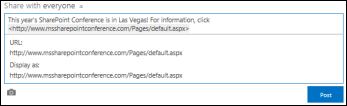
Ví dụ: thông thường, bạn sẽ đặt một nối kết trong văn bản của một tin nhắn:

- Dán vào địa chỉ Web đã sao chép.
Địa chỉ Web hiển thị trong văn bản của tin nhắn và một cửa sổ mở ra bên dưới hiển thị tùy chọn để thay thế URL bằng văn bản hiển thị:
- Nếu muốn, hãy nhập văn bản hiển thị bạn muốn, rồi bấm vào dấu kiểm.
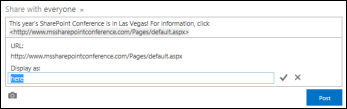
- Bấm Đăng để hoàn thành mục nhập, với nối kết được định dạng bằng văn bản hiển thị.

Nhúng video vào bài đăng
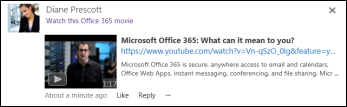
Bạn có thể nhúng video từ YouTube và các dịch vụ tương tự vào bài đăng nguồn cấp tin tức. Quy trình thực hiện việc này tương tự như quy trình được mô tả ở trên để bao gồm nối kết đến các trang Web. Bạn dán liên kết đến video vào bài đăng và tùy ý thay thế bằng văn bản hiển thị. Hình thu nhỏ video xuất hiện trong bài đăng sẵn sàng cho bạn và những người khác chạy trong trình phát video.
Lưu ý
Một số video có thể đặt hạn chế sử dụng mã bắt buộc để nhúng video ở các vị trí khác.
- Đi tới video trong dịch vụ của nó và sao chép URL của nó vào bảng tạm.
- Trong nguồn cấp tin tức của bạn, dán URL video vào bài đăng mới, rồi nhấn Enter.
Bạn sẽ thấy một hình thu nhỏ cho video và một tùy chọn để định dạng URL video với văn bản hiển thị.
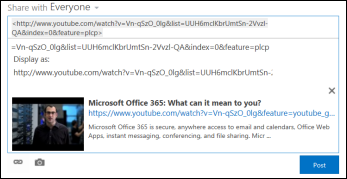
- Nếu bạn muốn, hãy nhập văn bản hiển thị cho URL video và bấm vào dấu kiểm.
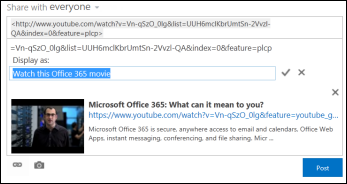
- Bấm Đăng để hoàn tất mục nhập nguồn cấp tin tức.
Đưa liên kết đến tài liệu SharePoint vào bài đăng
Bạn bao gồm các liên kết đến tài liệu SharePoint theo cách tương tự như khi bạn bao gồm nối kết đến các trang Web. Bạn dán liên kết đến tài liệu vào bài đăng, rồi tùy ý thay thế bằng văn bản hiển thị.
- Đi đến thư viện SharePoint có chứa tài liệu.
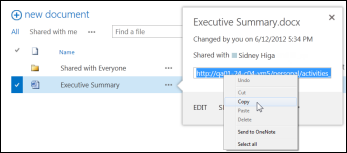
- Bấm vào dấu chấm lửng (...) bên cạnh tài liệu để mở khung chú thích.
- Sao chép URL Tài liệu vào bảng tạm.
- Trong nguồn cấp tin tức, hãy bấm vào hộp văn bản mà bạn muốn chèn nối kết đến tài liệu.
- Bấm vào biểu tượng liên kết.
- Dán vào URL Tài liệu, rồi bấm vào dấu kiểm.
URL Tài liệu hiển thị trong văn bản của tin nhắn:
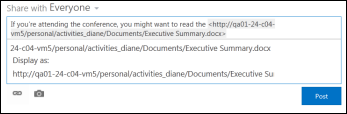
- Nếu bạn muốn hiển thị văn bản thay cho URL Tài liệu, hãy nhập văn bản đó vào hộp văn bản Hiển thị dưới dạng, rồi bấm vào dấu kiểm.
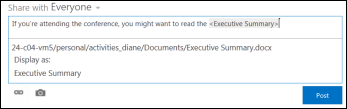
- Bấm Đăng để hoàn thành mục nhập, với văn bản hiển thị là nối kết.

Đưa đề cập đến vào bài đăng
Nếu bạn muốn thu hút sự chú ý vào ai đó trong tổ chức của mình trong bài đăng nguồn cấp tin tức, bạn có thể đề cập đến họ.
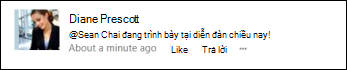
Việc đề cập đến người nào đó trong bài đăng có kết quả như sau:
People đề cập đến, hãy nhận được thư email để cho họ biết rằng họ đã được đề cập.
Lưu ý
Thông báo qua email phải được bật trong hồ sơ của người được đề cập.
Nếu những người mà bạn đề cập đến đang theo dõi bạn, họ sẽ nhận được cập nhật trong nguồn cấp tin tức của họ.
Nếu những người mà bạn đề cập đến không theo dõi bạn, một số sẽ được chắp thêm vào nối kết Đề cập trong nguồn cấp tin tức của họ để cho biết rằng họ đã được đề cập.
Những người khác trong tổ chức của bạn sẽ thấy người mà bạn đã đề cập là nối kết và có thể đi đến trang site của họ.
Để bao gồm đề cập đến trong bài đăng:
- Bấm vào hộp văn bản.
- Nhập ký tự @, rồi bắt đầu nhập tên của người bạn muốn @mention.
Khi bạn nhập ký tự @ ban đầu, bạn sẽ thấy danh sách tất cả những người mà bạn hiện đang dõi theo. Khi tiếp tục nhập, bạn sẽ thấy các tên gần khớp nhất với mục nhập của mình. Nếu không tìm thấy kết quả khớp nào trong danh sách những người mà bạn đang dõi theo, bạn sẽ thấy kết quả khớp (nếu có) giữa tất cả những người khác trong tổ chức của mình. - Khi bạn thấy tên của người bạn muốn đề cập, hãy bấm vào tên để thêm tên đó.
Đưa thẻ vào bài đăng
Đưa thẻ vào bài đăng để thu hút sự chú ý vào một thuật ngữ hoặc ý tưởng cụ thể và để giúp mọi người phân loại thông tin trong bài đăng bên dưới nhãn cụ thể.
Lưu ý
Thẻ phải bao gồm một từ duy nhất. Nếu bạn muốn sử dụng thẻ sử dụng một vài từ, bạn có thể dùng chữ hoa để phân biệt các từ với nhau.

Bạn có thể nhanh chóng xem tất cả các bài đăng được liên kết với một thẻ cụ thể bằng cách bấm vào thẻ đó. Ngoài ra, khi bạn đưa thẻ vào bài đăng, những người đang theo dõi thẻ sẽ nhận được cập nhật trong nguồn cấp tin tức của họ, ngay cả khi họ hiện không theo dõi bạn.
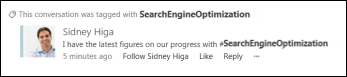
Để đưa thẻ vào bài đăng:
- Bấm vào hộp văn bản bạn muốn chèn thẻ.
- Nhập một ký tự #, rồi bắt đầu nhập từ mà bạn muốn tham chiếu.
Khi bạn nhập, bạn có thể nhận được đề xuất nếu ai đó đã sử dụng thẻ trước đó hoặc nếu tổ chức của bạn đã xác định một số thẻ. Bạn có thể bấm vào một thẻ được đề xuất để chấp nhận thẻ đó mà không cần phải hoàn tất việc nhập thẻ.
Đưa ảnh vào bài đăng
Bạn có thể đưa hình ảnh vào .jpg, .bmp hoặc .png dạng khác trong bài đăng.
- Bấm vào hộp văn bản bạn muốn chèn ảnh.
- Bấm vào biểu tượng camera.
- Trong hộp Chọn Ảnh , duyệt đến hình ảnh bạn muốn thêm, rồi bấm Mở.
- Bấm Vào Tải lên để thêm ảnh vào bài đăng.