Chạy báo cáo nhật ký kiểm tra trong SharePoint:
Chọn Thiết đặt>Thiết đặt Site. Nếu bạn không thấy Cài đặt site, hãy chọn Thông tin site rồi chọn Xem tất cả cài đặt site. Một số trang có thể yêu cầu bạn chọn Nội dung site, rồi chọn Cài đặt Site.
If you are not at the root of your site collection, under Site Collection Administration, select Go to top level site settings.
Lưu ý
- Phần Quản trị Tuyển tập Site sẽ không sẵn dùng nếu bạn không có những quyền cần thiết. Bạn cần phải là thành viên của nhóm Người quản trị Tuyển tập Site mặc định hoặc người quản trị cụm máy chủ.
- Nếu nối kết Báo cáo nhật ký kiểm tra không sẵn dùng bên dưới Quản trị tuyển tập trang, hãy đảm bảo bạn đã kích hoạt tính năng "Báo cáo" của tuyển tập trang.
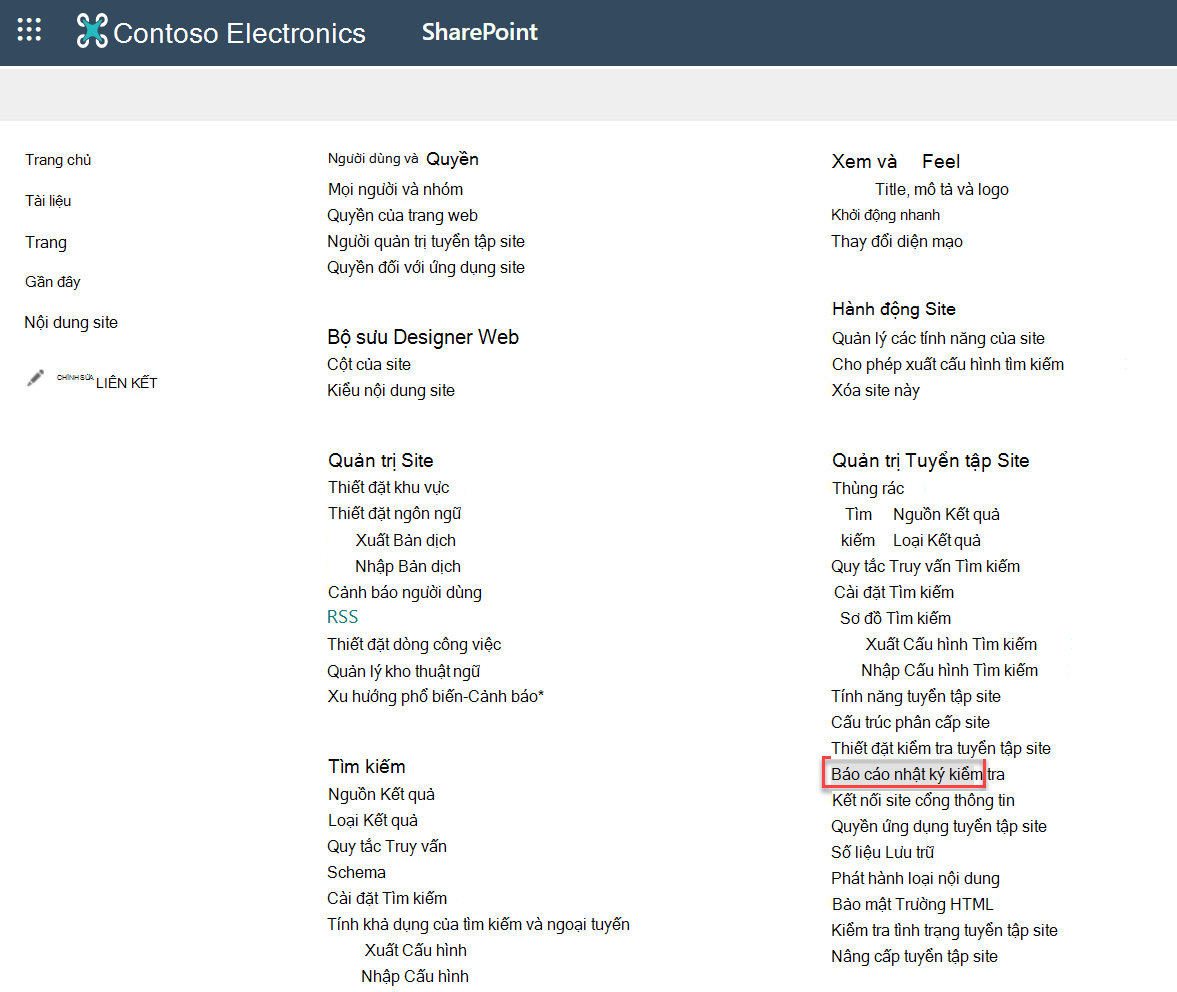
Trên trang Thiết đặt Site, dưới Quản trị Tuyển tập Site, hãy chọn Báo cáo nhật ký kiểm tra.
Kích hoạt tính năng "Báo cáo"
Nếu bạn không thấy nối kết Báo cáo nhật ký kiểm tra bên dưới Quản trị tuyển tập trang, hãy làm như sau để kích hoạt tính năng "Báo cáo":
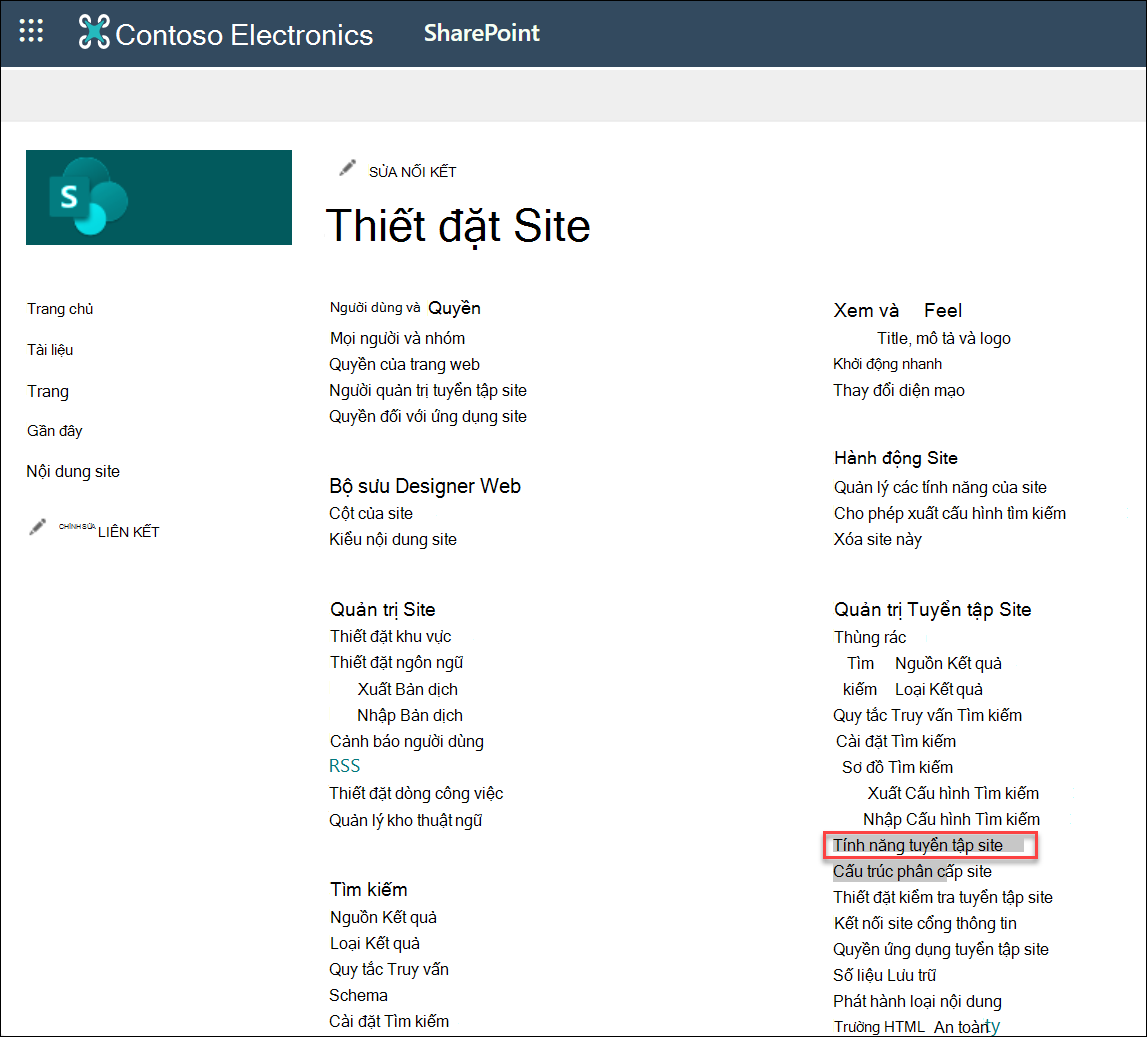
1. Trong phần Quản trị tuyển tập trang, chọn các tính năng của tuyển tập trang.
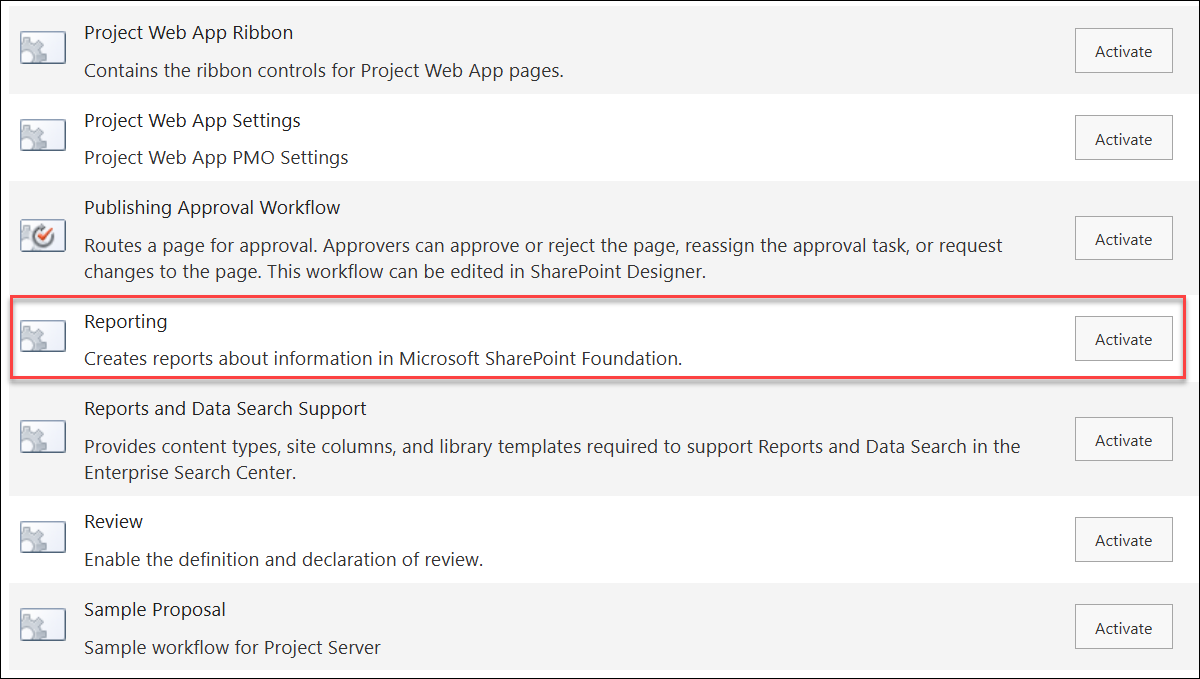
2. ChọnKích hoạtBáo cáo>.
Sử dụng tính năng ghi nhật ký kiểm tra hợp nhất
Tính năng Ghi nhật ký Kiểm tra Hợp nhất của Microsoft 365 hiện hỗ trợ SharePoint và OneDrive. Tính năng kiểm tra hợp nhất cung cấp quyền truy nhập vào nhật ký sự kiện (như xem, tạo, chỉnh sửa, tải lên, tải xuống và xóa) và chia sẻ các hành động như yêu cầu mời và truy nhập cũng như hoạt động đồng bộ hóa. Để biết thêm thông tin về những gì Ghi nhật ký Kiểm tra Hợp nhất trong Microsoft 365 cung cấp cho SharePoint, hãy xem các hoạt động đã kiểm tra.
Các thay đổi của Báo cáo Nhật ký Kiểm tra (Có hiệu lực năm 2021):
-
Trimming audit log reports: Trimming s không còn là một tính năng nữa nhưng bạn vẫn có thể truy nhập các tệp đã được cắt tỉa trước đây trong thư viện tài liệu được chỉ định.
-
Sửa Sự kiện Cụ thể: Báo cáo Nhật ký Kiểm tra không còn cho phép chỉnh sửa các sự kiện cụ thể nữa. Báo cáo Nhật ký Kiểm tra vẫn sẵn dùng nhưng được giới hạn trong các loại sự kiện cụ thể.
-
Tùy chỉnh báo cáo: Tùy chọn vị trí đã bị ẩn do ngừng hỗ trợ cho các báo cáo trong phạm vi ở cấp site phụ.
SharePoint Server 2019
SharePoint Server 2016 và 2013
Là một chủ sở hữu tuyển tập trang, bạn có thể truy xuất lịch sử những hành động do một người cụ thể nào đó thực hiện và các hành động được thực hiện trong một phạm vi ngày tháng cụ thể. Ví dụ: bạn có thể xác định khi nào một tài liệu cụ thể được sửa và người dùng nào chỉnh sửa.
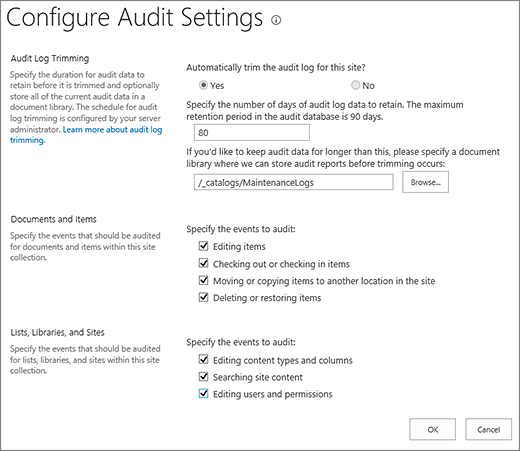
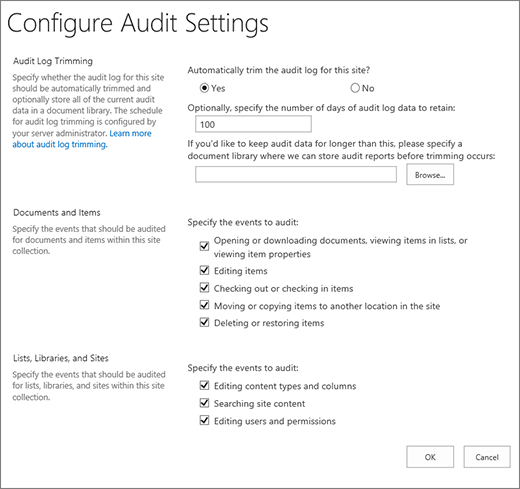
You can manage the size of the audit log in the Audit Log Trimming section and specify which events to audit in the Documents and Items and Lists, Libraries, and Sites sections. You can also specify the maximum number of days that items will be retained. By default all items are removed at the end of the month.
Lưu ý
Khi nhiều người dùng cùng sửa một tài liệu, có thể khó diễn giải các sự kiện kiểm nghiệm từ nhiều tác giả hoặc người biên tập. Nếu đây là vấn đề làm bạn lo ngại, hãy cân nhắc giới hạn quyền sửa cho số lượng tối thiểu người dùng.
Bấm vào nút Thiết đặt , rồi bấm Thiết đặt site. Nếu bạn không thấy Cài đặt site, hãy bấm Thông tin site rồi bấm Xem tất cả cài đặt site. Một số trang có thể yêu cầu bạn chọn Nội dung site, rồi chọn Cài đặt Site.
If you are not at the root of your site collection, under Site Collection Administration, select Go to top level site settings.
Lưu ý
Phần Quản trị Tuyển tập Trang sẽ không sẵn dùng nếu bạn không có các quyền cần thiết.
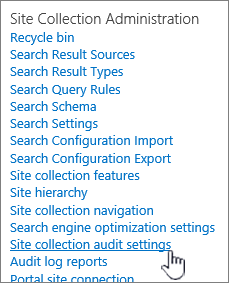
On the Site Settings page, under Site Collection Administration, select Site collection audit settings.
Trên trang Cấu hình Thiết đặt Kiểm tra, trong phần Xén Nhật ký Kiểm tra, hãy đặt Có tự động xén nhật ký kiểm tra cho trang này hay không? thành Có.
Lưu ý
Dành cho SharePoint
- Cắt xén không được hỗ trợ cho SharePoint.
- Chúng tôi không còn hỗ trợ việc chọn các sự kiện cụ thể để chỉnh sửa. Vui lòng tham khảo tài liệu này để biết danh sách đầy đủ các sự kiện đã kiểm tra.
Hoặc bạn có thể chỉ rõ số ngày lưu giữ dữ liệu nhật ký kiểm tra. SharePoint Server không có giới hạn.
Lưu ý
Thiết đặt mặc định để lưu giữ dữ liệu nhật ký kiểm tra là zero ngày. Điều đó nghĩa là nếu bạn không chỉ định thời gian lưu giữ khác, mọi mục nhật ký kiểm tra sẽ bị xóa vào cuối tháng. Bạn có thể thay đổi cài đặt này để giữ lại các mục nhật ký kiểm tra trong một khoảng thời gian dài hơn. Ví dụ: nếu bạn chỉ định 30 ngày thì dữ liệu nhật ký kiểm tra được tạo trong Tháng Chín sẽ không bị xóa cho đến cuối tháng Mười. To retain audit log data, you can also save it to an audit log report before the audit log is trimmed.
You can also specify the document library to save audit log reports to before the audit log is trimmed. Set this option if you need access to audit log data, using audit log reports, after the audit log has been trimmed.
Chọn OK.
Chọn Thiết đặt>Thiết đặt Site. Nếu bạn không thấy Cài đặt site, hãy chọn Thông tin site rồi chọn Xem tất cả cài đặt site. Một số trang có thể yêu cầu bạn chọn Nội dung site, rồi chọn Cài đặt Site.
If you are not at the root of your site collection, under Site Collection Administration, select Go to top level site settings.
Lưu ý
Phần Quản trị Tuyển tập Site sẽ không sẵn dùng nếu bạn không có những quyền cần thiết. Bạn cần phải là thành viên của nhóm Người quản trị Tuyển tập Site mặc định hoặc người quản trị cụm máy chủ.
On the Site Settings page, under Site Collection Administration, select Site collection audit settings.
On the Configure Audit Settings page, in the Documents and Items and List, Libraries, and Site sections, select the events you want to audit, and then select OK.
Which events you audit depends on your auditing needs. For example, regulatory compliance usually has specific requirements that will dictate which events you need to audit. We recommend that you only audit the events required to meet your needs. Additional unnecessary auditing can affect the performance and other aspects of your site collection(s).
Lưu ý
For SharePoint Server 2013, we recommend that you only select the Opening or downloading documents, viewing items in lists, or viewing item properties event when absolutely necessary. This option is likely to generate a large number of events that will potentially degrade the performance and other aspects of your site collection(s).
What shows up in the audit log report ?
Các sự kiện đã kiểm tra được ghi lại trong các báo cáo kiểm tra vốn được dựa trên Microsoft Excel 2013 và sẵn có trên trang Báo cáo Kiểm tra. Bạn cũng có thể tạo một báo cáo tùy chỉnh trong đó bao gồm số lượng những sự kiện xảy ra trong một phạm vi ngày tháng đã xác định, bên trong một khu vực cụ thể của tuyển tập trang, hoặc đã được lọc theo một người dùng cá nhân. Bạn không thể sửa đổi các sự kiện sau khi chúng đã được ghi nhật ký, tuy nhiên người quản trị tuyển tập trang có thể xóa các mục đó khỏi nhật ký kiểm tra và cấu hình việc xén tự động đối với dữ liệu nhật ký kiểm tra.
Nhật ký kiểm tra sẽ ghi lại những thông tin sau đây cho các sự kiện đã được chọn để kiểm tra:
- Trang gốc mà một sự kiện xuất phát từ đó
- ID của mục, loại, tên và địa điểm
- ID của người dùng gắn với sự kiện đó
- Loại sự kiện, ngày, thời gian và nguồn
- Hành động diễn ra trên mục đó
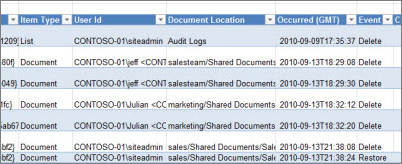
Sau đây là một ví dụ về dữ liệu trong một báo cáo nhật ký kiểm tra Xóa bỏ. Với báo cáo này, bạn có thể xác định ai đã xóa bỏ và khôi phục lại dữ liệu trong tuyển tập trang. Bạn có thể sử dụng các tính năng của Excel để lọc, sắp xếp và phân tích dữ liệu.
Trimming the audit log reports
Khi bạn chọn một sự kiện để kiểm tra cho một tuyển tập trang, báo cáo sẽ kiểm tra mọi mục trong tuyển tập trang mỗi lần mà sự kiện diễn ra. Hoạt động kiểm tra có thể phát sinh một số lượng lớn các sự kiện kiểm tra, tạo ra một nhật ký kiểm tra lớn có thể lấp đầy ổ đĩa cứng, tác động đến hiệu suất và các khía cạnh khác của một tuyển tập trang.
Quan trọng
Để tránh cho hoạt động ghi nhật ký kiểm tra không làm đầy đĩa cứng và có thể làm giảm hiệu suất của tuyển tập trang, chúng tôi khuyên bạn nên bật tính năng xén nhật ký kiểm tra cho các tuyển tập trang có tính năng kiểm tra mở rộng.
To manage the size of the audit log report you can configure it to automatically trim, and optionally archive , the current audit log data in a document library before the data is trimmed. The schedule for audit log trimming is configured by your server administrator in Central Administration. The default is the end of the month.
Xem báo cáo nhật ký kiểm tra
Để xem báo cáo nhật ký kiểm tra:
Bấm vào Cài đặt , sau đó nhấp vào Cài đặt trang web. Nếu bạn không thấy Cài đặt site, hãy bấm Thông tin site rồi bấm Xem tất cả cài đặt site. Một số trang có thể yêu cầu bạn chọn Nội dung site, rồi chọn Cài đặt Site.
Lưu ý
Phần Quản trị Tuyển tập Site sẽ không sẵn dùng nếu bạn không có những quyền cần thiết. Bạn cần phải là thành viên của nhóm Người quản trị Tuyển tập Site mặc định hoặc người quản trị cụm máy chủ.
Bấm vào Báo cáo nhật ký kiểm tra trong phần Quản trị Tuyển tập Site .
Chọn báo cáo bạn muốn trên trang Xem Báo cáo Kiểm tra.
Nhập URL hoặc Duyệt đến thư viện nơi bạn muốn lưu báo cáo, rồi chọn OK.
Trên trang Thao tác Hoàn tất Thành công, bấm vào đây để xem báo cáo này. Nếu bạn gặp lỗi, có thể do nhật ký kiểm tra chưa được bật hoặc không có dữ liệu để hiển thị.
Lưu ý
- At a minimum, Excel phiên bản 2013 phải được cài đặt để xem báo cáo nhật ký kiểm tra bằng cách bấm vào đây để xem báo cáo này.
- Ngoài ra, nếu việc mở tài liệu trong trình duyệt được cho phép thư viện, hãy đi đến thư viện mà bạn đã lưu báo cáo nhật ký kiểm tra, trỏ tới báo cáo nhật ký kiểm tra, chọn mũi tên xuống, rồi chọn Xem trong Trình duyệt.
Bạn có thể sử dụng các tính năng chuẩn của Excel để thu hẹp báo cáo tới thông tin mong muốn. Bạn có thể phân tích và xem dữ liệu nhật ký theo một số cách:
- Lọc báo cáo nhật ký kiểm tra cho một site cụ thể.
- Lọc báo cáo nhật ký kiểm tra cho một phạm vi ngày tháng cụ thể.
- Sắp xếp báo cáo nhật ký kiểm tra.
- Xác định người đã cập nhật nội dung.
- Xác định nội dung nào đã bị xóa nhưng chưa được khôi phục.
- Xem các thay đổi đối với quyền trên mục.
