
Bạn có thể sử dụng báo cáo nhật ký kiểm tra được cung cấp cùng với SharePoint để xem dữ liệu trong nhật ký kiểm tra cho một tuyển tập trang. Bạn có thể sắp xếp, lọc và phân tích dữ liệu này để xác định ai đã làm gì với các site, danh sách, thư viện, kiểu nội dung, mục danh sách và các tệp thư viện trong tuyển tập site. Ví dụ: bạn có thể xác định ai đã xóa nội dung nào.
Knowing who is taking what action on which content in your site collection can be critical to help your organization meet its requirements, such as terms compliance and records management. Bạn lưu báo cáo nhật ký kiểm tra dưới dạng sổ làm việc Bản xem trước Microsoft Excel 2013 vào một thư viện trong tuyển tập trang mà bạn chỉ định.
Lưu ý
Phải bật tính năng kiểm tra để sử dụng báo cáo nhật ký kiểm tra. Tìm thêm thông tin về việc bật tính năng kiểm tra trong Cấu hình thiết đặt kiểm tra cho tuyển tập trang.
Lưu ý
Các trang, chẳng hạn như .aspx, không được coi là tài liệu nên không thể kiểm tra các trang này trong SharePoint Server 2016.
Các sự kiện sẵn có cho báo cáo nhật ký kiểm tra
Các sự kiện sau đây sẵn dùng cho báo cáo nhật ký kiểm tra để giúp bạn xác định ai đang thực hiện hành động nào với nội dung của tuyển tập trang:
- Tài liệu đã mở và tải xuống, đã xem mục trong danh sách hoặc xem thuộc tính mục (Sự kiện này không sẵn dùng cho các site SharePoint)
- Mục đã chỉnh sửa
- Các mục đã kiểm xuất và kiểm nhập
- Các mục đã được di chuyển và sao chép đến các vị trí khác trong tuyển tập site
- Các mục đã xóa và được khôi phục
- Thay đổi đối với loại nội dung và cột
- Truy vấn tìm kiếm
- Thay đổi đối với tài khoản người dùng và quyền
- Đã thay đổi thiết đặt kiểm tra và xóa các sự kiện nhật ký kiểm tra
- Sự kiện dòng công việc
- Sự kiện tùy chỉnh
Báo cáo nhật ký kiểm tra sẵn có
Bạn có thể sử dụng các báo cáo nhật ký kiểm tra sau được cung cấp cùng với SharePoint để giúp xác định ai đang thực hiện những hành động nào với nội dung của một tuyển tập site:
- Xem nội dung Báo cáo người dùng đã xem nội dung trên site. Trong SharePoint, báo cáo này sẽ để trống vì các sự kiện này không được ghi lại trong quá trình kiểm tra.
- Sửa đổi nội dung Báo cáo các thay đổi đối với nội dung, chẳng hạn như sửa đổi, xóa bỏ, kiểm nhập và kiểm xuất tài liệu.
- Xóa Báo cáo nội dung nào đã bị xóa.
- Loại nội dung và sửa đổi danh sách Báo cáo việc thêm, sửa và xóa đối với các kiểu nội dung.
- Sửa đổi chính sách Báo cáo về các sự kiện thay đổi chính sách quản lý thông tin trên tuyển tập trang.
- Hết hạn và Xử lý Báo cáo tất cả các sự kiện liên quan đến cách xóa nội dung khi hết hạn.
- Thiết đặt kiểm tra Báo cáo các thay đổi cho thiết đặt kiểm tra.
- Cài đặt bảo mật Báo cáo các thay đổi đối với thiết đặt bảo mật, chẳng hạn như sự kiện người dùng/nhóm và sự kiện vai trò và quyền.
- Chạy báo cáo tùy chỉnh Bạn có thể xác định bộ lọc cho báo cáo tùy chỉnh, chẳng hạn như giới hạn báo cáo ở một tập hợp các sự kiện cụ thể, các mục trong danh sách cụ thể, ở một phạm vi ngày tháng cụ thể hoặc các sự kiện được thực hiện bởi những người dùng cụ thể.
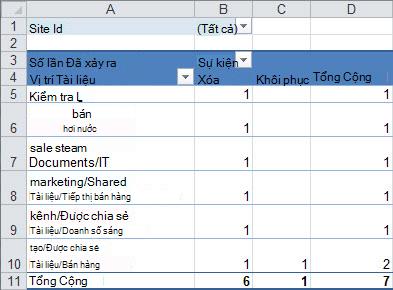
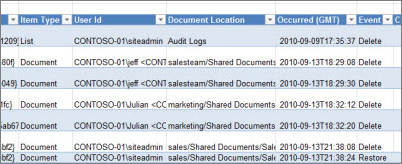
Sau đây là một mẫu báo cáo nhật ký kiểm tra Xóa bỏ. Nó đại diện cho các báo cáo nhật ký kiểm tra khác.
- Bản tóm tắt của dữ liệu kiểm tra được cung cấp dưới dạng PivotTable trên trang tính Dữ liệu Kiểm tra – Bảng của sổ làm việc.
- Dữ liệu cho báo cáo được cung cấp trên trang tính Dữ liệu Báo cáo 1 của sổ làm việc.
Xem báo cáo nhật ký kiểm tra
Để xem báo cáo nhật ký kiểm tra:
Bấm vào Cài đặt
 , sau đó nhấp vào Cài đặt trang web.
Bấm vào Báo cáo nhật ký kiểm tra trong phần Quản trị Tuyển tập Site .
Chọn báo cáo bạn muốn, chẳng hạn như Xóa trên trang Xem Báo cáo Kiểm tra,.
Nhập URL hoặc Duyệt đến thư viện nơi bạn muốn lưu báo cáo, rồi bấm OK.
Trên trang Thao tác hoàn tất thành công, bấm vào đây để xem báo cáo này. Nếu bạn gặp lỗi, có thể do nhật ký kiểm tra chưa được bật hoặc không có dữ liệu để hiển thị. Hãy xem Cấu hình thiết đặt kiểm tra cho tuyển tập trang để đảm bảo việc ghi nhật ký sự kiện được thiết lập.
Lưu ý
- Ít nhất phải cài đặt Excel phiên bản 2013 để xem báo cáo nhật ký kiểm tra bằng cách bấm vào đây để xem báo cáo này.
- Ngoài ra, nếu việc mở tài liệu trong trình duyệt được bật cho thư viện, hãy đi đến thư viện mà bạn đã lưu báo cáo nhật ký kiểm tra, trỏ tới báo cáo nhật ký kiểm tra, bấm vào mũi tên xuống, sau đó bấm Xem trong Trình duyệt.
Bạn có thể sử dụng các tính năng chuẩn của Excel để thu hẹp báo cáo tới thông tin mong muốn. Bạn có thể phân tích và xem dữ liệu nhật ký theo một số cách:
- Lọc báo cáo nhật ký kiểm tra cho một site cụ thể.
- Lọc báo cáo nhật ký kiểm tra cho một phạm vi ngày tháng cụ thể.
- Sắp xếp báo cáo nhật ký kiểm tra.
- Xác định người đã cập nhật nội dung.
- Xác định nội dung nào đã bị xóa nhưng chưa được khôi phục.
- Xem các thay đổi đối với quyền trên mục.