

Nếu xóa một mục, bạn luôn có thể khôi phục mục đó. Khi bạn xóa các mục khỏi thư viện tài liệu hoặc danh sách trong Microsoft Teams hoặc SharePoint, chúng sẽ không bị loại bỏ ngay lập tức. Các mục đã xóa sẽ đi vào thùng rác của site SharePoint trong một khoảng thời gian hoặc cho đến khi chúng được làm trống khỏi thùng rác. Thùng rác của site SharePoint không giống như thùng rác Windows mà bạn thấy trên máy tính của mình.
Khi các mục nằm trong thùng rác của site, bạn có thể khôi phục các mục đã xóa về vị trí ban đầu của chúng. Nếu bạn đang sử dụng SharePoint trong Microsoft 365, bạn thậm chí có thể xem và khôi phục các mục đã bị người khác xóa, miễn là bạn có quyền chỉnh sửa.
Để biết thông tin về việc khôi phục các tệp SharePoint được lưu trữ trong OneDrive, hãy xem mục Khôi phục phiên bản trước đó của tệp trong OneDrive.
Lưu ý
- Nếu bạn xóa tệp hoặc thư mục mà bạn đang đồng bộ, bạn có thể khôi phục chúng từ thùng rác Windows trên PC của mình. Để đặt thùng rác Windows trên màn hình nền, hãy xem Hiển thị hoặc ẩn Thùng rác.
- Thông tin trong bài viết này cũng áp dụng cho các tệp OneDrive (dành cho cơ quan hoặc trường học). Để tìm hiểu cách khôi phục tệp trong OneDrive, hãy xem Khôi phục tệp hoặc thư mục đã xóa trong OneDrive.
Khôi phục các mục từ thùng rác của SharePoint trong Microsoft 365 hoặc SharePoint Server
Bạn có thể khôi phục các mục mà bạn xóa và các mục mà người khác xóa (miễn là bạn có quyền chỉnh sửa).
Lưu ý
Một số chức năng được giới thiệu dần với các tổ chức đã được đưa vào chương trình Bản phát hành Đầu tiên. Điều này nghĩa là bạn có thể chưa nhìn thấy tính năng này hoặc tính năng này có thể trông khác với những gì được mô tả trong các bài viết trợ giúp.
- Đi đến site SharePoint mà các mục đã bị xóa khỏi. (Trong Microsoft Teams, từ tab Files ở đầu kênh của bạn, chọn Xem thêm>Mở trong SharePoint.)
-
Lưu ý
Bạn sẽ chỉ thấy tùy chọn Mở trong SharePoint từ tab Files của kênh Teams. Bạn không thể xóa tệp từ tab Files của cuộc trò chuyện Teams và bạn sẽ không tìm thấy tùy chọn Mở trong SharePoint trong cuộc trò chuyện Teams.
Trong dẫn hướng thanh Khởi động Nhanh ở phía dưới bên trái màn hình, hãy bấm Thùng rác.
Nếu bạn không thấy Thùng rác trên thanh Khởi động Nhanh, hãy làm theo các bước sau:Lưu ý
Nếu bạn không thấy thùng rác trong SharePoint Server 2016 hoặc 2013—thùng rác có thể đã bị vô hiệu hóa. Liên hệ với người quản trị cụm máy chủ hay máy chủ của bạn. Nếu bạn là người quản trị, hãy xem Đặt cấu hình Cài đặt Thùng Rác SharePoint.
- Bấm vào Thiết đặt
 , rồi bấm Nội dung site.
 - Thùng rác nằm ở phần trên cùng bên phải của trang Nội dung Site.

- Bấm vào Thiết đặt
Trên trang Thùng rác, hãy bấm vào hộp ở bên trái các mục hoặc tệp bạn muốn khôi phục.
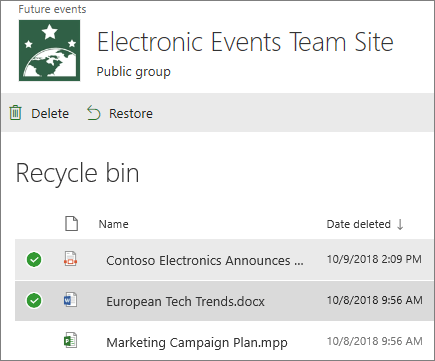
Bấm Khôi phục.

Lưu ý
Nếu bạn không thấy mục mà mình đang tìm kiếm và mục này đã bị xóa gần đây, người quản trị tuyển tập site có thể khôi phục mục này từ thùng rác của tuyển tập site. Nếu bạn là người quản trị tuyển tập site, hãy xem Khôi phục các mục đã xóa từ thùng rác của tuyển tập site.
When an item is restored, it is restored to the same location that it was deleted from.
Các mục đã xóa được giữ lại trong thùng rác trong một khoảng thời gian nhất định. Đối với SharePoint, thời gian lưu giữ là 93 ngày. Việc này bắt đầu khi bạn xóa mục khỏi vị trí ban đầu. Khi bạn xóa mục khỏi thùng rác của site, mục đó sẽ chuyển vào thùng rác của tuyển tập site. Chúng vẫn ở đó trong thời gian còn lại của 93 ngày, sau đó bị xóa vĩnh viễn.
Bạn có thể khôi phục danh sách, mục danh sách, thư viện, tệp hoặc phiên bản tệp về vị trí ban đầu của nó, miễn là bạn chưa xóa tệp cha của nó. Ví dụ: bạn không thể khôi phục phiên bản tệp nếu chính tệp đó đã bị xóa. Đó là vì khi bạn xóa tệp, bạn sẽ xóa tất cả các phiên bản của tệp. Tương tự, bạn không thể khôi phục tệp nếu thư viện chứa tệp đó đã bị xóa. Trước tiên, bạn phải khôi phục thư viện, rồi khôi phục tệp vào thư viện.
Khi bạn khôi phục thư viện, tất cả các tệp trong thư viện đó cũng sẽ được khôi phục. Ngoài ra, khi bạn khôi phục mục ban đầu đã có trong thư mục bị xóa, thư mục sẽ được tạo lại ở vị trí ban đầu và mục sẽ được khôi phục lại trong thư mục đó. Tuy nhiên, toàn bộ nội dung của thư mục vẫn chưa được khôi phục. Nếu một tệp hoặc thư mục đã tồn tại ở đường dẫn ban đầu, mục sẽ được khôi phục với số được chắp thêm vào cuối tên tệp.