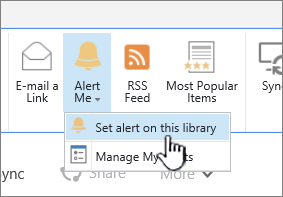
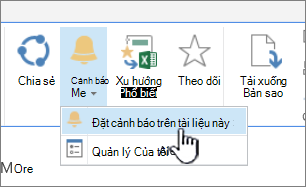
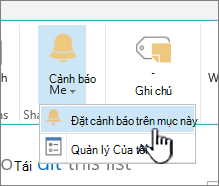
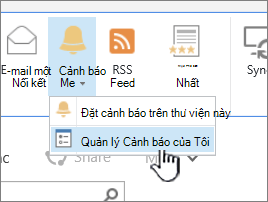
Để luôn được cập nhật khi tài liệu SharePoint hoặc mục trên site của bạn thay đổi, hãy tạo cảnh báo.
Bạn có thể thiết lập một cảnh báo cho một danh sách, thư viện, thư mục, tệp hoặc mục danh sách. Ví dụ: bạn có thể thiết lập một cảnh báo cho một thư mục cụ thể trong thư viện mà không phải nhận cảnh báo về các mục khác trong thư viện.
Lưu ý
Có thể mất tới 4 giờ để nhận được thông báo.
Các cách khác để thực hiện thông báo:
- Sử dụng quy tắc là một cách mới, dễ dàng hơn để thiết lập thông báo về danh sách. Để biết thêm thông tin, hãy xem Tạo quy tắc để tự động hóa danh sách.
- Một cách khác để nhận thông báo cho các thay đổi của tệp hoặc mục danh sách là sử dụng Power Automate với bộ nối SharePoint.
Nhận cảnh báo về các thay đổi mục trong SharePoint
Lưu ý
Kể từ tháng 7 năm 2026, Cảnh báo SharePoint cho SharePoint trong Microsoft 365 sẽ hoàn toàn ngừng hoạt động và ngừng hoạt động. Bạn nên sử dụng các quy tắc hoặc Power Automate để thực hiện thông báo. Tìm hiểu thêm về việc ngừng hoạt động của Cảnh báo SharePoint.
Bạn có thể nhận được cảnh báo bất cứ khi nào tệp, liên kết hoặc thư mục trong thư viện tài liệu SharePoint thay đổi. Tùy theo mục (tệp, thư mục, liên kết), bạn có thể thấy các tùy chọn khác nhau khi đặt cảnh báo.
- Đi đến danh sách hoặc thư viện.
- Chọn tệp, liên kết hoặc thư mục bạn muốn nhận cảnh báo.
- Từ danh sách tùy chọn cho danh sách hoặc thư viện, chọn dấu chấm lửng (...), rồi chọn Cảnh báo Tôi.
- Trong hộp thoại Cảnh báo tôi khi có mục thay đổi , chọn và thay đổi các tùy chọn bạn muốn.
- Để lưu, chọn OK.
Nhận cảnh báo về tất cả thay đổi trong thư viện tài liệu trong SharePoint
- Đi đến danh sách hoặc thư viện và đảm bảo rằng không có mục nào được chọn.
- Từ danh sách tùy chọn cho danh sách hoặc thư viện, chọn dấu chấm lửng (...), rồi chọn Cảnh báo Tôi.
- Trong hộp thoại Cảnh báo tôi khi các mục thay đổi , hãy thay đổi hoặc điền vào các tùy chọn bạn muốn.
- Chọn OK.
Hủy bỏ thông báo trong SharePoint
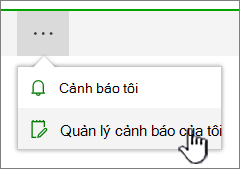
Để xem cảnh báo của bạn từ một trang trên site, từ danh sách tùy chọn cho danh sách hoặc thư viện, hãy chọn dấu chấm lửng (...), rồi chọn Quản lý cảnh báo của tôi.
Chọn cảnh báo bạn muốn xóa.
Chọn Xóa Cảnh báo Đã chọn.
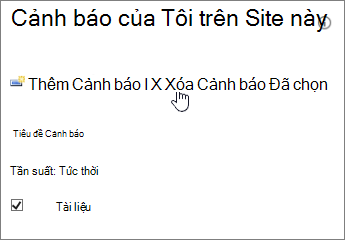
Để xóa, chọn OK.
Xem các bản cập nhật mà không cần email cảnh báo
Nếu bạn không muốn nhận email nhưng vẫn muốn cập nhật các thay đổi trong thư viện tài liệu của mình, hãy xem hoạt động của tệp trong thư viện tài liệu.
Lưu ý
Hệ thống tạo email từ SharePoint dòng công việc và cảnh báo được gửi từ no-reply@sharepointonline.com địa chỉ có tên hiển thị là "SharePoint Online".