
Các loại nội dung site giúp dễ dàng cung cấp tính nhất quán trên toàn site. Là người sở hữu site, bạn tạo hoặc tùy chỉnh kiểu nội dung với các đặc điểm bạn muốn, chẳng hạn như một mẫu nhất định, siêu dữ liệu cụ thể, v.v. Ví dụ: khi người dùng chọn một mục từ menu Mục Mới hoặc Tài liệu Mới , bạn có thể đảm bảo rằng nội dung tùy chỉnh sẽ được dùng.
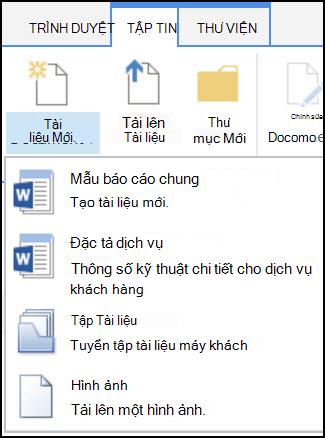
Để tìm hiểu thêm về các kiểu nội dung, hãy xem phần Giới thiệu về các kiểu nội dung và phát hành kiểu nội dung.
Quan trọng
Để tạo các kiểu nội dung trang cho một trang, bạn phải có Toàn quyền Kiểm soát cho trang đó. Để tạo các kiểu nội dung site cho site mức cao nhất trong tuyển tập site, bạn phải là người quản trị tuyển tập site.
Để tạo một kiểu nội dung site mà mọi người có thể dùng ở mọi nơi trên site, hãy thực hiện theo các bước này:
Tạo kiểu nội dung
Đến site nơi bạn muốn tạo kiểu nội dung site.
Chọn Thiết đặt
 , rồi chọn Thiết đặt Site.
Dưới Bộ sưu tập Web Designer, hãy chọn các kiểu nội dung của Site.
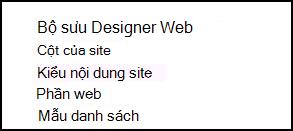
Bộ sưu tập hiển thị tất cả các kiểu nội dung site hiện có, được nhóm theo thể loại. Bản ghi bạn chọn sẽ trở thành nhóm mẹ của kiểu nội dung mới của bạn.Trong hộp Hiện Nhóm , chọn nhóm mà bạn muốn sử dụng, rồi chọn Tạo.
Trên trang Nội dung Site Mới , cung cấp tên và mô tả cho kiểu nội dung mới.
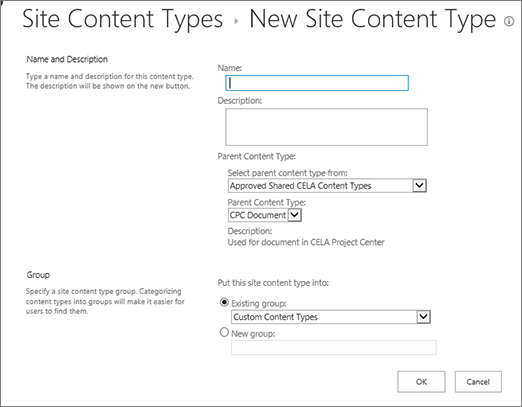
Trong phần Kiểu Nội dung Mẹ , hãy chọn tên của nhóm cha mẹ, rồi chọn Kiểu Nội dung Mẹ.
Trong phần Nhóm , hãy quyết định xem nên đặt loại nội dung mới vào nhóm hiện có hay tạo một nhóm mới.
Chọn OK.
Khi SharePoint tạo kiểu nội dung mới, nó sẽ mở trang Kiểu Nội dung Site cho nó, nơi bạn có thể tùy chỉnh thêm.
Thay đổi tên của một loại nội dung site
- Đi đến trang chủ của site có chứa kiểu nội dung bạn muốn đổi tên.
- Chọn Thiết đặt , rồi chọn Thiết đặt Site.
- Trong nhóm Bộ sưu tập Web Designer, hãy chọn Kiểu Nội dung Trang.
- Trên trang Kiểu Nội dung Site , hãy chọn tên của kiểu nội dung bạn muốn thay đổi.
- Trên trang Thông tin Kiểu Nội dung Site , bên dưới Thiết đặt, chọn Tên, mô tả và nhóm.
- Trong hộp văn bản Tên của phần Tên và mô tả , hãy thay đổi tên của kiểu nội dung.
- Khi hoàn tất, hãy chọn OK.
Gắn mẫu tài liệu với một kiểu nội dung site
Để đảm bảo tài liệu có nội dung nhất quán trong một site và các site con của site, bạn có thể liên kết mẫu Word, Excel hoặc PowerPoint với một loại nội dung site.
Ví dụ: bạn có thể muốn nhân viên sử dụng mẫu Excel tiêu chuẩn khi họ tạo bảng chấm công hàng tuần. Nếu bạn kết hợp mẫu với loại nội dung Bảng chấm công, mỗi khi người nào đó sử dụng loại nội dung Bảng chấm công, mẫu đúng sẽ được tự động tải vào trang tính.
Bạn có thể làm cho việc này dễ dàng hơn nữa cho người dùng bằng cách thêm loại nội dung Bảng chấm công vào thư viện. Sau đó, người dùng có thể mở đúng bảng chấm công chỉ bằng cách chọn Bảng chấm công trên menu Tài liệu mới . Để tìm hiểu cách thực hiện, hãy xem Thêm loại nội dung vào danh sách hoặc thư viện.
Để liên kết một mẫu với một loại nội dung site, hãy làm theo các bước sau.
Đến site mà bạn muốn liên kết mẫu với một loại nội dung site.
Chọn nút Thiết đặt nút
, rồi chọn Thiết đặt Site.Dưới Bộ sưu tập Web Designer, hãy chọn các kiểu nội dung của Site.
Chọn tên của kiểu nội dung bạn muốn thay đổi bằng cách liên kết một mẫu Word, Excel hoặc PowerPoint.
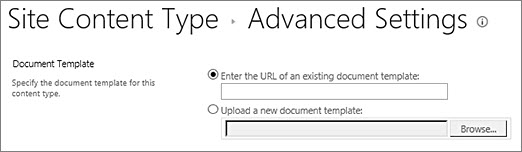
Bên dưới Cài đặt, chọn Cài đặt nâng cao.
Nhập vị trí của mẫu:
- Nếu mẫu được lưu trữ trên site của bạn, hãy chọn Nhập URL của mẫu tài liệu hiện có, rồi nhập URL cho mẫu bạn muốn sử dụng.
- Nếu mẫu tài liệu được lưu trữ trên máy tính cục bộ của bạn, hãy chọn Tải lên mẫu tài liệu mới, rồi chọn Duyệt. Trong hộp thoại Chọn tệp , định vị tệp bạn muốn sử dụng, chọn tệp đó, rồi chọn Mở.
Dưới Cập nhật tất cả kiểu nội dung kế thừa từ kiểu này?, chọn Có nếu bạn muốn cập nhật tất cả kiểu nội dung kế thừa từ kiểu nội dung này với mẫu tài liệu.
Chọn OK.
Thêm cột vào loại nội dung site
Các cột cho một kiểu nội dung đại diện cho siêu dữ liệu. Để thêm một thành phần siêu dữ liệu, hãy thêm một cột mới.
Ví dụ, tổ chức của bạn có thể muốn theo dõi siêu dữ liệu cụ thể cho các đơn hàng, chẳng hạn như số tài khoản, số dự án và người quản lý dự án. Nếu bạn thêm các cột cho thông tin này vào kiểu nội dung đơn hàng, SharePoint sẽ nhắc người dùng cung cấp thông tin khi họ lưu công việc của mình. Ngoài ra, nếu bạn thêm loại nội dung vào danh sách hoặc thư viện, bạn có thể xác định dạng xem để hiển thị các cột.
Lưu ý
Để thêm cột vào kiểu nội dung, trước tiên bạn phải chọn kiểu nội dung. Nếu bạn không thể chọn các kiểu nội dung xuất hiện, site sẽ kế thừa kiểu nội dung từ site mẹ. Để thêm cột vào kiểu nội dung, bạn phải thay đổi nó trên site mẹ.
- Đi đến site mà bạn muốn thêm cột vào kiểu nội dung site.
- Chọn Thiết đặt , rồi chọn Thiết đặt Site.
- Dưới Bộ sưu tập Web Designer, hãy chọn các kiểu nội dung của Site.
- Chọn tên của kiểu nội dung bạn muốn thêm một cột.
- Bên dưới Cột, chọn Thêm từ các cột site hiện có.
- Trong phần Chọn Cột , dưới Chọn cột từ, hãy chọn nhóm mẹ cho cột đó.
- Bên dưới Các cột có sẵn, chọn tên của cột mà bạn muốn, rồi chọn Thêm.
- Trong phần Cập nhật Danh sách và Kiểu Nội dung Site , hãy quyết định xem bạn có muốn cập nhật tất cả kiểu nội dung kế thừa từ kiểu nội dung site này hay không bằng cách chọn Có hoặc Không.
Thiết lập Ngăn Thông tin Tài liệu cho một kiểu nội dung site
Ngăn Thông tin Tài liệu sẵn dùng cho Word, Excel và PowerPoint trong Microsoft Office 2010 trở lên. Ngăn Thông tin Tài liệu hiển thị biểu mẫu InfoPath trên các tài liệu này, tại đây bạn có thể nhập thông tin siêu dữ liệu vào pa nen.
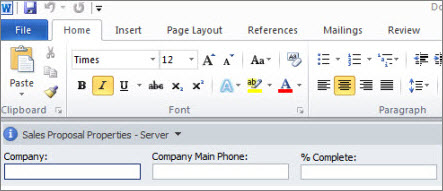
Ví dụ: giả sử bạn muốn đảm bảo nhân viên bán hàng cung cấp tên công ty và số điện thoại cho mọi đề xuất bán hàng. Bạn có thể tạo một loại nội dung Đề xuất, bao gồm tên công ty và số điện thoại trong Ngăn Thông tin Tài liệu. Khi họ mở tài liệu Đề xuất, người dùng nhập hoặc cập nhật tên và số điện thoại được yêu cầu. Khi họ lưu tài liệu, SharePoint sẽ tự động cập nhật siêu dữ liệu được lưu dưới dạng cột trong thư viện tài liệu.
Để tìm hiểu thêm về các kiểu nội dung và siêu dữ liệu, hãy xem Thêm các cột siêu dữ liệu vào kiểu nội dung.
Để thiết lập Ngăn Thông tin Tài liệu cho một loại nội dung tài liệu, hãy làm theo các bước sau.
Đến site bạn muốn thay đổi kiểu nội dung cho site.
Chọn Thiết đặt
, rồi chọn Thiết đặt Site.Dưới Bộ sưu tập Web Designer, hãy chọn các kiểu nội dung của Site.
Chọn tên của kiểu nội dung site bạn muốn thay đổi.
Lưu ý
Nếu tên của các kiểu nội dung xuất hiện không phải là siêu kết nối, thì site này sẽ kế thừa các kiểu nội dung site từ một site (mẹ). Để cập nhật kiểu nội dung site, hãy đi đến site mẹ.
Bên dưới Thiết đặt, chọn Thiết đặt Ngăn Thông tin Tài liệu.
Trong phần Mẫu Ngăn Thông tin Tài liệu , hãy thực hiện một trong các thao tác sau:
Để sử dụng mẫu mặc định hiển thị siêu dữ liệu (cột) mà bạn đã xác định cho kiểu nội dung, hãy chọn Sử dụng mẫu mặc định cho các ứng dụng Microsoft Office.
Để sử dụng mẫu tùy chỉnh hiện có, chọn Sử dụng mẫu tùy chỉnh hiện có (URL, UNC hoặc URN), rồi nhập đường dẫn của vị trí của mẫu.
Để tải lên một mẫu tùy chỉnh hiện có (XSN), chọn Tải lên một mẫu tùy chỉnh hiện có (XSN) để sử dụng và để định vị mẫu bạn muốn sử dụng, chọn Duyệt.
Để tạo panel tùy chỉnh trong InfoPath, hãy chọn Tạo mẫu tùy chỉnh mới.
Lưu ý
Nếu bạn chọn tùy chọn này, InfoPath sẽ khởi động và hiển thị mẫu mặc định mà bạn có thể tùy chỉnh để tạo panel tùy chỉnh.
Trong phần Luôn Hiện , hãy chỉ định xem bạn có muốn các tài liệu thuộc kiểu nội dung này tự động hiển thị panel thông tin không.
Chọn OK.