

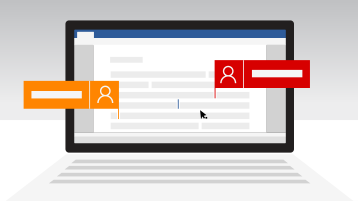
Với Microsoft 365 và OneDrive hoặc SharePoint, nhiều người có thể làm việc cùng nhau trên tài liệu Word, bảng tính Excel hoặc bản trình bày PowerPoint. Việc mọi người làm việc cùng lúc được gọi là đồng tác giả.
Tôi cần có điều kiện gì để thực hiện đồng tác giả tài liệu?
Tính năng đồng tác giả sẵn dùng với tài liệu được lưu trữ trong OneDrive hoặc SharePoint.
Để đồng tác giả với người khác, bạn cần có:
- Khu vực lưu trữ chungOneDrive, OneDrive cho cơ quan hoặc trường học, SharePoint và SharePoint Server là các khu vực lưu trữ chung cho phép đồng tác giả.
- Ứng dụng hỗ trợ đồng tác giảWord và PowerPoint trên mọi thiết bị và phiên bản mới hơn Office 2010, vốn hỗ trợ đồng tác giả. Các ứng dụng Excel dành cho thiết bị di động và phiên bản mới nhất của Excel cho Microsoft 365, cũng hỗ trợ đồng tác giả.
- Tài liệu hỗ trợ đồng tác giả Tính năng đồng tác giả chỉ được hỗ trợ trên các định dạng tệp hiện đại, gồm: .docx (Word), .pptx (PowerPoint) và .xlsx (Excel).
- Quyền chỉnh sửa dành cho đồng tác giả Tất cả các đồng tác giả đều phải có quyền truy nhập và chỉnh sửa tài liệu.
Tạo hoặc mở tài liệu để thực hiện đồng tác giả
Các chủ đề sau sẽ giúp bạn tìm hiểu cách đồng tác giả tài liệu Microsoft 365:
- Cộng tác trên tài liệu Word với tính năng đồng tác giả theo thời gian thực
- Cộng tác trên sổ làm việc Excel cùng lúc bằng tính năng đồng tác giả
- Làm việc cùng nhau trên bản trình bày PowerPoint
- Làm việc cùng nhau trên các tài liệu Office
- Chia sẻ bản trình bày PowerPoint của bạn với người khác
- Chia sẻ và cộng tác trên các tệp trong Office for Android
- Sử dụng OneDrive trên iOS
Chia sẻ tài liệu để cộng tác và đồng tác giả với người khác
Điểm mấu chốt để cộng tác và đồng tác giả là chia sẻ tài liệu của bạn. Trong các ứng dụng SharePoint, OneDrive và Microsoft 365, bạn có thể chia sẻ tệp với người khác.
Để tìm hiểu thêm về việc chia sẻ tài liệu trong OneDrive và SharePoint, hãy xem các chủ đề sau:
- Chia sẻ tệp hoặc thư mục SharePoint
- Chia sẻ tệp và thư mục bằng Microsoft 365 Business
- Chia sẻ tài liệu
Tôi có thể đồng tác giả khi ngoại tuyến không?
Khi mở tài liệu dùng chung trong ứng dụng trên máy tính hoặc ứng dụng dành cho thiết bị di động, bạn có thể tiếp tục làm việc dù có đang kết nối hay không. Nếu có người khác cũng đang chỉnh sửa trong cùng một tài liệu thì họ sẽ không thấy được các thay đổi của bạn khi bạn đang ngoại tuyến. Khi trở lại trạng thái trực tuyến, bạn sẽ được thông báo về mọi thay đổi hiện có và những người khác sẽ thấy rằng bạn đã thực hiện các thay đổi.
Khi bạn làm việc trong Word, đoạn văn mà bạn đang làm việc cùng sẽ bị khóa để không ai có thể ghi đè lên nội dung bạn đang thực hiện. Khi bạn sử dụng Word ở trạng thái ngoại tuyến thì có khả năng bạn sẽ làm việc trên cùng một đoạn văn với người khác trong nhóm. Khi lưu thay đổi của mình, bạn sẽ nhận được thông báo bật lên cho biết đang có xung đột. Sau đó, bạn có thể bấm để đi tới vị trí cho phép bạn xử lý xung đột.
Nếu bạn đang làm việc trên tệp nằm trong thư mục đồng bộ (như OneDrive hoặc OneDrive cho cơ quan hoặc trường học), tệp đó sẽ đồng bộ khi bạn trở lại trạng thái trực tuyến, dù ứng dụng (Word, PowerPoint) có đang chạy hay không. Khi bạn kết nối lại, tệp của bạn sẽ tự động đồng bộ. Bạn sẽ nhận được cảnh báo nếu có xung đột. Để biết thêm thông tin, xem mục Đồng bộ tệp với OneDrive trong Windows.
Đối tượng có thể đồng tác giả tài liệu
Theo mặc định, tất cả tài liệu thuộc thư viện trong SharePoint sẽ thừa hưởng các nhóm và quyền được gán cho thư viện nơi bạn lưu trữ hoặc tạo tài liệu đó. Ví dụ: trên site nhóm nơi mọi người đều có quyền đọc/ghi, bất kỳ ai cũng có thể thực hiện đồng tác giả. Mặc dù thư viện tài liệu SharePoint có quyền chỉ đọc chỉ cho phép mọi người xem tài liệu nhưng ngoài tác giả thì không ai có quyền thực hiện thay đổi nếu không được mời một cách rõ ràng.
Các quyền SharePoint đều được thừa hưởng nhưng bạn có thể đặt quyền khác nhau cho những người cụ thể. Nếu thư viện SharePoint chỉ được chia sẻ để xem thì bạn có thể cung cấp quyền chỉnh sửa cho một số người dùng. Tuy nhiên, nếu mọi người đều có quyền chỉnh sửa thư viện thì bạn không thể cấp cho một vài người quyền chỉ xem. Bạn có thể thay thế các quyền được thừa hưởng bằng quyền có mức cao hơn nhưng không thể thay thế bằng quyền có mức thấp hơn. Để biết thêm thông tin về quyền, hãy xem Hiểu các mức quyền trong SharePoint.
Files được lưu trữ trong OneDrive cần được chia sẻ một cách rõ ràng. Theo mặc định, chỉ chủ sở hữu thư viện mới có thể chỉnh sửa và xem tệp. Bạn có thể chọn những ai có thể chỉnh sửa các tệp riêng lẻ bằng cách chia sẻ đến những người hoặc nhóm có quyền chỉnh sửa. Để biết thêm thông tin về việc chia sẻ, hãy xem Chia sẻ tệp hoặc thư mục SharePoint.
Tôi có thể đồng tác giả tệp của mình với nhà cung cấp dung lượng lưu trữ khác ngoài SharePoint hoặc OneDrive không?
Có, Microsoft đã làm việc với nhiều đối tác trên toàn thế giới (bao gồm Box, Citrix ShareFile, Dropbox và Egnyte) nên bạn có thể đồng tác giả với Microsoft 365 dành cho web. Hãy kiểm tra nhà cung cấp dung lượng lưu trữ của bạn để xem họ có hỗ trợ đồng tác giả với Microsoft 365 dành cho web không.
- Bạn có thể đồng tác giả tệp Office từ Dropbox trên web, máy tính và máy khách di động của Office. Để biết thêm thông tin, hãy xem bài viết trợ giúp Dropbox, Chỉnh sửa tài liệu Microsoft Office được chia sẻ trong Dropbox.
- Bạn có thể đồng tác giả các tệp Office từ Box trên web Office và máy khách trên máy tính. Để biết thêm thông tin, hãy xem bài viết trợ giúp về Box, Hướng dẫn bật tính năng đồng tác giả trong Box cho Microsoft Office.
- Bạn có thể đồng tác giả các tệp Office từ Egnyte trên web, máy tính và máy khách di động của Office. Để biết thêm thông tin, hãy xem bài viết trợ giúp Egnyte, Đặt cấu hình Co-Editing cho máy tính để bàn Microsoft Office.
- Microsoft không hỗ trợ đồng tác giả tài liệu được lưu trữ trên Google Drive.
Khắc phục sự cố đồng tác giả trong SharePoint, OneDrive và Microsoft 365
Nếu tính năng đồng tác giả không hoạt động đúng cách thì dưới đây là một vài nguyên nhân có thể gây ra sự cố. Để giúp khắc phục sự cố về phiên và thiết lập cho tính năng đồng tác giả của bạn, hãy xem mục Khắc phục sự cố về đồng tác giả trong Office.
Làm thế nào để biết cộng tác viên của tôi đã cập nhật các tài liệu mà chúng tôi đang cùng cộng tác hay chưa?
Nếu bạn đã chia sẻ tài liệu của mình bằng OneDrive, bạn có thể nhận được một thư email cho bạn biết rằng tài liệu đã được cập nhật.
Các chủ đề đáng quan tâm khác
Nếu chưa sử dụng Word dành cho web, bạn có thể chạy thử từ Microsoft365.com. Đăng nhập và chọn công cụ khởi động ứng dụng  để chọn từ danh sách đầy đủ các ứng dụng.
Dành cho người quản trị SharePoint:
- Tổng quan về tính năng đồng tác giả trong SharePoint Server
- Tắt tính năng đồng tác giả trong SharePoint Server
- Đặt cấu hình số lượng tác giả đồng tác giả tối đa trong SharePoint Server
Lưu ý
Đồng tác giả không khả dụng với tài liệu được bảo vệ bằng Quản lý Quyền Thông tin (IRM) hoặc Dịch vụ Quản lý Quyền (RMS).