

Các tệp mà bạn lưu trữ trên site SharePoint thường sẵn dùng cho tất cả mọi người có quyền đối với site, tuy nhiên, bạn có thể muốn chia sẻ các tệp hoặc thư mục cụ thể với những người không có quyền truy nhập vào site. Khi bạn chia sẻ tệp và thư mục, bạn có thể quyết định xem có cho phép mọi người có thể sửa chúng, hoặc chỉ xem chúng. Bạn có thể xem người được chia sẻ tệp SharePoint và dừng chia sẻ tệp hoặc thư mục SharePoint hay thay đổi quyền bất cứ lúc nào.
Lưu ý
- Để chia sẻ tệp và thư mục OneDrive, hãy xem Chia sẻ tệp và thư mục OneDrive.
- Bạn cũng có thể chia sẻ toàn bộ trang.
- Trải nghiệm chia sẻ của bạn có thể hơi khác so với các bước và ảnh chụp màn hình bên dưới, nhưng thông tin vẫn sẽ giúp bạn chia sẻ tệp và thư mục.
- Chia sẻ tệp hoặc thư mục từ trải nghiệm hiện đại sẽ ngắt kế thừa ở cấp danh sách/thư viện.
Chọn tệp hoặc thư mục để chia sẻ
Trên site SharePoint của bạn, hãy đi tới thư viện nơi bạn muốn chia sẻ tệp.
Chọn tệp hoặc thư mục bạn muốn chia sẻ bằng cách chọn biểu tượng hình tròn.
Lưu ý
Chia sẻ nhiều mục cùng lúc là không sẵn dùng. Thay vào đó, bạn có thể thêm nội dung mình muốn chia sẻ vào một thư mục, rồi chia sẻ thư mục.
- Nếu bạn đang sử dụng dạng xem Danh sách, hãy chọn hình tròn ở phía bên trái của mục.
- Nếu bạn đang sử dụng dạng xem Ô xếp, hãy chọn hình tròn ở góc trên bên phải của mục.
Chọn
 Chia sẻ ở đầu trang.
Lưu ý
- Nếu tệp hoặc thư mục đã được chọn được chia sẻ với một người nào đó, sẽ có một Danh sách Chia sẻ với ở dưới cùng. Mỗi hình ảnh là ảnh hồ sơ của một cá nhân hoặc tên viết tắt của một nhóm mà tệp đã được chia sẻ. Nếu bạn muốn chỉnh sửa cấp độ truy nhập cho một cá nhân hoặc nhóm, hãy chọn ảnh hoặc tên viết tắt của nhóm để mở tính năng Quản lý quyền truy nhập.
- Nếu tệp hoặc thư mục đã chọn hiện không được chia sẻ với người khác thì sẽ không có danh sách Chia sẻ với .
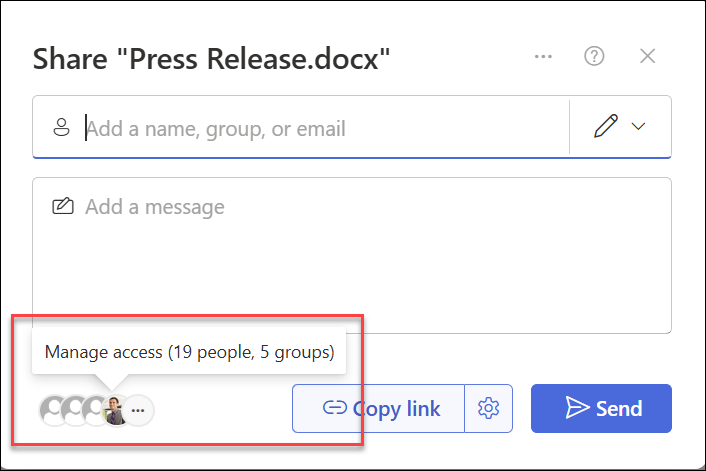
Tiếp theo, bạn chọn chia sẻ với những người cụ thể hoặc chia sẻ bằng cách sử dụng "Sao chép liên kết".
Chia sẻ với những người cụ thể
Chọn tùy chọn này nếu bạn muốn gửi thư mời email tới mọi người hoặc các nhóm, đồng thời duy trì theo dõi người được mời. Tùy chọn này cũng cho phép bạn loại bỏ quyền đối với cá nhân hoặc nhóm cụ thể sau này nếu cần.
Bạn có thể chia sẻ với những người cụ thể bằng cách chỉ định:
(A) người nhận của bạn
(B) quyền của họ đối với tệp hoặc thư mục
Ảnh 
- Thêm người nhận: Trong trường Tên, nhóm hoặc email , hãy bắt đầu nhập địa chỉ email hoặc tên liên hệ của những người nhận mà bạn muốn chia sẻ tệp hoặc thư mục. Khi bạn bắt đầu nhập thông tin vào hộp, bạn cũng có thể chọn liên hệ từ danh sách xuất hiện.
- Xác định quyền: Sử dụng biểu tượng bút chì ở bên phải trường Tên, nhóm hoặc email để chỉ định quyền: Có thể sửa, Có thể xem hoặc Không thể tải xuống. Sau đó làm theo các bước tương tự dưới đây để chia sẻ với những người cụ thể mà bạn đã liệt kê. Đối với tài liệu Word, bạn có thể sử dụng tùy chọn Có thể xem lại để cho phép người khác thêm chú thích và đề xuất nhưng ngăn không cho họ thực hiện chỉnh sửa.
- Đưa vào một thư bên dưới trường Tên, nhóm hoặc email , nếu bạn muốn.
- Chọn Gửi.
Lưu ý
Vui lòng tôn trọng bản quyền và cẩn thận với nội dung bạn chia sẻ trực tuyến. Việc sao chép hoặc chia sẻ tài liệu trái phép sẽ vi phạm Thỏa thuận Dịch vụ của Microsoft.
Chia sẻ bằng cách sử dụng "Sao chép liên kết"
Chọn tùy chọn này để chia sẻ các mục với nhiều người mà thậm chí bạn còn không quen biết. Ví dụ: bạn có thể sử dụng các liên kết này để đăng lên Facebook, Twitter hoặc LinkedIn hay chia sẻ trong email hoặc tin nhắn. Bất cứ ai lấy liên kết đều có thể xem hoặc chỉnh sửa mục, tùy thuộc vào quyền mà bạn đặt. Người dùng có liên kết không thể tải lên các mục mới. Hãy nhớ rằng liên kết cũng có thể được chuyển tiếp và không bắt buộc đăng nhập.
Bên cạnh Sao chép liên kết, chọn bánh răng Cài đặt liên kết để mở cài đặt liên kết.
Lưu ý
Tùy vào thiết đặt được đặt bởi người quản trị của bạn, bạn có thể có các thiết đặt mặc định khác nhau. Ví dụ: nút này có thể cho biết People in <Your Organization> can edit.
Để thay đổi quyền liên kết, hãy chọn một tùy chọn bạn muốn cấp quyền truy nhập vào liên kết:

Lưu ý
Nếu tùy chọn chia sẻ bị mờ đi, thì người quản trị của tổ chức của bạn có thể đã hạn chế chúng. Ví dụ: họ có thể chọn loại bỏ tùy chọn Bất kỳ ai để ngăn các liên kết có thể sử dụng được chuyển tiếp đến người khác bên ngoài tổ chức của bạn.
Bất cứ ai đều cấp quyền truy cập cho bất kỳ ai nhận được liên kết này, dù bạn gửi trực tiếp hay người chuyển tiếp liên kết. Trong đó có thể bao gồm cả những người bên ngoài tổ chức của bạn. Chúng tôi khuyên bạn nên tránh tùy chọn này trừ khi thực sự cần thiết.
People in Your <Organization> có liên kết sẽ cấp cho bất kỳ ai trong tổ chức của bạn có quyền truy cập liên kết vào tệp, cho dù họ nhận được trực tiếp từ bạn hay chuyển tiếp từ ai đó.
Mục Những người có quyền truy nhập hiện có có thể được sử dụng bởi những người đã có quyền truy nhập vào tài liệu hoặc thư mục. Nó không thay đổi bất kỳ quyền nào và không chia sẻ liên kết. Sử dụng thao tác này nếu bạn chỉ muốn gửi liên kết cho ai đó đã truy nhập.
People you choose chỉ cấp quyền truy nhập cho những người mà bạn chỉ định, dù những người khác có thể đã có quyền truy nhập. Nếu mọi người chuyển tiếp lời mời chia sẻ, chỉ những người đã có quyền truy nhập vào mục mới có thể sử dụng liên kết.
Lưu ý
Để theo dõi quyền truy nhập và đảm bảo bảo mật, bạn chỉ có thể chia sẻ với những người thuộc tổ chức của bạn hoặc có tài khoản Microsoft.
Dưới Cài đặt khác, bạn có thể đặt bất kỳ tùy chọn nào sau đây:
Có thể chỉnh sửa cho phép những người đăng nhập bằng tài khoản Microsoft chỉnh sửa các tệp hoặc thư mục mà họ có quyền truy nhập. Nếu bạn chia sẻ thư mục, những người có quyền Chỉnh sửa có thể sao chép, di chuyển, chỉnh sửa, đổi tên, chia sẻ và xóa mọi nội dung trong thư mục mà họ có quyền truy nhập.
Lưu ý
- Có thể chỉnh sửa được bật theo mặc định.
- Một số liên kết có tùy chọn hạn chế và chỉ là liên kết ẩn danh.
Có thể xem lại giới hạn cho mọi người chỉ được để lại nhận xét và đưa ra đề xuất trên tệp.
Lưu ý
- Chỉ tài liệu Word mới có tùy chọn quyền này.
- Nếu ai đó đã có quyền chỉnh sửa tài liệu, việc chọn Có thể xem lại sẽ không ngăn họ thực hiện chỉnh sửa. Đối với họ, tài liệu sẽ mở trong chế độ chỉnh sửa.
Có thể xem nghĩa là mọi người có thể xem, sao chép hoặc tải xuống các mục của bạn mà không cần đăng nhập. Họ cũng có thể chuyển tiếp liên kết đến những người khác. Tuy nhiên, họ không thể thực hiện thay đổi đối với phiên bản trên SharePoint của bạn.
Không thể tải xuống sẽ ngăn mọi người tải xuống các tệp hoặc thư mục mà họ có quyền truy nhập.
Đặt ngày hết hạn cho phép bạn đặt ngày hết hạn cho liên kết. Sau ngày bạn đặt, liên kết sẽ không còn hoạt động và bạn sẽ cần tạo một liên kết mới cho người dùng yêu cầu quyền truy cập vào tệp hoặc thư mục của bạn. Đặt ngày hết hạn chỉ dành cho các liên kết ẩn danh.
Lưu ý
Thiết đặt ngày hết hạn chỉ khả dụng nếu đó là liên kết bất kỳ ai.
Đặt mật khẩu cho phép bạn đặt mật khẩu để truy nhập vào tệp. Khi người dùng bấm vào liên kết, họ sẽ được nhắc nhập mật khẩu trước khi có thể truy nhập tệp. Bạn sẽ phải cung cấp riêng mật khẩu này cho bất kỳ ai bạn muốn chia sẻ tệp. Ngày đặt mật khẩu chỉ có trên các liên kết ẩn danh.
Lưu ý
Ngày đặt mật khẩu chỉ khả dụng nếu đó là liên kết của bất kỳ ai.
Sau khi bạn đã thiết lập tất cả các cài đặt liên kết và quyền của mình, hãy chọn Áp dụng.
Chọn Sao chép liên kết.
Dán liên kết và gửi trong email, thư hoặc bài đăng.
Tôi có một câu hỏi khác
Bạn không tìm thấy câu trả lời của mình ở đây? Hãy thử đăng câu hỏi của bạn trong cộng đồng Microsoft.