

Hình thu nhỏ đặc biệt có ích trong một thư viện chứa nhiều tệp phương tiện, vì chúng cho phép người xem có thể xem trước nội dung của video đó. Hình thu nhỏ video là điều đầu tiên mà hầu hết mọi người nhìn thấy khi họ tương tác với một video. Hình thu nhỏ cũng chính là những gì được hiển thị trong kết quả tìm kiếm của Microsoft 365. Bạn có thể thiết lập hình thu nhỏ của video trong thư viện tài liệu thuộc SharePoint bằng cách làm theo các bước sau:
Mở thư mục trong thư viện có chứa video đó.
Chọn video. Video sẽ mở ra trong tab mới ở trình duyệt web hoặc trong một cửa sổ mới. Ở bên phải video, chọn Cài đặt video.
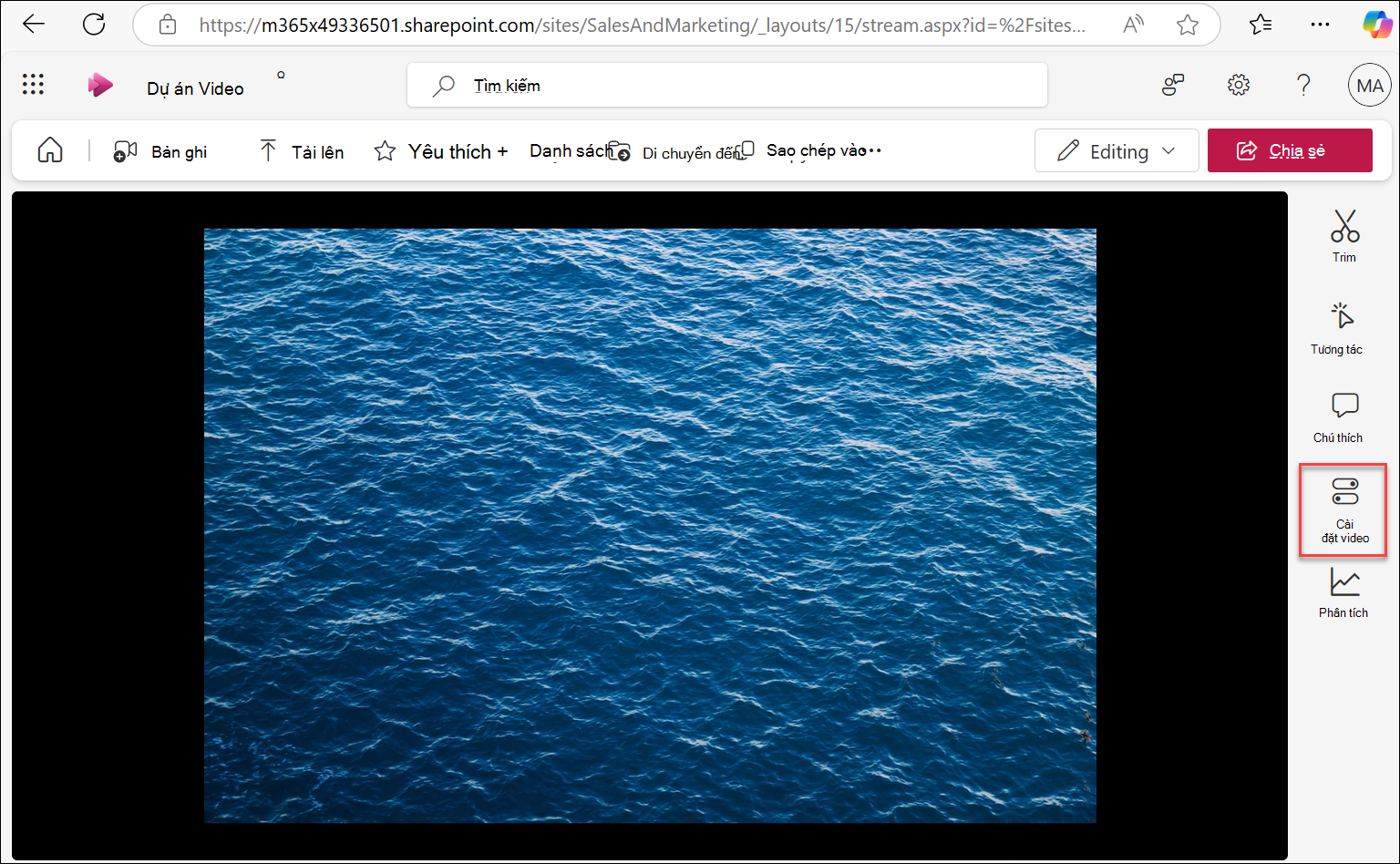
Chọn danh sách thả xuống Hình thu nhỏ . Hai lệnh mà bạn có thể sử dụng để chỉnh sửa hình thu nhỏ video sẽ xuất hiện.
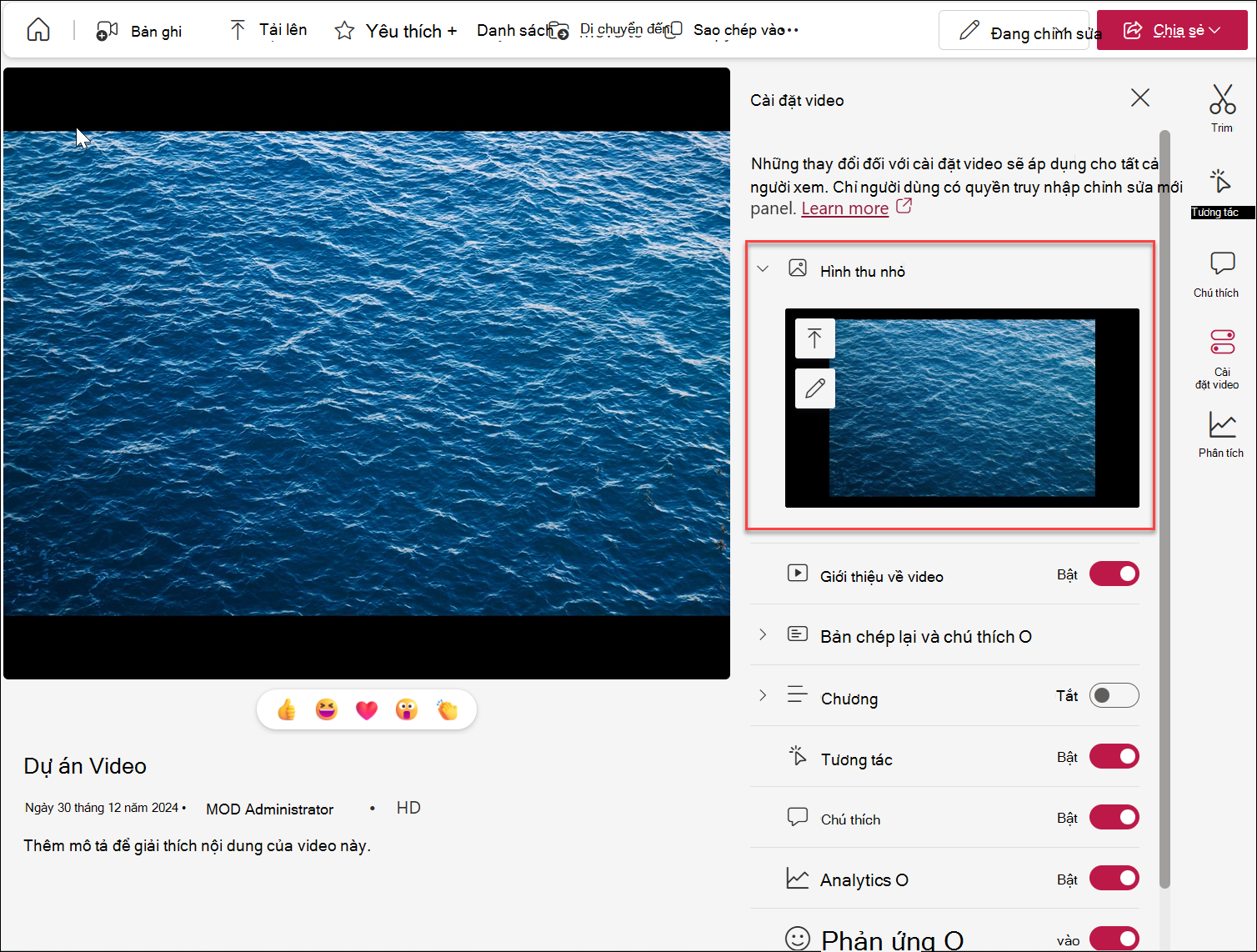
Nếu bạn muốn sử dụng ảnh từ máy tính làm hình thu nhỏ cho video, hãy chọn Tải lên hình thu nhỏ.
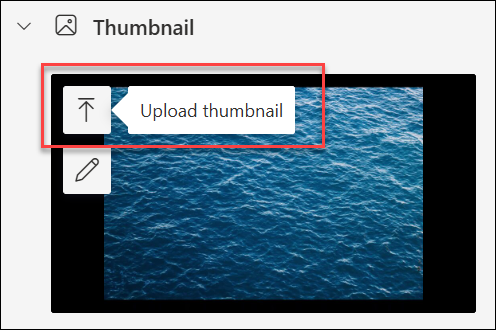
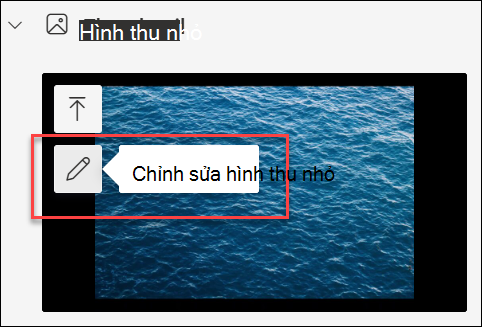
Nếu bạn muốn chỉnh sửa hình thu nhỏ hiện tại, hãy chọn Chỉnh sửa hình thu nhỏ.
Để tìm hiểu cách thực hiện các chỉnh sửa này, hãy sử dụng một trong các quy trình sau đây.
Dùng ảnh từ máy tính của bạn làm hình thu nhỏ
Nếu bạn có một hình được lưu trữ trên máy tính mà bạn muốn dùng làm hình thu nhỏ cho video, hãy làm theo các bước sau đây.
- Chọn Tải lên hình thu nhỏ.
- Nhập đường dẫn cho tệp ảnh hoặc duyệt để chọn tệp ảnh, rồi chọn Mở.
- Nếu hình thu nhỏ mới của bạn trông ổn, hãy chọn Xong.
Ghi nhận hình thu nhỏ mới từ video của bạn
Bạn có thể ghi lại một hình thu nhỏ từ bất kỳ video nào được lưu trữ trong thư viện tài nguyên. Tuy nhiên, bạn không thể chụp một hình thu nhỏ từ video nếu nó được lưu trữ bên ngoài thư viện tài nguyên.
Chọn Chỉnh sửa hình thu nhỏ.
Từ video, di chuyển thanh tìm kiếm tới khung mới mà bạn muốn sử dụng.

Khi video cho thấy hình ảnh mà bạn muốn chụp, hãy chọn Chọn khung hình này. Nếu hình ảnh không phù hợp, bạn cũng có thể chọn Hủy bỏ và thử lại.

Hình thu nhỏ mới được chụp sẽ xuất hiện trong thư viện tài nguyên SharePoint của bạn.