
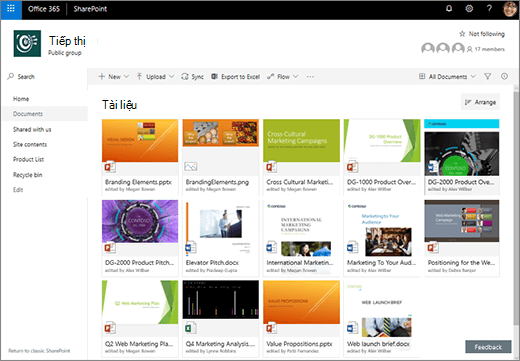
Thư viện tài liệu cung cấp một nơi an toàn để lưu trữ tệp mà bạn và đồng nghiệp có thể dễ dàng tìm thấy chúng, làm việc cùng nhau và truy nhập chúng từ bất kỳ thiết bị nào vào bất kỳ lúc nào. Ví dụ, bạn có thể dùng thư viện tài liệu trên một site trong SharePoint để lưu trữ tất cả các tệp liên quan tới một dự án cụ thể hoặc một máy khách cụ thể. Việc thêm tệp hoặc di chuyển tệp giữa các thư mục dễ dàng như việc kéo và thả chúng từ vị trí này đến vị trí khác.
Lưu ý
Màn hình của bạn có khác với màn hình này không? Người quản trị của bạn có thể đã đặt trải nghiệm cổ điển trên thư viện tài liệu. Nếu vậy, hãy xem mục Giới thiệu về thư viện. Nếu bạn là chủ sở hữu thư viện tài liệu, chủ sở hữu site hoặc người quản trị, hãy xem Chuyển đổi trải nghiệm mặc định cho thư viện tài liệu từ trải nghiệm mới hoặc cổ điển để biết các bước đặt trải nghiệm mặc định.
Lưu ý
Một số tính năng hiện chỉ khả dụng trong trải nghiệm cổ điển. Bấm vào Quay lại SharePoint cổ điển ở góc dưới, bên trái của trang để chuyển sang trải nghiệm cổ điển.
Site mặc định trong SharePoint và SharePoint Server 2019 bao gồm một thư viện tài liệu và một thư viện được tạo tự động khi bạn tạo một site mới. Bạn có thể thêm các thư viện tài liệu bổ sung vào một site khi cần. Điều này rất hữu ích, ví dụ như khi bạn cần hạn chế quyền truy nhập vào một tập hợp các tệp. Mỗi thư viện tài liệu hiển thị một danh sách các tệp, thư mục và thông tin quan trọng về từng thư viện, như người đã tạo hoặc chỉnh sửa tệp lần cuối. Bạn có thể sử dụng thông tin này để sắp xếp tệp của mình và giúp tìm tệp dễ dàng hơn.
Trong thư viện tài liệu, bạn có thể:
- Thêm, chỉnh sửa, xóa tệp, thư mục hoặc liên kết khỏi thư viện tài liệu SharePoint, đồng tác giả và tải xuống tài liệu.
- Kiểm soát những ai có quyền truy nhập vào thư viện, thư mục trong thư viện hoặc một tệp riêng lẻ trong thư viện.
- Theo dõi hoạt động trên tệp, chẳng hạn như khi tệp được sửa đổi lần cuối và nhận thông báo khi có thay đổi điều gì đó.
- Tạo dạng xem tùy chỉnh cho thư viện tài liệu
- Chia sẻ tệp hoặc thư mục với người khác.
- Thêm liên kết trong thư viện tài liệu vào nội dung nào đó được lưu trữ bên ngoài thư viện, ví dụ: liên kết đến tệp nằm trong một thư viện khác hoặc thậm chí là liên kết đến trang web bên ngoài.
- Tô sáng liên kết, tệp hoặc thư mục trong thư viện tài liệu để bạn và những người khác có thể truy nhập nhanh chóng.
Hãy cùng tìm hiểu
Ở phần trên cùng bên trái của trang thư viện tài liệu là menu chính.
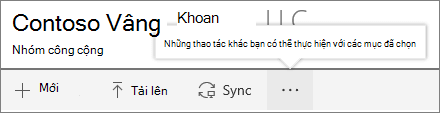
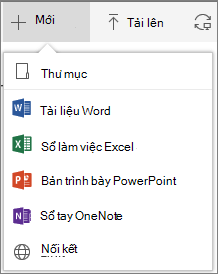
Tại đây bạn có thể tạo một thư mục, tài liệu mới hoặc liên kết đến nội dung nào đó nằm ngoài thư viện tài liệu,
Lưu ý
Danh sách các loại tài liệu sẽ thay đổi tùy theo quyền của bạn và cách thiết lập site của bạn.
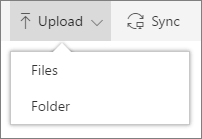
Hoặc tải lên một thư mục hay tệp.
Lưu ý
Thư mục hiện không được Internet Explorer hỗ trợ.
Bạn cũng có thể đồng bộ tệp với ứng dụng Đồng bộ OneDrive mới hoặc tạo cảnh báo để nhận thông báo khi có điều gì đó thay đổi.
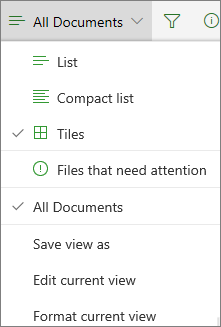
Ở phía trên bên phải của trang thư viện tài liệu, hãy bấm Tùy chọn Xem để thay đổi dạng xem thư viện tài liệu thành dạng xem Danh sách, Thu gọn, Ô. Nếu sử dụng Internet Explorer, bạn có thể mở thư viện tài liệu trong Windows File Explorer bằng cách bấm Xem trong File Explorer. Bạn cũng có thể lưu dạng xem tùy chỉnh bằng cách bấm Lưu dạng xem dưới dạng , hoặc nếu bạn là chủ sở hữu hoặc người quản trị thư viện, bạn có thể sửa hoặc tạo dạng xem trên trang thiết đặt thư viện bằng cách bấm Sửa dạng xem hiện tại.
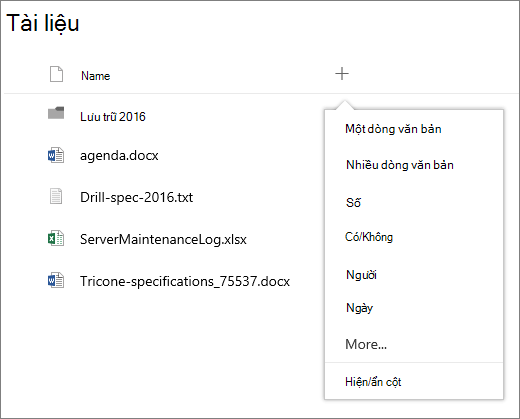
Bạn có thể thêm cột mới và chọn cột để hiển thị bằng cách bấm + hoặc + Thêm cột ở phía ngoài cùng bên phải của tiêu đề cột nếu bạn đang ở dạng xem danh sách hoặc bằng cách bấm vào  rồi bấm vào
  ở phía ngoài cùng bên phải của tiêu đề cột nếu bạn đang ở dạng xem Ô.
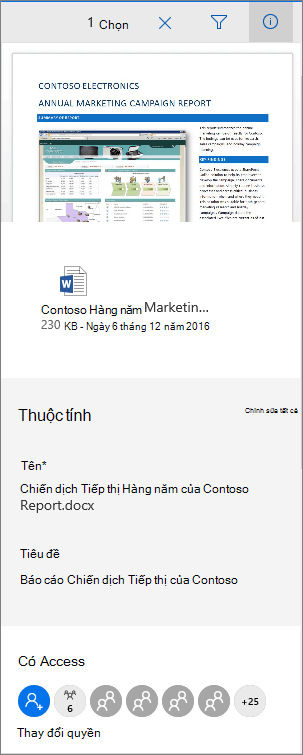
Bạn có thể xem và chỉnh sửa thông tin về tệp hoặc thư mục, chẳng hạn như các thuộc tính bắt buộc, hoạt động gần đây hoặc người được chia sẻ tệp, trong ngăn thông tin. Để hiển thị hoặc ẩn ngăn thông tin, hãy chọn tệp hoặc thư mục, rồi bấm vào  ở bên phải của menu chính. Bạn cũng có thể xem ngăn thông tin bằng cách bấm chuột phải vào tệp hoặc thư mục, rồi chọn Chi tiết.
Khi bạn chọn một thư mục hoặc tệp, menu ở trên cùng bên trái thư viện tài liệu sẽ thay đổi thành danh sách các hành động bạn có thể thực hiện trên tệp hoặc thư mục đó.
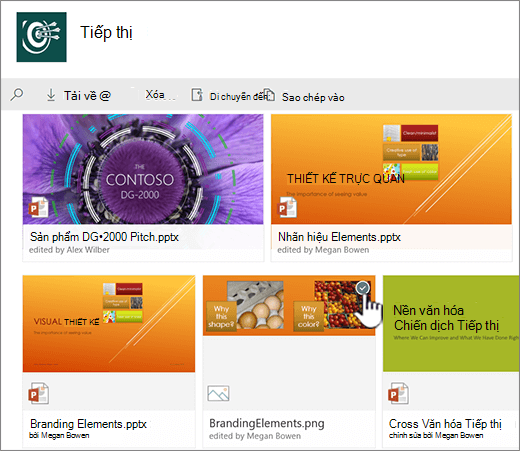
Lưu ý
Để hiển thị menu tệp hoặc thư mục khi ở dạng xem hình thu nhỏ, hãy bấm vào góc trên cùng bên phải của hình thu nhỏ.
Bạn có thể xem một phiên bản khác của menu tài liệu bằng cách bấm chuột phải vào tên tệp hoặc, nếu trong dạng xem danh sách, bằng cách bấm vào dấu chấm lửng của  cạnh tên tệp. Menu này có chứa các hành động bổ sung như Ghim lên trên cùng , làm nổi bật các tệp để bạn và những người khác có thể nhanh chóng tìm thấy chúng.
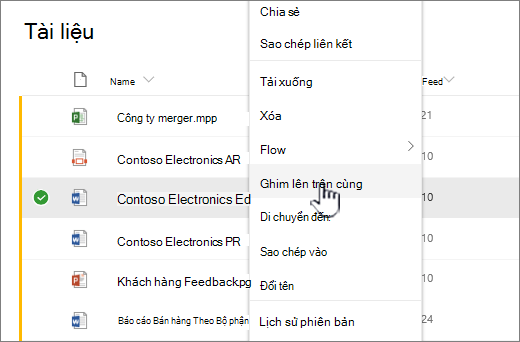
Bạn sẵn sàng bắt đầu chưa?
Dưới đây là một số bài viết trợ giúp bổ sung để giúp bạn làm quen:
Làm việc với tệp trong thư viện tài liệu
Tạo thư mục trong thư viện tài liệu
Tạo tệp mới trong thư viện tài liệu
Xem và chỉnh sửa thông tin về tệp, thư mục hoặc liên kết trong thư viện tài liệu
Mức cho phép dung lượng lưu trữ và các giới hạn phần mềm khác trong SharePoint
Khi nào tôi nên sử dụng thư viện tài liệu thay vì OneDrive cho cơ quan hoặc trường học?
Xem Tôi có nên lưu tệp vào OneDrive hay SharePoint không? để tìm hiểu nơi tốt nhất để lưu trữ tệp của bạn.