
Dòng công việc có trong các sản phẩm của SharePoint là các tính năng mà bạn có thể dùng để tự động các quy trình kinh doanh của mình, làm cho chúng nhất quán và hiệu quả hơn. Bạn có thể dùng dòng công việc Thu thập Chữ ký SharePoint để định tuyến tài liệu được tạo trong Excel, Word hoặc InfoPath đến một hoặc nhiều người để xin chữ ký.
Lưu ý
Dòng công việc SharePoint 2010 đã ngừng hoạt động kể từ ngày 1 tháng 8 năm 2020 đối với đối tượng thuê mới và loại bỏ khỏi đối tượng thuê hiện có vào ngày 1 tháng 11 năm 2020. Nếu bạn đang sử dụng dòng công việc SharePoint 2010, chúng tôi khuyên bạn nên di chuyển sang Power Automate hoặc các giải pháp được hỗ trợ khác. Để biết thêm thông tin, hãy xem ngừng hoạt động dòng công việc SharePoint 2010.
Để biết thêm thông tin, hãy xem Tổng quan về các dòng công việc có trong SharePoint.
Quan trọng
Theo mặc định, dòng công việc Thu thập Chữ ký không được kích hoạt và không được liệt kê trong hộp danh sách Chọn mẫu dòng công việc của biểu mẫu liên kết. Để dòng công việc Phê duyệt trở nên sẵn dùng, người quản trị trang phải kích hoạt dòng công việc đó ở cấp độ tuyển tập trang. Nếu bạn có quyền mức tuyển tập site, hãy xem Bật mẫu dòng công việc SharePoint.
Nếu tất cả những gì bạn cần làm là hoàn thành một nhiệm vụ dòng công việc Thu thập Chữ ký Chỉ cần đi đến phân đoạn HOÀN THÀNH và mở rộng nó. Lúc này, bạn có thể không cần bất kỳ phân đoạn nào khác.
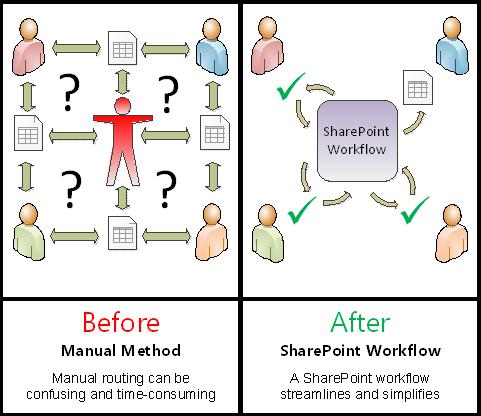
Dòng công việc SharePoint:
- Hiệu quả và nhất quán Dòng công việc Thu thập Chữ ký tự động định tuyến tài liệu, giao nhiệm vụ chữ ký và theo dõi tiến độ của chúng. Hoạt động trong dòng công việc có thể được theo dõi và điều chỉnh từ trang trạng thái trung tâm và lịch sử các sự kiện trong hoạt động dòng công việc được duy trì trong 60 ngày kể từ khi hoàn thành.
- Ít việc hơn cho bạn Dòng công việc Thu thập Chữ ký giúp bạn cũng như đồng nghiệp của bạn tiết kiệm được thời gian và giảm bớt rắc rối, đồng thời sắp xếp hợp lý và tiêu chuẩn hóa quy trình chữ ký của bạn.
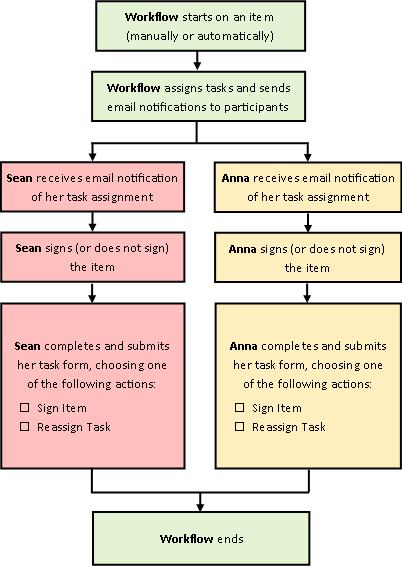
Đây là sơ đồ phiên bản rất đơn giản của dòng công việc Thu thập Chữ ký.
Mẹo dùng bài viết này
Thông tin trong bài viết này được trình bày trong các phân đoạn có thể mở rộng.
Nếu tất cả những gì bạn cần làm là hoàn thành một nhiệm vụ dòng công việc Thu thập Chữ ký Chỉ cần đi đến phân đoạn HOÀN THÀNH và mở rộng nó. Lúc này, bạn có thể không cần bất kỳ phân đoạn nào khác.
Nếu bạn muốn thêm, bắt đầu, giám sát và duy trì dòng công việc Nếu bạn chưa quen với các nhiệm vụ này, bạn có thể thấy hữu ích khi làm theo các hướng dẫn của bài viết này theo từng phân đoạn khi lần đầu tiên bạn thiết kế và thêm một dòng công việc. Một khi bạn đã quen với thông tin và bố trí bài viết, bạn sẽ có thể đi thẳng đến phân đoạn bạn cần bất kỳ khi nào trở lại trang này.
Chú ý với đồ họa Hình ảnh màn hình và sơ đồ khái niệm trong loạt các bài viết về dòng công việc này thường dựa trên kiểu dòng công việc Phê duyệt. Bất cứ nơi nào cũng cần sự rõ ràng về khái niệm hoặc hướng dẫn, tuy nhiên, hình ảnh và sơ đồ trong bài viết này đã được tùy chỉnh cho dòng công việc Thu thập Chữ ký.
Thông tin về việc in bài viết này Đây là một bài viết dài. Nếu bạn chỉ muốn in các phân đoạn đã chọn, hãy chắc chắn rằng chỉ những phân đoạn đó được mở rộng khi bạn in. (Tương tự, nếu bạn muốn bao gồm toàn bộ các đồ họa trong bản in của bạn, hãy in theo hướng ngang và không theo hướng dọc.)
Thông tin về tìm kiếm Trước khi bạn tìm kiếm bất kỳ văn bản hay thuật ngữ nào trong bài viết này, hãy chắc chắn rằng tất cả các phân đoạn mà bạn muốn tìm kiếm trong đó đều được mở rộng.
Tìm hiểu thêm về dòng công việc Thu thập Chữ ký
Dòng công việc Thu thập Chữ ký là một tính năng của sản phẩm SharePoint để hướng tài liệu hoặc biểu mẫu đã tạo trong Word, Excel hoặc InfoPath đến một hoặc nhiều người để xin chữ ký của họ. Dòng công việc tự động hóa, sắp xếp hợp lý và tiêu chuẩn hóa toàn bộ quy trình.
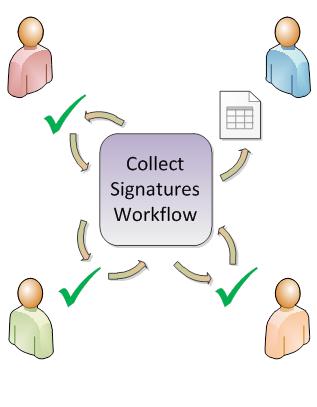
Dòng công việc Thu thập Chữ ký cơ bản có trong các sản phẩm SharePoint thực hiện chức năng như một mẫu. Dùng mẫu này, bạn có thể thêm một hoặc nhiều dòng công việc Thu thập Chữ ký vào trang của bạn. Mỗi dòng công việc mà bạn thêm vào là một phiên bản duy nhất của dòng công việc Thu thập Chữ ký cơ bản, mỗi dòng lại có cách hoạt động riêng biệt, dựa vào các thiết đặt mà bạn xác định khi thêm vào.
Dòng công việc Thu thập Chữ ký có thể làm gì cho tôi?
- Khi bạn lần đầu thêm một dòng công việc Thu thập Chữ ký vào danh sách, thư viện hoặc tuyển tập trang của mình, bạn có thể xác định sẽ bao gồm bao nhiêu người dự và chỉ rõ nhiệm vụ của họ sẽ được giao lần lượt (tuần tự) hay tất cả cùng một lúc (song song). Bạn thậm chí có thể quyết định có chia nhiệm vụ của người dự thành hai hay nhiều giai đoạn riêng hay không. Và mỗi lần bạn bắt đầu dòng công việc theo cách thủ công trên tài liệu, bạn có thể sửa đổi bất kỳ thiết đặt nào trong số các thiết đặt này.
- Dòng công việc giao nhiệm vụ cho mỗi người dự cụ thể. Mỗi người dự chọn trong số nhiều câu trả lời có thể xảy ra: ký (hoặc không ký) tài liệu, giao lại nhiệm vụ chữ ký hoặc xóa nhiệm vụ.
- Trong khi dòng công việc đang chạy, bạn có thể giám sát tiến trình và thực hiện điều chỉnh (nếu cần) từ một trang Trạng thái Dòng công việc duy nhất, tập trung.
- Trong 60 ngày sau khi hoàn thành dòng công việc, danh sách của tất cả các sự kiện dòng công việc xảy ra trong lần chạy (hay mẫu) này của dòng công việc vẫn khả dụng trên trang Trạng thái Dòng công việc, sử dụng làm tham khảo không chính thức.
Dòng công việc Thu thập Chữ ký không thể làm gì?
Dòng công việc Thu thập Chữ ký không được thiết kế để thu thập phê duyệt và bác bỏ cho một tài liệu hoặc để kiểm soát việc phát hành cho một trang web. Nếu bạn muốn thêm dòng công việc mà người dự chấp thuận hoặc bác bỏ tài liệu mà họ đánh giá, hãy xem bài viết, Giới thiệu về dòng công việc Phê duyệt.
Ngoài ra, dòng công việc Thu thập Chữ ký không được thiết kế để thu thập phản hồi. Nếu bạn muốn dùng dòng công việc để thu thập phản hồi về một tài liệu, hãy xem bài viết, Giới thiệu về dòng công việc Thu thập Phản hồi.
Bạn cũng có thể dùng Microsoft SharePoint Designer 2013 để tùy chỉnh thêm bất kỳ dòng công việc nào có trong các sản phẩm SharePoint.
Ai có thể dùng kiểu dòng công việc này?
Để thêm dòng công việcTheo mặc định, bạn phải có quyền Quản lý Danh sách để thêm dòng công việc. (Nhóm Chủ sở hữu có quyền Quản lý Danh sách theo mặc định, nhưng nhóm Thành viên và nhóm Khách thì không.)
Để bắt đầu dòng công việcCũng theo mặc định, bạn phải có quyền Sửa Mục để bắt đầu dòng công việc đã được thêm vào. (Cả nhóm Thành viên và nhóm Người sở hữu đều có quyền Sửa Mục theo mặc định; nhóm Khách không có.)
Ngoài ra, Người sở hữu có thể chọn để cấu hình dòng công việc cụ thể sao cho chỉ thành viên của nhóm Người sở hữu mới có thể bắt đầu. (Để thực hiện điều này, hãy chọn hộp kiểm Yêu cầu Quản lý Quyền Danh sách để bắt đầu dòng công việc này trên trang đầu tiên của biểu mẫu liên kết.)
Lợi ích của việc sử dụng chữ ký số là gì?
Ngày càng có nhiều giao dịch kinh doanh được thực hiện bằng điện tử. Do đó, chữ ký số đang được sử dụng ngày càng nhiều hơn để ràng buộc pháp lý các bên phụ thuộc với các giao dịch của họ. Chữ ký số được dùng để xác nhận danh tính của người ký tài liệu và xác nhận rằng nội dung không được sửa đổi sau khi chữ ký số được áp dụng cho tài liệu. Chữ ký số cung cấp bảo mật dựa trên công nghệ mã hóa và giúp giảm thiểu rủi ro liên quan đến các giao dịch kinh doanh điện tử. Với các cải tiến đối với ký điện tử, Office hướng đến mục tiêu đáp ứng nhu cầu bảo mật thông tin của các doanh nghiệp và tổ chức khu vực công trên toàn thế giới.
Để tạo chữ ký số, bạn phải có chứng chỉ số để chứng minh danh tính của bạn với các bên phụ thuộc và phải được lấy từ một cơ quan cấp chứng chỉ (CA) có uy tín. Nếu bạn không có chứng chỉ số, Microsoft cũng có đối tác cung cấp chứng chỉ số cũng như các chữ ký nâng cao khác.
Bạn lập kế hoạch, thêm, chạy và duy trì kiểu dòng công việc này như thế nào?
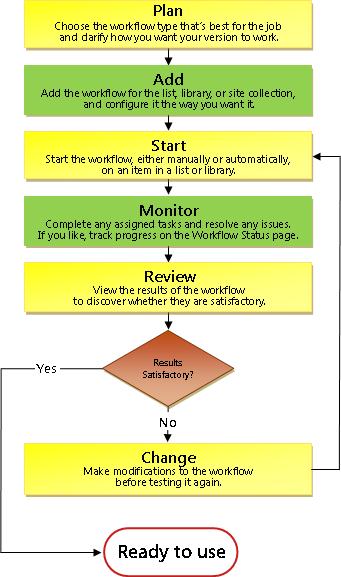
Những phần này bao gồm các giai đoạn cơ bản sau:
-
TRƯỚC khi dòng công việc chạy (lập kế hoạch, thêm, bắt đầu)
Trước khi thêm dòng công việc, bạn dự kiến vị trí bạn muốn thêm dòng công việc (cho một danh sách hoặc thư viện đơn, hay cho toàn bộ tuyển tập trang) và các chi tiết về cách hoạt động của dòng công việc. Sau khi bạn đã thêm và cấu hình dòng công việc, bất kỳ ai có các quyền cần thiết đều có thể bắt đầu dòng công việc trên một tài liệu cụ thể. Dòng công việc cũng có thể được thiết lập để chạy tự động. Việc chạy tự động có thể được kích hoạt dựa trên một hoặc cả hai sự kiện kích hoạt: khi bất kỳ tài liệu nào được thêm vào hoặctạo ra trong một danh sách hay thư viện, hoặc khi thay đổi bất kỳ tài liệu nào trong danh sách hay thư viện. -
TRONG KHI dòng công việc chạy (hoàn tất, giám sát, điều chỉnh)
Trong khi dòng công việc chạy, người dự riêng lẻ hoàn thành nhiệm vụ được giao. Trong khi đó, có thể giám sát quy trình của dòng công việc từ trang Trạng thái Dòng công việc trung tâm cho mẫu dòng công việc cụ thể đó. Có thể điều chỉnh dòng công việc trong khi đang chạy từ cùng trang đó; nếu cần thiết, có thể hủy bỏ hoặc chấm dứt dòng công việc từ đó. -
SAU khi dòng công việc chạy (xem lại, báo cáo, thay đổi)
Khi dòng công việc hoàn thành, toàn bộ lịch sử của lần chạy (hoặc mẫu) đó có thể được xem xét trong tối đa 60 ngày trên trang Trạng thái Dòng công việc. Nếu có bất kỳ điều gì mà bạn muốn thay đổi về cách hoạt động của dòng công việc, bạn có thể mở và sửa biểu mẫu liên kết mà bạn đã hoàn thành khi thêm dòng công việc lần đầu tiên.
Lưu đồ sau minh họa các giai đoạn này từ góc nhìn của người đang thêm một dòng công việc mới.
Lập kế hoạch một dòng công việc Thu thập Chữ ký mới
Trong phân đoạn này, chúng tôi xác định các quyết định mà bạn cần đưa ra và thông tin mà bạn cần tập hợp trước khi bạn thêm một phiên bản dòng công việc Thu thập Chữ ký.
Nếu bạn đã quen với cách thêm loại dòng công việc này và chỉ cần lời nhắc về các bước cụ thể, bạn có thể tới thẳng phân đoạn THÊM phù hợp (Danh sách/thư viện hoặc Tuyển tập trang) của bài viết này.
Mẫu và phiên bản
Dòng công việc có trong các sản phẩm của SharePoint đóng vai trò như mẫu cái mà các dòng công việc cụ thể, riêng lẻ bạn thêm vào danh sách và tuyển tập trang của mình dựa vào.
Ví dụ, mỗi lần bạn thêm một dòng công việc Thu thập Chữ ký, thực tế bạn đang thêm một phiên bản của mẫu dòng công việc Thu thập Chữ ký chung. Bạn quy định tên riêng cho mỗi phiên bản và các thiết đặt riêng mà bạn xác định trong biểu mẫu liên kết khi bạn thêm phiên bản cụ thể đó. Theo cách đó, bạn có thể thêm nhiều dòng công việc, mỗi dòng công việc là một phiên bản dựa trên mẫu cái của dòng công việc Thu thập Chữ ký, nhưng mỗi phiên bản được đặt tên và thiết kế theo cách cụ thể mà bạn sẽ dùng.
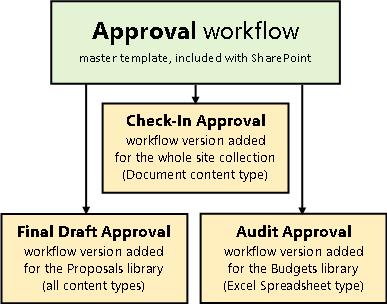
Trong phần minh họa này, ba dòng công việc dựa vào mẫu dòng công việc Phê duyệt vừa được thêm vào — một cho tất cả các kiểu nội dung trong một thư viện đơn, một cho một kiểu nội dung trong một thư viện đơn lẻ và một cho một kiểu nội dung trong toàn bộ tuyển tập trang.
Giới thiệu biểu mẫu liên kết
Bất kỳ khi nào bạn thêm một phiên bản dòng công việc mới dựa vào một trong các mẫu dòng công việc đã có, bạn sẽ điền một biểu mẫu liên kết để xác định cách thức mà bạn muốn phiên bản mới của bạn hoạt động.
Trong phần sau đây, bạn sẽ tìm thấy một danh sách các câu hỏi mà sẽ giúp bạn hoàn thành biểu mẫu liên kết. Mặc dù vậy, trước hết hãy dành chút thời gian kiểm tra nhanh biểu mẫu và các trường của nó.
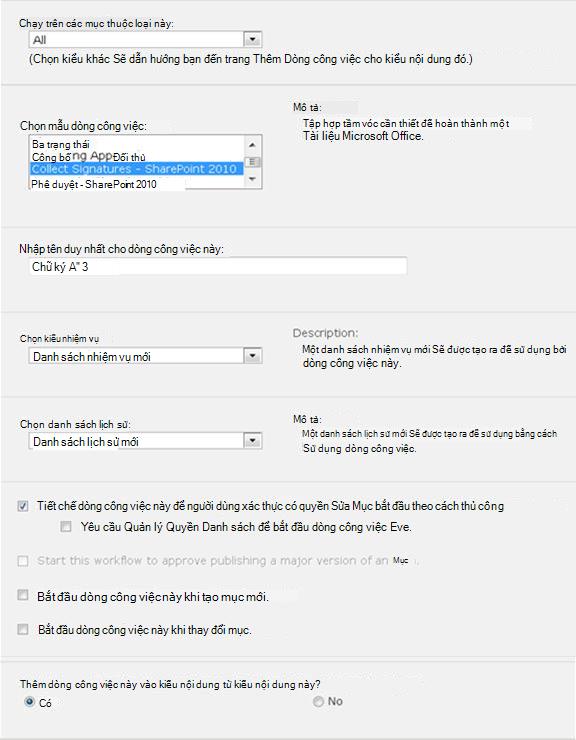
Trang đầu tiên của biểu mẫu liên kết
Trang thứ hai của biểu mẫu liên kết
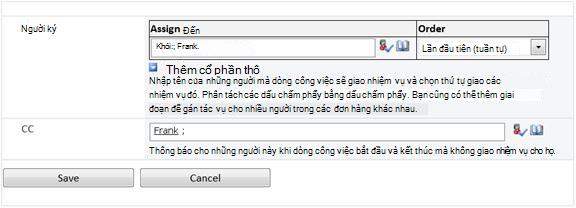
Các trường ở trang thứ hai này cũng xuất hiện trên biểu mẫu khởi tạo, được trình bày mỗi lần dòng công việc được bắt đầu theo cách thủ công và có thể được sửa tại thời điểm đó chỉ cho lần chạy đơn đó.
Chín câu hỏi cần trả lời
Ngay sau khi có câu trả lời cho tất cả các câu hỏi trong phần này, bạn đã sẵn sàng thêm dòng công việc của mình.
Đây có phải là kiểu dòng công việc đúng không?
Bài viết này về mẫu dòng công việc xuất hiện trong menu như Thu thập Chữ ký – SharePoint 2010. Nếu bạn không chắc chắn dòng công việc này là lựa chọn tốt nhất cho bạn, hãy tham khảo lại phân đoạn TÌM HIỂU của bài viết này. Để biết thêm thông tin về mẫu dòng công việc khác có sẵn, hãy đọc bài viết Giới thiệu về dòng công việc có trong SharePoint.
Điều quan trọng là biết rằng dòng chữ ký của loại mà chúng ta đang thảo luận ở đây chỉ có thể được chèn vào các tài liệu được tạo trong Word, Excel hoặc InfoPath.
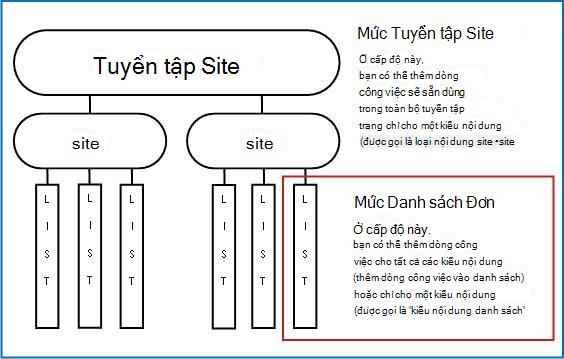
Một danh sách hoặc thư viện hay toàn bộ tuyển tập trang? (và) Một kiểu nội dung hay tất cả các kiểu nội dung?
Kiểu nội dung là gì?
Mỗi tài liệu hay mục khác được lưu trong danh sách hoặc thư viện SharePoint thuộc về một hay kiểu nội dung khác. Kiểu nội dung có thể cơ bản và chung chung như Tài liệu hay Bảng tính Excel hoặc có tính chuyên môn cao như Hợp đồng Pháp lý hay Đặc điểm kỹ thuật Thiết kế Sản phẩm. Một vài kiểu nội dung sẵn có trong các sản phẩm SharePoint theo mặc định, tuy nhiên bạn có thể tùy chỉnh những kiểu nội dung này cũng như thêm các kiểu nội dung khác mà bạn tự tạo.
Bạn có thể tạo phiên bản mới về dòng công việc Thu thập Chữ ký có sẵn trong một danh sách đơn hoặc chỉ trong thư viện hoặc bạn có thể làm nó sẵn sàng xuyên suốt toàn bộ tuyển tập trang.
- Nếu bạn thêm dòng công việc cho một danh sách hay thư viện đơn, bạn có thể thiết lập nó chạy trên tất cả các kiểu nội dung hay chỉ trên kiểu nội dung đơn.
- Tuy nhiên, nếu bạn thêm dòng công việc cho toàn bộ tuyển tập trang, bạn phải thiết lập nó chạy chỉ trên một kiểu nội dung trang đơn.
- Trong mọi trường hợp, mỗi tài liệu chạy dòng công việc Thu thập Chữ ký phải là một tệp được tạo trong Word, Excel hoặc InfoPath.
Thế nào là một tên hay?
Đặt tên cho phiên bản dòng công việc của bạn:
- Chỉ rõ dòng công việc đó được dùng cho mục đích gì.
- Phân biệt rõ dòng công việc đó với các dòng công việc khác.
Ví dụ
Giả sử bạn là thành viên của một nhóm biên tập viên. Nhóm của bạn muốn dùng hai dòng công việc Thu thập Phản hồi khác nhau:
- Bạn sẽ chạy dòng công việc đầu tiên trên mỗi tài liệu do một thành viên trong nhóm của bạn nộp. Dòng công việc này chỉ thu thập phản hồi từ người quản lý nhóm của bạn.
- Bạn sẽ chạy dòng công việc thứ hai trên mỗi tài liệu do những người bên ngoài nhóm của bạn nộp. Dòng công việc này thu thập phản hồi từ mọi thành viên trong nhóm của bạn.
Bạn có thể đặt tên cho dòng công việc đầu tiên Bên Trong Phản hồi Gửi và dòng công việc thứ hai là Bên ngoài Phản hồi Nộp.
Mẹo
Thông thường, một ý hay là nên thiết lập quy ước đặt tên nhất quán và đảm bảo mọi người tham gia dòng công việc của bạn đều quen với những quy ước này.
Danh sách nhiệm vụ và danh sách lịch sử: Hiện có hay mới?
Bạn có thể cho dòng công việc của mình dùng danh sách Nhiệm vụ hoặc danh sách Lịch sử mặc định của trang, dùng danh sách hiện có khác hoặc yêu cầu danh sách mới chỉ dành cho dòng công việc này.
- Nếu trang của bạn có nhiều dòng công việc, hoặc nếu một số dòng công việc liên quan đến nhiều nhiệm vụ, hãy xem xét yêu cầu danh sách mới cho mỗi dòng công việc. (Quản lý danh sách quá dài là một trong những điều có thể làm chậm hiệu suất. Sẽ nhanh và dễ dàng hơn cho hệ thống khi duy trì nhiều danh sách ngắn hơn là duy trì một danh sách rất dài).
- Nếu nhiệm vụ và lịch sử của dòng công việc này chứa dữ liệu nhạy cảm hoặc bảo mật bạn muốn giữ tách riêng khỏi danh sách chung thì bạn nên xác định rõ rằng bạn muốn tạo danh sách mới, tách biệt khỏi dòng công việc này. Sau khi thêm dòng công việc, bạn hãy chắc chắn rằng các danh sách mới phải được thiết lập quyền thích hợp.
Ai thêm dòng chữ ký và khi nào?
Các dòng chữ ký có thể được chèn vào tài liệu vào một trong hai thời điểm:
- Trước khi dòng công việc được bắt đầu trên tài liệu.
- Sau khi dòng công việc bắt đầu, nhưng trước khi người dự đầu tiên thêm chữ ký của họ vào dòng chữ ký.
Thêm chữ ký số vào tài liệu là một quy trình gồm hai bước:
- Đầu tiên, ai đó chèn dòng chữ ký vào nội dung tài liệu.
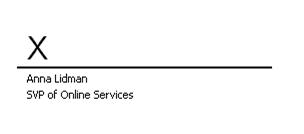
- Sau đó, ai đó thêm chữ ký của họ vào dòng đã chèn.
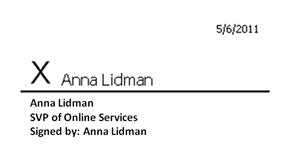
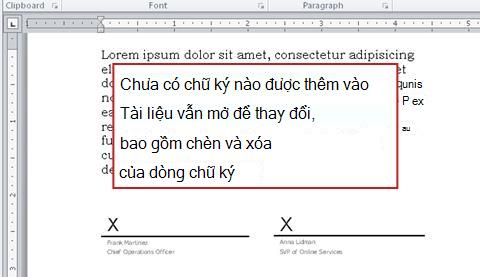
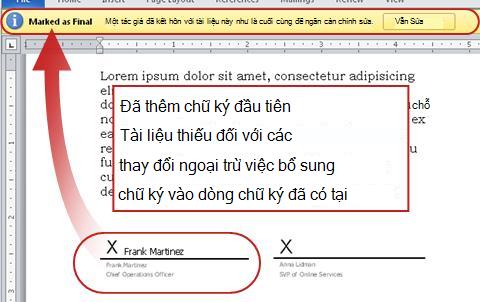
Hãy ghi nhớ điều này Từ thời điểm người dự đầu tiên thêm chữ ký của họ vào tài liệu, tài liệu sẽ bị khóa để không thể chỉnh sửa. Bất kỳ thay đổi nào thêm đối với tài liệu sau điểm đó — ngoại trừ những người ký khác thêm chữ ký của họ — sẽ làm mất hiệu lực hoặc xóa tất cả các chữ ký đã được thêm. Và vì việc chèn dòng chữ ký được tính là một thay đổi trong tài liệu, cho nên tất cả các dòng chữ ký phải có sẵn trong tài liệu trước khi người dự đầu tiên thêm chữ ký thực tế của họ vào một trong các dòng đó.
Vì vậy, có ba cách đơn giản để trả lời câu hỏi này:
- Cho cả hai loại bắt đầu Tài liệu được dựa trên một mẫu hoặc biểu mẫu đã có sẵn dòng chữ ký, để không ai phải thêm chúng vào mỗi lần chạy dòng công việc riêng lẻ.
- Để bắt đầu thủ công Người bắt đầu dòng công việc chèn tất cả các dòng chữ ký cần thiết trước khi bắt đầu dòng công việc.
- Để bắt đầu tự động Người dự đầu tiên mở tài liệu sẽ chèn tất cả các dòng chữ ký cần thiết trước khi thêm chữ ký của chính họ.
Dưới đây là một bản tóm tắt đồ họa nhanh về điểm chính.
Làm thế nào (và ai) có thể bắt đầu dòng công việc này?
Có thể thiết lập một dòng công việc để chỉ được bắt đầu chỉ theo cách thủ công, chỉ theo cách tự động, hoặc theo một trong hai cách:
- Khi bạn bắt đầu dòng công việc Thu thập Chữ ký theo cách thủ công trên một tài liệu cụ thể, một biểu mẫu khác, biểu mẫu khởi tạo, được hiển thị. Biểu mẫu khởi tạo chỉ chứa các thiết đặt từ trang thứ hai của biểu mẫu liên kết . Bằng cách đó, nếu người bắt đầu dòng công việc muốn thay đổi bất kỳ thiết đặt nào (chỉ cho trường hợp hiện tại), họ có thể làm như vậy trước khi bấm Bắt đầu.
- Tất nhiên với kiểu bắt đầu tự động, sẽ không có cơ hội thể hiện biểu mẫu khởi tạo, do đó, các thiết đặt mặc định xác định trong biểu mẫu liên kết được dùng mà không có bất kỳ thay đổi nào.
Minh họa sau đây cho thấy sự khác biệt giữa bắt đầu thủ công và bắt đầu tự động.
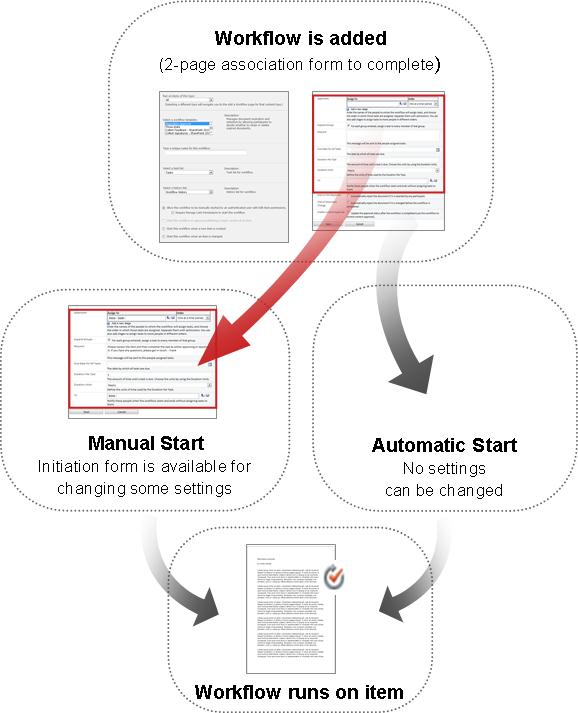
Any changes that you make in the initiation form are applied only during the current instance of the workflow. Để thay đổi thiết đặt mặc định vĩnh viễn của dòng công việc, bạn hãy sửa biểu mẫu liên kết ban đầu, như được giải thích trong phân đoạn THAY ĐỔI của bài viết này.
Bắt đầu thủ công
Nếu bạn cho phép bắt đầu thủ công, bất cứ ai có quyền cần thiết đều có thể bắt đầu dòng công việc trên bất kỳ tài liệu nào đủ điều kiện vào bất kỳ lúc nào.
Ưu điểm của bắt đầu thủ công là bạn và các đồng nghiệp có thể chạy dòng công việc chỉ khi và nếu bạn muốn, và mỗi khi bạn chạy dòng công việc đó, bạn sẽ có cơ hội thay đổi một số thiết đặt bằng cách dùng biểu mẫu khởi tạo.
Tất nhiên, với việc bắt đầu thủ công, người nào đó phải nhớ chạy dòng công việc bất cứ lúc nào thích hợp để có thể làm như vậy.
Bắt đầu tự động
Bạn có thể thiết lập dòng công việc bắt đầu tự động bằng một hoặc mỗi sự kiện sau đây:
- Một tài liệu mới được tạo ra hoặc tải lên danh sách hay thư viện.
- Tài liệu đã lưu trong danh sách hay thư viện bị thay đổi.
Ưu điểm của bắt đầu tự động là không ai phải nhớ cần bắt đầu dòng công việc. Dòng công việc chạy bất cứ lúc nào sự kiện kích hoạt xảy ra.
Những điều cần cân nhắc đặc biệt về bắt đầu tự động với dòng công việc Thu thập Chữ ký
Không giống như trong một số dòng công việc khác , không thể thêm nhiệm vụ sau khi dòng công việc Thu thập Chữ ký đã bắt đầu. Khi dòng công việc bắt đầu tự động, nó chỉ giao những nhiệm vụ chữ ký đã được xác định trong thiết đặt mặc định. Mỗi nhiệm vụ trong số đó thực sự có thể được giao lại trong khi chạy dòng công việc, nhưng không thể tạo và giao thêm nhiệm vụ. Nói cách khác, dòng công việc Thu thập Chữ ký chỉ nên chạy tự động khi đã biết trước danh tính, hoặc ít nhất là số lượng người dự.
Điều có thể thực hiện sau khi bắt đầu tự động là xóa hoặc hủy bỏ các nhiệm vụ đã được giao — nhưng xin lưu ý rằng việc hủy bỏ nhiệm vụ sẽ không xóa dòng chữ ký đã liên kết khỏi tài liệu.
Sau đây là ba kịch bản sử dụng tính năng bắt đầu tự động. Lưu ý rằng trong mỗi tình huống:
- Dòng công việc chạy trên một thư viện mà mọi người tải lên các tài liệu cần được ký.
- Tập hợp những người được giao nhiệm vụ chữ ký sẽ ổn định theo thời gian và không cần xem lại hay sửa mỗi khi dòng công việc bắt đầu.
Tất nhiên, trong mỗi kịch bản này, nếu mục được tải lên là tài liệu hoặc biểu mẫu chứa sẵn các dòng chữ ký thích hợp, thì người dự dòng công việc không cần phải chèn dòng chữ ký trong quá trình chạy dòng công việc.
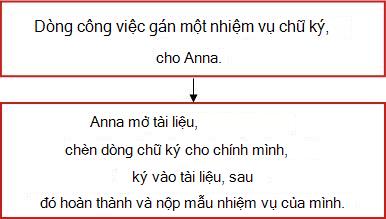
Kịch bản 1: Một nhiệm vụ, người ký một lần
Yêu cầu chi phí mới cần được Anna ký, vì vậy Anna tạo một thư viện có tên là Yêu cầu Chi phí Mới. Bất kỳ ai trong tổ chức đều có thể tạo hoặc tải lên yêu cầu bồi thường.
Anna tạo dòng công việc và đặt cùng một tên: Yêu cầu Chi phí Mới. Dòng công việc chạy tự động trên mỗi tài liệu mới, chỉ giao một nhiệm vụ chữ ký — tất nhiên là cho Anna.
Kịch bản 2: Nhiều tác vụ, nhiều người ký
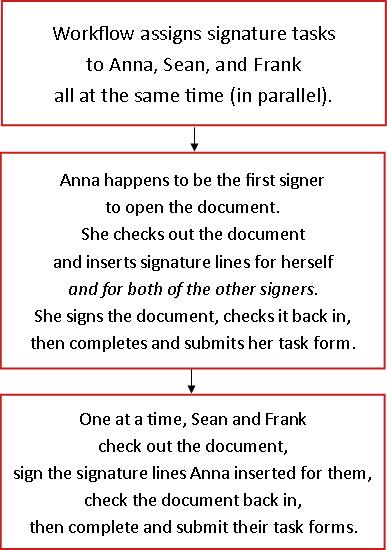
Lần này, hợp đồng cần được ký bởi Anna và Sean và Frank - bởi cả ba người họ.
Sean tạo một thư viện có tên là Hợp đồng chữ ký. Cô tạo một dòng công việc Thu thập Chữ ký có tên là Chữ ký (annaANDseanANDfrank). Dòng công việc chạy tự động trên mỗi tài liệu mới, giao một nhiệm vụ chữ ký cho mỗi người trong số ba người.
Người ký đầu tiên mở tài liệu sẽ chèn dòng chữ ký cho cả ba người ký trước khi thêm chữ ký của chính họ.
Kịch bản 3: Nhiều tác vụ, người ký đơn
Trong phiên bản này, hợp đồng cần được ký bởi Anna hoặc Sean hoặc Frank - chỉ bởi một trong ba.
Sean tạo một thư viện có tên là Hợp đồng Chữ ký và một dòng công việc có tên là Chữ ký (annaORseanORfrank). Cô cũng tạo một danh sách gửi thư hoặc nhóm phân phối, cũng có tên là annaORseanORfrank, bao gồm cả ba danh sách này.
Lại lần nữa, dòng công việc sẽ tự động chạy trên mỗi tài liệu mới trong thư viện, nhưng lần này nó chỉ giao một nhiệm vụ chữ ký, cho nhóm annaORseanORfrank .
Loại nhiệm vụ này được gọi là nhiệm vụ nhóm và hoạt động như thế này: Dòng công việc gửi thông báo nhiệm vụ qua email đến từng thành viên của nhóm, nhưng chỉ tạo ra một nhiệm vụ đơn mà bất kỳ thành viên cá nhân nào của nhóm đều có thể nhận và hoàn thành thay mặt cho toàn nhóm.
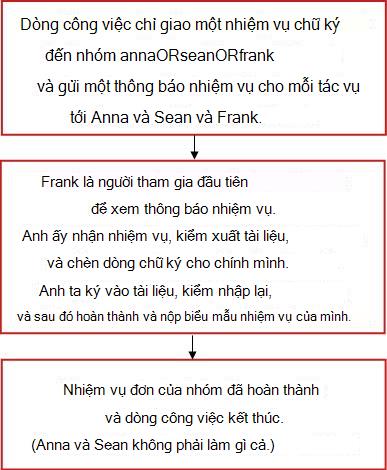
Để biết hướng dẫn về cách nhận và hoàn thành nhiệm vụ nhóm, hãy xem phân đoạn HOÀN THÀNH của bài viết này.
Các kiểu nội dung thừa kế từ phần này cũng có dòng công việc này?
Khi bạn thêm dòng công việc vào một kiểu nội dung cho toàn bộ tuyển tập trang, bạn sẽ được cung cấp tùy chọn thêm dòng công việc cho mọi kiểu nội dung khác trong tuyển tập trang kế thừa kiểu nội dung bạn đang thêm vào dòng công việc. (Lưu ý rằng nếu bạn đang thêm một dòng công việc chỉ cho một danh sách hoặc thư viện đơn, tùy chọn này sẽ không xuất hiện.)
Lưu ý
- Thao tác thực hiện toàn bộ việc thêm bổ sung có thể mất nhiều thời gian để hoàn thành.
- Nếu việc thừa kế đã bị phá vỡ cho bất kỳ trang hoặc trang con nào nơi bạn muốn thêm dòng công việc này vào các kiểu nội dung thừa kế, hãy đảm bảo bạn là thành viên của nhóm Chủ sở hữu của mỗi trang hoặc trang con đó trước khi bạn chạy thao tác này.
Người dự: Là ai và theo thứ tự nào?
Bạn sẽ cần cung cấp tên và địa chỉ email cho từng người được giao nhiệm vụ chữ ký.
Nhiệm vụ nhóm hay cá nhân? Nếu bạn gán nhiệm vụ cho nhóm hoặc danh sách phân phối, một nhiệm vụ nhóm sẽ được giao: Mỗi thành viên của nhóm sẽ nhận được một thông báo nhiệm vụ, nhưng chỉ một thành viên cần nhận và hoàn thành nhiệm vụ. Để biết hướng dẫn về cách nhận và hoàn thành nhiệm vụ nhóm, hãy xem phân đoạn HOÀN THÀNH của bài viết này.
Một giai đoạn hay nhiều giai đoạn?Bạn có thể chọn chỉ có một giai đoạn nhiệm vụ chữ ký hoặc có nhiều giai đoạn. Nếu bạn có nhiều giai đoạn, các giai đoạn sẽ được thực hiện nối tiếp nhau.
Xem xét song song hay xem xét tuần tự?Đối với những người dự trong bất kỳ giai đoạn nào, bạn có thể chọn giao các nhiệm vụ chữ ký của họ cùng lúc (song song) hay giao các nhiệm vụ nối tiếp nhau (tuần tự) theo thứ tự như bạn đã xác định. Tùy chọn tuần tự có thể hữu ích nếu, ví dụ, một trong những người ký tên là người ra quyết định thực sự liên quan đến tài liệu và sẽ không có ý nghĩa nếu người ra quyết định không ký nếu người ký khác không hoàn thành nhiệm vụ ký tên của họ.
Ví dụ
Kịch bản đơn giản này minh họa một vài ưu điểm của cả nhiều giai đoạn và phân công nhiệm vụ tuần tự:
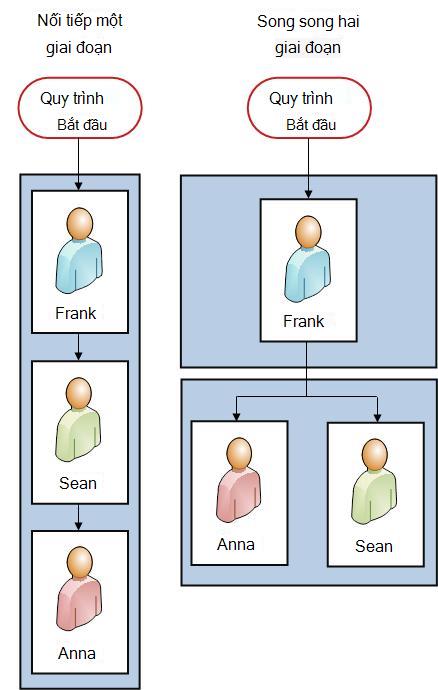
Giả thiết rằng Frank đang thêm một dòng công việc Thu thập Chữ ký mới cho một thư viện hợp đồng. Bởi vì Frank là người ra quyết định thực sự, anh ấy muốn trở thành người đầu tiên ký mỗi hợp đồng. Nếu anh ấy quyết định không ký, cả Anna và Sean đều sẽ không được giao nhiệm vụ chữ ký. Frank có thể thiết lập như vậy theo một trong hai cách:
-
Bằng cách dùng chế độ xem xét tuần tựFrank thiết lập một giai đoạn nối tiếp duy nhất, trong đó anh ta là người tham gia đầu tiên, Anna và Sean là người thứ hai và thứ ba.
Đây là cách mà Frank thiết lập đánh giá một giai đoạn của mình.

-
Bằng cách dùng hai giai đoạnNếu Frank muốn Anna và Sean được giao nhiệm vụ cùng một thời điểm để Sean không phải đợi Anna thêm chữ ký của cô ấy trước khi cô ấy có thể thêm chữ ký của riêng mình, Frank có thể thiết lập hai giai đoạn trong dòng công việc. Giai đoạn đầu tiên chỉ bao gồm nhiệm vụ chữ ký của chính anh ấy, và giai đoạn thứ hai là một giai đoạn song song chứa các nhiệm vụ của Anna và Sean. Nếu giai đoạn đầu tiên không được hoàn thành, giai đoạn thứ hai sẽ không bắt đầu.
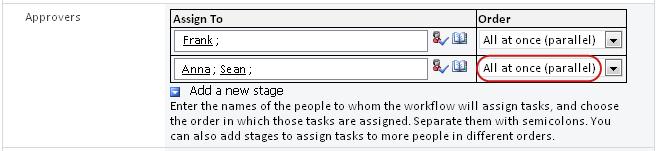
Đây là cách Frank thiết lập xem xét song song hai giai đoạn của mình.
Đây là sơ đồ của cả hai giải pháp. Trong cả hai phiên bản, nếu Frank không hoàn thành nhiệm vụ chữ ký của mình, nhiệm vụ sẽ không bao giờ được giao cho Anna hoặc Sean.
Ai cần được thông báo?
Trong trường CC, trên trang thứ hai của biểu mẫu liên kết, bạn có thể nhập tên hoặc địa chỉ của bất cứ ai cần được thông báo mỗi khi dòng công việc này bắt đầu hay kết thúc.
- Việc nhập một tên vào đây không dẫn đến việc giao một nhiệm vụ dòng công việc cho người đó.
- Khi bắt đầu dòng công việc theo cách thủ công, người bắt đầu sẽ nhận được thông báo bắt đầu và kết thúc mà không cần phải xác định cụ thể trong trường này.
- Khi dòng công việc được bắt đầu tự động, người ban đầu thêm công việc sẽ nhận được thông báo bắt đầu và kết thúc mà không cần được nêu rõ trong trường này.
Thêm dòng công việc Thu thập Chữ ký (chỉ cho một danh sách hoặc thư viện)
Nếu bạn chưa quen thêm dòng công việc, có thể bạn sẽ thấy hữu ích khi xem lại các phân đoạn TÌM HIỂU và LẬP kế HOẠCH trước đây trong bài viết này trước khi bạn triển khai các bước trong phân đoạn này.
Trước khi bạn bắt đầu
Hai vấn đề cần theo trình tự trước khi bạn thêm một dòng công việc:
Email Để dòng công việc có thể gửi thông báo email, email phải được kích hoạt trên trang SharePoint của bạn. Nếu bạn không chắc chắn bước này đã được thực hiện hay chưa, hãy kiểm tra với người quản trị SharePoint của bạn.
Quyền Thiết đặt mặc định của sản phẩm SharePoint yêu cầu bạn phải có quyền Quản lý Danh sách để thêm dòng công việc cho danh sách, thư viện hay tuyển tập trang. (Nhóm Chủ sở hữu có quyền Quản lý Danh sách theo mặc định, nhưng nhóm Thành viên và nhóm Khách thì không. Để có thêm thông tin về quyền, hãy xem phân đoạn TÌM HIỂU trong bài viết này.)
Thêm dòng công việc
Thực hiện theo các bước sau:
Mở danh sách hoặc thư viện mà bạn muốn thêm dòng công việc.
Trên ruy-băng, bấm tab Danh sách hoặc Thư viện.
Tên của tab có thể thay đổi theo kiểu danh sách hoặc thư viện. Ví dụ, trong một danh sách lịch, tab này được đặt tên là Lịch.Trong nhóm Thiết đặt, hãy bấm Thiết đặt Dòng công việc.
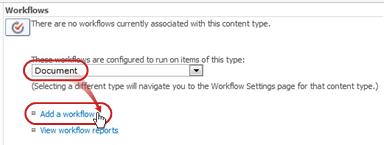
Trên trang Thiết đặt Dòng công việc, xác định một kiểu nội dung đơn lẻ cho dòng công việc để chạy trên đó hoặc Tất cả (cho tất cả các kiểu nội dung) và sau đó bấm Thêm dòng công việc.
Lưu ý
Dòng công việc Thu thập Chữ ký chỉ có thể chạy trên tài liệu được tạo trong Word, Excel hoặc InfoPath.
- Hoàn thành trang đầu tiên của biểu mẫu liên kết.
(Chỉ dẫn sau phần minh họa.)
- Hoàn thành trang đầu tiên của biểu mẫu liên kết.

|
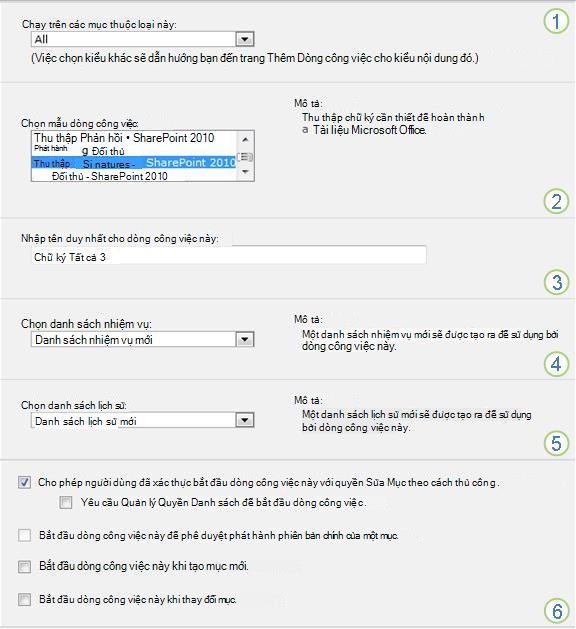
Kiểu nội dung Đặt chọn mặc định dưới dạng Tất cả, hoặc chọn một kiểu nội dung cụ thể. |
|---|---|

|
Quy trình Chọn mẫu Thu thập Chữ ký – SharePoint 2010 . Lưu ý: Nếu mẫu Thu thập Chữ ký - SharePoint 2010 không xuất hiện trong danh sách, hãy liên hệ với người quản trị SharePoint của bạn để tìm hiểu về cách kích hoạt mẫu cho tuyển tập site hoặc không gian làm việc của bạn. Nếu bạn có quyền tuyển tập site, hãy xem Bật mẫu dòng công việc SharePoint. |

|
Name Nhập tên cho dòng công việc này. Tên sẽ xác định dòng công việc này đến người dùng của danh sách hay thư viện này. Để được gợi ý về cách đặt tên dòng công việc của bạn, hãy xem phân đoạn LẬP KẾ HOẠCH của bài viết này. |

|
Danh sách Nhiệm vụ Chọn một danh sách nhiệm vụ để dùng với dòng công việc này. Bạn có thể chọn một danh sách nhiệm vụ hiện có hoặc bấm Nhiệm vụ (mới) để tạo một danh sách mới. Để biết thông tin về lý do tạo danh sách nhiệm vụ mới (thay vì chọn danh sách hiện có), hãy xem phân đoạn LẬP KẾ HOẠCH của bài viết này. |

|
History List Chọn một danh sách lịch sử sẽ dùng với dòng công việc này. Bạn có thể chọn danh sách lịch sử hiện có hoặc bấm Danh sách lịch sử mới để tạo một danh sách mới. Để biết thông tin về lý do tạo danh sách lịch sử mới (thay vì chọn danh sách hiện có), hãy xem phân đoạn LẬP KẾ HOẠCH của bài viết này. |

|
Tùy chọn Bắt đầu Xác định một hay nhiều cách có thể bắt đầu dòng công việc này. Để biết thêm thông tin về các tùy chọn khác nhau, hãy đọc phân đoạn LẬP KẾ HOẠCH của bài viết này. |
- Khi tất cả các thiết đặt trong biểu mẫu này đều theo cách bạn muốn, hãy bấm Tiếp.
- Hoàn thành trang thứ hai của biểu mẫu liên kết.
(Chỉ dẫn sau phần minh họa.)
Các sản phẩm SharePoint giới thiệu đến bạn tất cả các tùy chọn trong trang biểu mẫu liên kết thứ hai này mỗi lần bạn bắt đầu dòng công việc một cách thủ công, để bạn có thể thay đổi các tùy chọn đó chỉ cho một mẫu như vậy.
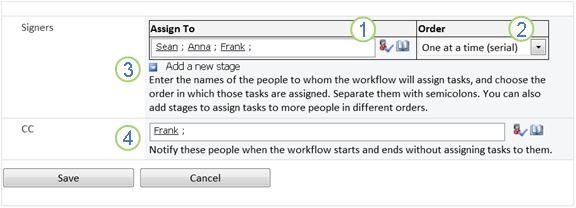
|
|
Giao cho Nhập tên hoặc địa chỉ người mà bạn muốn dòng công việc giao nhiệm vụ cho.
|
|---|---|
|
|
Order Xác định nên giao từng nhiệm vụ một (tuần tự) hay giao tất cả nhiệm vụ cùng lúc (song song). Để biết thêm thông tin về việc dùng giai đoạn nối tiếp và song song, hãy xem phân đoạn KẾ HOẠCH của bài viết này. |
|
|
Thêm giai đoạn mới Thêm bất kỳ giai đoạn nào bạn muốn ngoài giai đoạn đầu tiên mà bạn vừa cấu hình.
|
|
|
CC Nhập tên hoặc địa chỉ email của bất kỳ người nào cần được thông báo mỗi khi dòng công việc bắt đầu hay kết thúc.
|
- Khi tất cả các thiết đặt trong trang này đã được thực hiện theo cách bạn muốn, hãy bấm Lưu để tạo dòng công việc.
Các sản phẩm SharePoint tạo phiên bản dòng công việc mới của bạn.
Tiếp theo là gì?
Nếu bạn đã sẵn sàng bắt đầu và thử nghiệm dòng công việc mới của mình, hãy đi tới phân đoạn BẮT ĐẦU của bài viết này.
Bạn sẽ tìm thấy hướng dẫn chèn dòng chữ ký vào tài liệu trong phân đoạn CHÈN của bài viết này.
Thêm dòng công việc Thu thập Chữ ký (cho toàn tuyển tập trang)
Nếu bạn chưa quen thêm dòng công việc, có thể bạn sẽ thấy hữu ích khi xem lại các phân đoạn TÌM HIỂU và LẬP KẾ HOẠCH trong bài viết này trước khi bạn triển khai các bước trong phân đoạn này.
Trước khi bạn bắt đầu
Hai vấn đề cần theo trình tự trước khi bạn thêm một dòng công việc:
EmailĐể dòng công việc gửi thông báo email, email phải được kích hoạt trên trang của bạn. Nếu bạn không chắc chắn bước này đã được thực hiện hay chưa, hãy kiểm tra với người quản trị SharePoint của bạn.
Quyền Thiết đặt mặc định của sản phẩm SharePoint yêu cầu bạn phải có quyền Quản lý Danh sách để thêm dòng công việc cho danh sách, thư viện hay tuyển tập trang. (Nhóm Chủ sở hữu có quyền Quản lý Danh sách theo mặc định, nhưng nhóm Thành viên và nhóm Khách thì không. Để có thêm thông tin về quyền, hãy xem phân đoạn TÌM HIỂU trong bài viết này.)
Thêm dòng công việc
Thực hiện theo các bước sau:
Đi đến trang chủ của tuyển tập trang (không phải trang chủ của một trang hay trang con nằm trong tuyển tập trang).
Bấm vào Thiết đặt,
 rồi bấm Thiết đặt Site.
Trong SharePoint trong Microsoft 365, bấm vào Cài đặt rồi bấm vào Nội dung site. Từ Nội dung site, bấm Thiết đặt site.
Trên trang Thiết đặt Trang, dưới Bộ sưu tập Thiết kế Web, hãy bấm Kiểu Nội dung Trang.
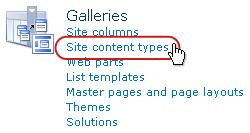
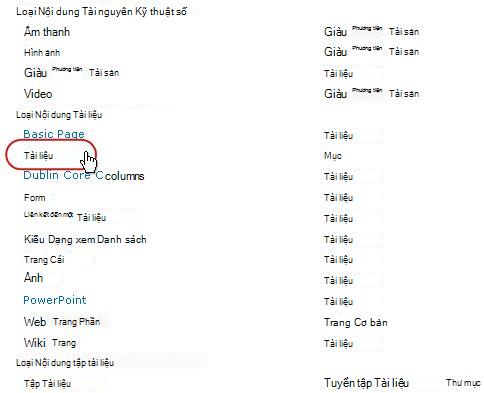
Trên trang Kiểu Nội dung Trang, bấm vào tên của nội dung trang mà bạn muốn thêm dòng công việc vào đó.
Lưu ý
Dòng công việc Thu thập Chữ ký chỉ có thể chạy trên tài liệu được tạo trong Word, Excel hoặc InfoPath.
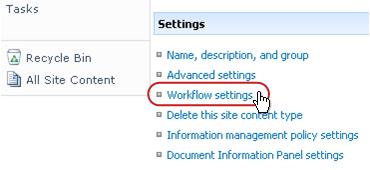
- On the page for the selected content type, under Settings, click Workflow Settings.
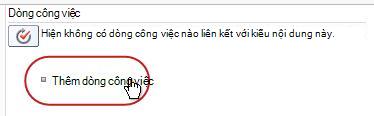
- Trên trang Thiết đặt Dòng công việc, hãy bấm nối kết Thêm một dòng công việc.
- Hoàn thành trang đầu tiên của biểu mẫu liên kết.
(Chỉ dẫn sau phần minh họa.)
- On the page for the selected content type, under Settings, click Workflow Settings.
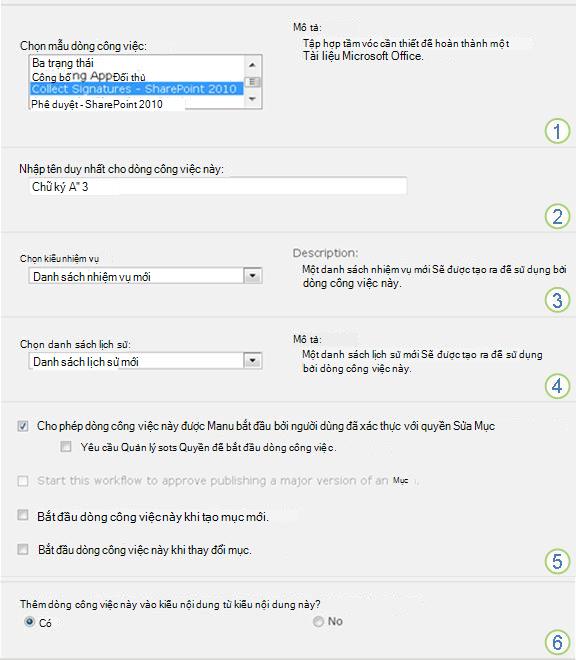
|
|
Quy trình Chọn mẫu Thu thập Chữ ký – SharePoint 2010 . Lưu ý: Nếu mẫu Thu thập Chữ ký - SharePoint 2010 không xuất hiện trong danh sách, hãy liên hệ với người quản trị SharePoint của bạn để tìm hiểu về cách kích hoạt mẫu cho tuyển tập site hoặc không gian làm việc của bạn. Nếu bạn có quyền tuyển tập site, hãy xem Bật mẫu dòng công việc SharePoint. |
|---|---|
|
|
Name Nhập tên cho dòng công việc này. Tên sẽ xác định dòng công việc này đến người dùng của tuyển tập trang này. Để được gợi ý về cách đặt tên dòng công việc của bạn, hãy xem phân đoạn LẬP KẾ HOẠCH của bài viết này. |
|
|
Danh sách Nhiệm vụ Chọn một danh sách nhiệm vụ để dùng với dòng công việc này. Bạn có thể chọn một danh sách nhiệm vụ hiện có hoặc bấm Nhiệm vụ (mới) để tạo một danh sách mới. Để biết thông tin về lý do tạo danh sách nhiệm vụ mới (thay vì chọn danh sách hiện có), hãy xem phân đoạn LẬP KẾ HOẠCH của bài viết này. |
|
|
History List Chọn một danh sách lịch sử sẽ dùng với dòng công việc này. Bạn có thể chọn danh sách lịch sử hiện có hoặc bấm Danh sách lịch sử mới để tạo một danh sách mới. Để biết thông tin về lý do tạo danh sách lịch sử mới (thay vì chọn danh sách hiện có), hãy xem phân đoạn LẬP KẾ HOẠCH của bài viết này. |
|
|
Tùy chọn Bắt đầu Xác định một hay nhiều cách có thể bắt đầu dòng công việc này. Để biết thêm thông tin về các tùy chọn khác nhau, hãy đọc phân đoạn LẬP KẾ HOẠCH của bài viết này. |
|
|
Cập nhật danh sách và kiểu nội dung trang? Xác định có nên thêm (gắn) dòng công việc này vào tất cả các trang và kiểu nội dung danh sách khác thừa kế từ kiểu nội dung này hay không.
|
- Khi tất cả các thiết đặt trong trang này đều theo cách bạn muốn, hãy bấm Tiếp.
- Hoàn thành trang thứ hai của biểu mẫu liên kết.
(Chỉ dẫn sau phần minh họa.)
Các sản phẩm SharePoint giới thiệu đến bạn tất cả các tùy chọn trong trang biểu mẫu liên kết thứ hai này mỗi khi bạn bắt đầu dòng công việc một cách thủ công, để bạn có thể thay đổi các tùy chọn này chỉ cho một mẫu như vậy.
|
|
Giao cho Nhập tên hoặc địa chỉ người mà bạn muốn dòng công việc giao nhiệm vụ cho.
|
|---|---|
|
|
Order Hãy xác định nhiệm vụ trong giai đoạn này phải được phân công lần lượt cho từng người (nối tiếp) hay cho tất cả mọi người cùng một lúc (song song). Để biết thêm thông tin về việc dùng giai đoạn nối tiếp và song song, hãy xem phân đoạn KẾ HOẠCH của bài viết này. |
|
|
Thêm giai đoạn mới Thêm bất kỳ giai đoạn nào bạn muốn ngoài giai đoạn đầu tiên mà bạn vừa cấu hình.
|
|
|
CC Nhập tên hoặc địa chỉ email của bất kỳ người nào cần được thông báo mỗi khi dòng công việc bắt đầu hay kết thúc.
|
- Khi tất cả các thiết đặt trong trang này đã được thực hiện theo cách bạn muốn, hãy bấm Lưu để tạo dòng công việc.
Các sản phẩm SharePoint tạo phiên bản dòng công việc mới của bạn.
Tiếp theo là gì?
Nếu bạn đã sẵn sàng bắt đầu và thử nghiệm dòng công việc mới của mình, hãy đi tới phân đoạn BẮT ĐẦU của bài viết này.
Bạn sẽ tìm thấy hướng dẫn chèn dòng chữ ký vào tài liệu trong phân đoạn CHÈN của bài viết này.
Chèn dòng chữ ký
Trước khi người tham gia dòng công việc có thể thêm chữ ký của họ, một dòng chữ ký phải được chèn vào tài liệu. Chèn dòng và thêm chữ ký là hai hành động riêng biệt.
Điều quan trọng cần ghi nhớ là:
- Sau khi thêm chữ ký vào bất kỳ dòng chữ ký nào, tài liệu sẽ bị khóa khỏi tất cả các thay đổi ngoại trừ việc thêm chữ ký vào dòng chữ ký hiện có.
- Nếu có bất kỳ thay đổi nào được thực hiện sau khi thêm chữ ký đầu tiên, tất cả các chữ ký đã thêm vào sẽ không hợp lệ hoặc bị loại bỏ khỏi tài liệu.
- Việc chèn hoặc xóa dòng chữ ký được coi là thay đổi trong tài liệu.
- Do đó, trước khi người dự đầu tiên thêm chữ ký, tất cả việc thêm và xóa dòng chữ ký phải được hoàn tất.
Đây là một bản tóm tắt đồ họa nhanh chóng về tất cả những điều đó.
Chèn hoặc xóa dòng chữ ký (Word hoặc Excel)
Để chèn dòng chữ ký trong Word hoặc Excel:
Trong một tài liệu hoặc trang tính, bấm để định vị con trỏ nơi bạn muốn chèn dòng chữ ký.
Trên tab Chèn , trong nhóm Văn bản , bấm Dòng chữ ký.
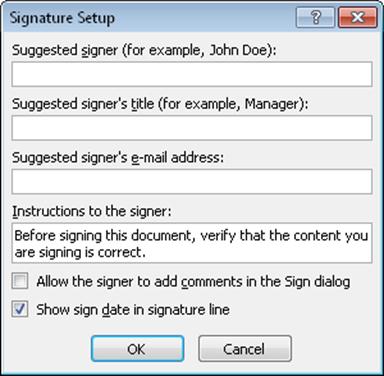
Trong hộp thoại Thiết lập Chữ ký , hãy điền bất kỳ, tất cả hoặc không điền trường nào trong bốn trường sau:
-
Người ký được đề xuất
Tên đầy đủ của người ký.
(Hiển thị trong chữ ký đã hoàn thành.) -
Chức danh của người ký được đề xuất
(Hiển thị trong chữ ký đã hoàn thành.) -
Địa chỉ email của người ký được đề xuất
(Không hiển thị trong chữ ký đã hoàn thành.) -
Hướng dẫn dành cho người ký
Bất kỳ thông tin hữu ích hoặc cần thiết nào cho người ký.
(Không hiển thị trong chữ ký đã hoàn thành.)
-
Người ký được đề xuất
Vẫn trong cùng hộp thoại, chọn hoặc bỏ chọn các hộp kiểm sau:
-
Cho phép người ký viết nhận xét vào hộp thoại Ký
Cho phép người ký ghi rõ mục đích ký.
(Những gì người ký nhập sẽ không hiển thị trong chữ ký đã hoàn thành.) -
Hiển thị ngày ký trong dòng chữ ký
Ngày thêm chữ ký.
(Hiển thị trong chữ ký đã hoàn thành.)
-
Cho phép người ký viết nhận xét vào hộp thoại Ký
Bấm vào OK.
Lặp lại cùng quy trình để thêm nhiều dòng chữ ký hơn.
Để xóa dòng chữ ký trong Word hoặc Excel:
- Bấm vào dòng chữ ký để chọn dòng đó.
- Nhấn DELETE.
Chèn hoặc xóa dòng chữ ký (InfoPath)
Quan trọng
Chỉ có thể chèn dòng chữ ký trong biểu mẫu InfoPath Filler.
Để chèn dòng chữ ký trong InfoPath:
Trong biểu mẫu, bấm để định vị con trỏ nơi bạn muốn chèn dòng chữ ký.
Trên tab Trang chủ của ribbon, trong nhóm Điều khiển , bấm Dòng Chữ ký.
Bấm vào dòng chữ ký để chọn nó, sau đó bấm chuột phải vào nó và trên menu lối tắt, bấm Thuộc tính Dòng Chữ ký.
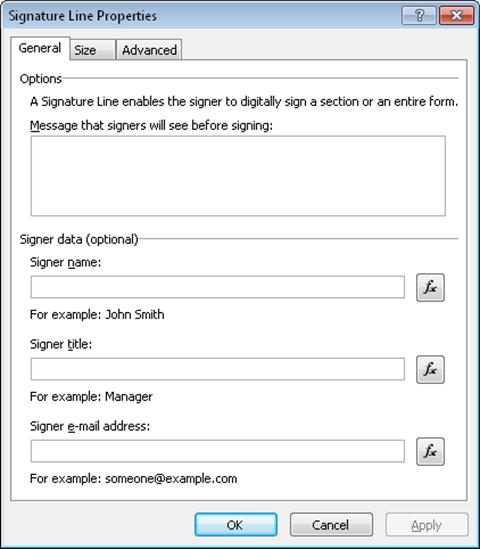
Trong hộp thoại Thuộc tính Dòng Chữ ký , trên tab Chung , hãy hoàn thành bất kỳ, tất cả hoặc không hoàn thành trường nào trong bốn trường sau:
-
Thông báo mà người ký sẽ thấy trước khi ký
Bất kỳ thông tin hữu ích hoặc cần thiết nào cho người ký.
(Không hiển thị trong chữ ký đã hoàn thành.) -
Tên người ký
(Hiển thị trong chữ ký đã hoàn thành.) -
Chức danh người ký
(Hiển thị trong chữ ký đã hoàn thành.) -
Địa chỉ email của người ký
(Không hiển thị trong chữ ký đã hoàn thành.)
-
Thông báo mà người ký sẽ thấy trước khi ký
Thực hiện bất kỳ điều chỉnh nào bạn muốn trên tab Kích cỡ và tab Nâng cao .
Bấm vào OK.
Để xóa dòng chữ ký trong InfoPath:
- Bấm vào điều khiển để chọn, rồi nhấn DELETE.
Tiếp theo là gì?
Nếu bạn đã sẵn sàng để kiểm tra dòng công việc mới của mình, hãy đi đến phân đoạn BẮT ĐẦU của bài viết này.
Nếu bạn đang hoàn thành một nhiệm vụ dòng công việc, hãy đi (hoặc quay lại) phân đoạn HOÀN THÀNH của bài viết này.
Bắt đầu dòng công việc Thu thập Chữ ký
Lời nhắc về quy trình ký tên: Tất cả thay đổi phải được thực hiện đối với tài liệu — bao gồm tất cả các việc chèn và xóa dòng chữ ký — trước khi người dự đầu tiên thêm chữ ký của họ vào dòng chữ ký. (Để biết thêm thông tin, hãy xem phân đoạn LẬP KẾ HOẠCH trong bài viết này.)
Ngoài ra, hãy đảm bảo rằng những người mà dòng công việc sẽ giao nhiệm vụ biết cách thêm chữ ký và hoàn thiện biểu mẫu nhiệm vụ của họ. Họ có thể thấy hữu ích khi tham khảo phân đoạn HOÀN THÀNH trong bài viết này.
Hai cách để bắt đầu một dòng công việc Có thể thiết lập một dòng công việc để chỉ được bắt đầu chỉ theo cách thủ công, chỉ theo cách tự động, hoặc theo một trong hai cách:
- Thủ công vào bất kỳ lúc nào, bởi bất kỳ ai có quyền cần thiết.
-
Tự động mỗi khi xảy ra sự kiện kích hoạt xác định — nghĩa là, bất cứ khi nào tài liệu được thêm vào danh sách hoặc thư viện và/hoặc bất kỳ khi nào tài liệu đã có trong danh sách bị thay đổi theo bất kỳ cách nào.
(Một hoặc nhiều sự kiện kích hoạt được xác định trong trang đầu tiên của biểu mẫu liên kết, trong quá trình thêm và cấu hình dòng công việc ban đầu. Để biết thêm thông tin, hãy xem phân đoạn LẬP KẾ HOẠCH của bài viết này.)
Dòng công việc không thể bắt đầu trên bất kỳ tài liệu nào hiện đang được kiểm xuất. (Một tài liệu có thể được kiểm xuất sau khi một dòng công việc đã được bắt đầu trên nó; nhưng sau khi nó được kiểm xuất, không thể bắt đầu thêm dòng công việc nào trên tài liệu đó cho đến khi nó được kiểm nhập trở lại.)
Bắt đầu dòng công việc tự động
Nếu dòng công việc được cấu hình để bắt đầu tự động, thì mỗi lần xảy ra một sự kiện kích hoạt, dòng công việc sẽ chạy trên tài liệu đã kích hoạt nó.
Khi nó khởi động, dòng công việc giao nhiệm vụ đầu tiên hoặc giao nhiều nhiệm vụ và gửi thông báo về nhiệm vụ đó đến từng người được giao. Trong thời gian đó, dòng công việc cũng sẽ gửi thông báo bắt đầu (khác với thông báo nhiệm vụ) đến người đã thêm dòng công việc ban đầu và đến người được liệt kê trong trường CC của trang thứ hai thuộc biểu mẫu liên kết.
Nếu các dòng chữ ký cần thiết chưa xuất hiện trong tài liệu trước khi hành động kích hoạt bắt đầu dòng công việc, sau đó chúng phải được chèn vào trước khi thêm chữ ký đầu tiên vào tài liệu.
Bắt đầu dòng công việc thủ công
Ghi chú về quyền Thông thường, bạn phải có quyền Sửa Mục để bắt đầu một dòng công việc. (Theo mặc định, nhóm Thành viên và nhóm Người sở hữu đều có quyền này, nhưng nhóm Khách không có. Tuy nhiên, Người sở hữu cũng có thể chọn, trên cơ sở từng dòng công việc, yêu cầu quyền Quản lý Danh sách cho những người bắt đầu dòng công việc. Bằng cách chọn tùy chọn này, Người sở hữu về cơ bản có thể xác định rõ rằng chỉ có họ và những Người sở hữu khác mới có thể bắt đầu một dòng công việc cụ thể. Để biết thêm thông tin, hãy xem phân đoạn Tìm hiểu của bài viết này.)
Hai địa điểm bắt đầu
Bạn có thể bắt đầu một dòng công việc thủ công từ một trong hai địa điểm:
- Từ danh sách hoặc thư viện nơi tài liệu được lưu trữ.
- Từ ngay trong tài liệu đó, được mở trong chương trình Microsoft Office nơi dòng công việc được tạo ra. (Lưu ý rằng đây phải là chương trình được cài đặt đầy đủ và không phải là phiên bản ứng dụng web).
Hai phần còn lại trong phân đoạn này cung cấp hướng dẫn cho cả hai phương án.
Bắt đầu thủ công từ danh sách hoặc thư viện
Thêm tất cả các dòng chữ ký cần thiết vào tài liệu, hoặc sắp xếp với những người dự dòng công việc để đảm bảo rằng tất cả các dòng chữ ký đều hiện diện trong tài liệu trước khi bất kỳ người dự nào thêm chữ ký của họ vào một trong các dòng.
Đi đến danh sách hoặc thư viện nơi lưu trữ tài liệu mà bạn muốn chạy dòng công việc.
Bấm vào biểu tượng ở phía trước tên mục để chọn mục rồi trên tab Tệp của ruy-băng, trong nhóm Dòng công việc, hãy bấm vào Dòng công việc.
Trên Dòng công việc: trang Tên Tài liệu , dưới Bắt đầu Dòng công việc Mới, hãy bấm dòng công việc mà bạn muốn chạy.
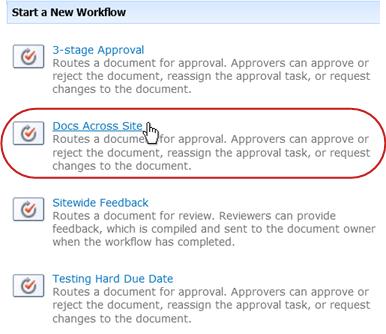
Trong biểu mẫu khởi tạo, hãy thực hiện bất cứ thay đổi nào mà bạn muốn áp dụng cho bản thể hiện dòng công việc cụ thể này.
Lưu ý
Changes made here, in the initiation form, are used only during the current instance of the workflow. If you want to make any changes that will apply each time the workflow runs, or if you want to change workflow settings that don’t appear in this form, see the CHANGE segment of this article.
|
|
Giao cho Thực hiện bất kỳ thay đổi nào cho danh sách những người bạn muốn dòng công việc giao nhiệm vụ cho.
|
|---|---|
|
|
Order Hãy chắc chắn các chi tiết kỹ thuật liên quan đến phân công nhiệm vụ trong mỗi phân đoạn lần lượt từng người một (nối tiếp) hoặc cho tất cả mọi người cùng một lúc (song song) đúng như ý muốn của bạn. Để biết thêm thông tin về việc dùng giai đoạn nối tiếp và song song, hãy xem phân đoạn KẾ HOẠCH của bài viết này. |
|
|
Thêm giai đoạn mới Thêm bất kỳ giai đoạn nào bạn muốn ngoài một hoặc những giai đoạn hiện đang được cấu hình.
|
|
|
CC Thực hiện bất kỳ hoạt động thêm hay loại bỏ nào mà bạn muốn. Hãy nhớ rằng:
|
- Khi bạn có tất cả các thiết đặt trong biểu mẫu khởi tạo theo cách bạn muốn chúng, hãy bấm Bắt đầu để bắt đầu dòng công việc.
Dòng công việc giao một hay một vài nhiệm vụ đầu tiên và đồng thời sẽ gửi thông báo bắt đầu tới bạn và bất kỳ ai được liệt kê trong trường CC của biểu mẫu khởi tạo.
Bắt đầu thủ công từ trong một chương trình Microsoft Office
Thêm tất cả các dòng chữ ký cần thiết vào tài liệu, hoặc sắp xếp với những người dự dòng công việc để đảm bảo rằng tất cả các dòng chữ ký đều hiện diện trong tài liệu trước khi bất kỳ người dự nào thêm chữ ký của họ vào một trong các dòng.
Mở tài liệu trong chương trình Office được cài đặt trên máy tính của bạn.
Lưu ý
Không sử dụng được phương pháp này khi tài liệu đang được mở trong phiên bản ứng dụng web của chương trình Microsoft Office. Nó phải được mở trong phiên bản chương trình được cài đặt đầy đủ trên máy tính của bạn.
Trong tài liệu đang mở, bấm tab Tệp , bấm Lưu & Gửi, rồi bấm dòng công việc bạn muốn chạy trên tài liệu.
Nếu bạn thấy thông báo sau, cho bạn biết dòng công việc cần đăng nhập tệp, hãy bấm nút Kiểm Nhập.
(Nếu bạn không thấy thông báo này, hãy tiếp tục đến bước 5.)Hãy bấm nút Bắt đầu Dòng công việc lớn.
Trên trang Thay đổi Dòng công việc, trong biểu mẫu khởi tạo, hãy thực hiện các thay đổi mà bạn muốn để áp dụng vào mẫu dòng công việc cụ thể này.
Lưu ý
Changes made here, in the initiation form, are used only during the current instance of the workflow. If you want to make any changes that will apply each time the workflow runs, or if you want to change workflow settings that don’t appear in this form, see the CHANGE segment of this article.
|
|
Giao cho Thực hiện bất kỳ thay đổi nào cho danh sách những người bạn muốn dòng công việc giao nhiệm vụ cho.
|
|---|---|
|
|
Order Hãy chắc chắn các chi tiết kỹ thuật liên quan đến phân công nhiệm vụ trong mỗi phân đoạn lần lượt từng người một (nối tiếp) hoặc cho tất cả mọi người cùng một lúc (song song) đúng như ý muốn của bạn. Để biết thêm thông tin về việc dùng giai đoạn nối tiếp và song song, hãy xem phân đoạn KẾ HOẠCH của bài viết này. |
|
|
Thêm giai đoạn mới Thêm bất kỳ giai đoạn nào bạn muốn ngoài một hoặc những giai đoạn hiện đang được cấu hình.
|
|
|
CC Thực hiện bất kỳ hoạt động thêm hay loại bỏ nào mà bạn muốn. Hãy nhớ rằng:
|
- Khi bạn có các thiết đặt trong biểu mẫu khởi tạo theo cách bạn muốn, hãy bấm Bắt đầu để bắt đầu dòng công việc.
Dòng công việc giao một hay một vài nhiệm vụ đầu tiên và đồng thời sẽ gửi thông báo bắt đầu tới bạn và bất kỳ ai được liệt kê trong trường CC của biểu mẫu khởi tạo.
Tiếp theo là gì?
- Nếu đây là lần đầu tiên chạy dòng công việc này, những người tham gia khác có cần thông tin và trợ giúp để hoàn thành nhiệm vụ được giao không? (Họ có thể thấy hữu ích khi tham khảo phân đoạn HOÀN THÀNH của bài viết này.)
- Ngoài ra, một ý kiến hay là nên kiểm tra xem người tham gia có được nhận được email thông báo của mình không và đặc biệt là thông báo không bị bộ lọc thư rác của họ xử lý sai.
- Và tất nhiên, bạn có thể có một hay nhiều nhiệm vụ dòng công việc để bạn tự hoàn thành. Đi đến phân đoạn HOÀN THÀNH của bài này để biết thông tin chi tiết.
- Trong khi đó, để tìm hiểu cách bạn có thể theo dõi tiến triển của thể hiện dòng công việc hiện tại, hãy đến phân đoạn THEO DÕI trong bài viết này.
Hoàn thành nhiệm vụ dòng công việc Thu thập Chữ ký
Nếu đây là lần đầu bạn được giao một nhiệm vụ dòng công việc Thu thập Chữ ký, bạn có thể thấy hữu ích khi xem xét đầy đủ phân đoạn này của bài viết trước khi bạn hoàn thành nhiệm vụ của mình. Theo đó, bạn sẽ biết được tất cả các tùy chọn mà bạn có thể dùng.
Lưu ý
Nếu bạn biết mình đã được giao một nhiệm vụ dòng công việc, nhưng không thấy tin nhắn thông báo xuất hiện trong hộp thư, hãy chắc chắn rằng thông báo không bị định tuyến sai bởi bộ lọc email rác của bạn. Nếu tin nhắn thông báo bị định tuyến sai, hãy điều chỉnh các thiết đặt trong bộ lọc của bạn cho phù hợp.
Trước tiên, hãy chắc chắn bạn đã đọc đúng bài viết
Các kiểu dòng công việc khác nhau yêu cầu các hành động nhiệm vụ khác nhau.
Vì vậy, trước khi bạn bắt đầu, hãy chắc chắn rằng nhiệm vụ bạn đã được giao thực sự là nhiệm vụ dòng công việc Thu thập Chữ ký và không phải nhiệm vụ cho một số loại dòng công việc khác.
Tìm văn bản Tài liệu này yêu cầu bạn ký tên ở bất kỳ vị trí nào sau đây:
- Trong dòng Chủ đề̉ của thông báo nhiệm vụ
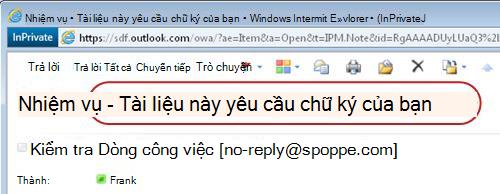
- Trên thanh thông báo trong tài liệu cần xem lại
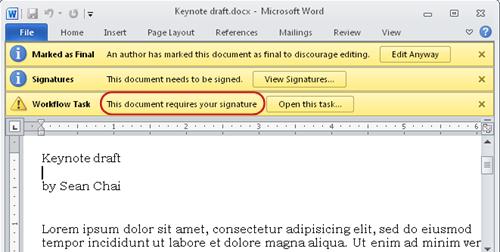
- Trong tiêu đề nhiệm vụ trên trang Trạng thái Dòng công việc
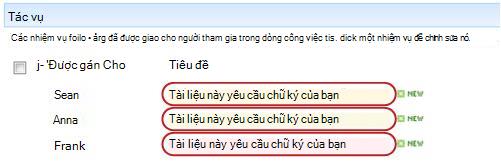
Nếu bạn không thấy tài liệu này yêu cầu văn bản chữ ký của bạn trong những vị trí này, hãy kiểm tra với người bắt đầu hoặc người đầu tiên thêm dòng công việc để xem tài liệu đó dựa vào mẫu dòng công việc nào — hay đó có phải là dòng công việc tùy chỉnh hay không.
Tuy nhiên, nếu nhiệm vụ của bạn là nhiệm vụ Thu thập Chữ ký, hãy tiếp tục đọc!
Tổng quan về quy trình
Khi bạn được giao một nhiệm vụ trong dòng công việc, bạn thường tìm thấy nhiệm vụ theo một trong ba cách:
- Bạn nhận được thông báo nhiệm vụ qua email.
- Bạn mở tài liệu Microsoft Office và thấy một thanh thông báo thông báo rằng bạn vừa được giao một nhiệm vụ liên quan.
- Bạn kiểm tra trang SharePoint và phát hiện rằng bạn vừa được giao một hay nhiều nhiệm vụ.
Khi thấy mình đã được giao một nhiệm vụ dòng công việc Thu thập Chữ ký, bạn thường làm hai việc sau:
- Xem lại tài liệu Bạn mở và xem lại tài liệu, rồi ký (hoặc không).
- Hoàn thành nhiệm vụ Bạn hoàn thành và nộp biểu mẫu nhiệm vụ.
Do đó, thông thường việc hoàn thành nhiệm vụ của bạn liên quan đến ba mục sau:
- Tin nhắn thông báo (tin nhắn mà bạn nhận dưới dạng email)
- Tài liệu nộp để bạn ký (cái mà bạn mở rồi sau đó ký hoặc không)
- Biểu mẫu nhiệm vụ (cái mà bạn mở, hoàn thành và nộp)
Ba mục đó trông như thế này.
Lưu ý
Nút Mở Nhiệm vụ này trên ruy-băng trong tin nhắn thông báo nhiệm vụ chỉ xuất hiện khi tin nhắn được mở trong phiên bản Outlook đầy đủ, được cài đặt và không xuất hiện khi nó được mở trong ứng dụng web Outlook Web Access.
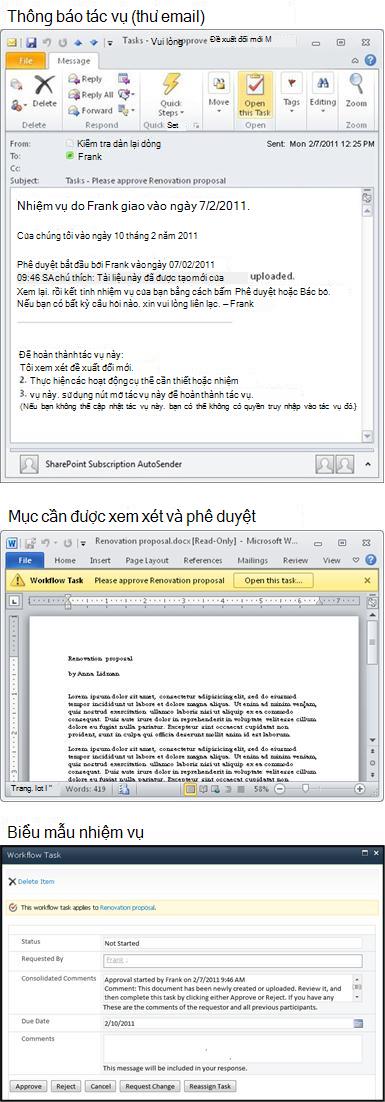
Lưu ý
Nút Mở Nhiệm vụ này trên Ruy-băng trong tin nhắn thông báo nhiệm vụ xuất hiện chỉ khi thư được mở trong phiên bản Outlook được cài đặt đầy đủ và sẽ không xuất hiện khi mở thông báo trong ứng dụng web Outlook Web Access.
Nhận tài liệu và biểu mẫu nhiệm vụ từ tin nhắn thông báo nhiệm vụ
(Lưu ý rằng nếu nhiệm vụ không được giao cho cá nhân bạn, mà cho toàn bộ nhóm hoặc danh sách phân phối mà bạn là thành viên, thì bạn nên nhận nhiệm vụ trước khi hoàn thành nhiệm vụ đó. Để biết thêm thông tin, hãy xem phần Nhận nhiệm vụ nhóm trước khi bạn hoàn thành nhiệm vụ đó trong phân đoạn này.)
Hãy làm theo các bước sau:
- Trong tin nhắn thông báo nhiệm vụ, trong Để hoàn thành các chỉ dẫn về nhiệm vụ này , hãy bấm vào nối kết đến tài liệu.
- Trong tài liệu đã mở, bấm vào nút Mở nhiệm vụ này trên thanh thông báo.
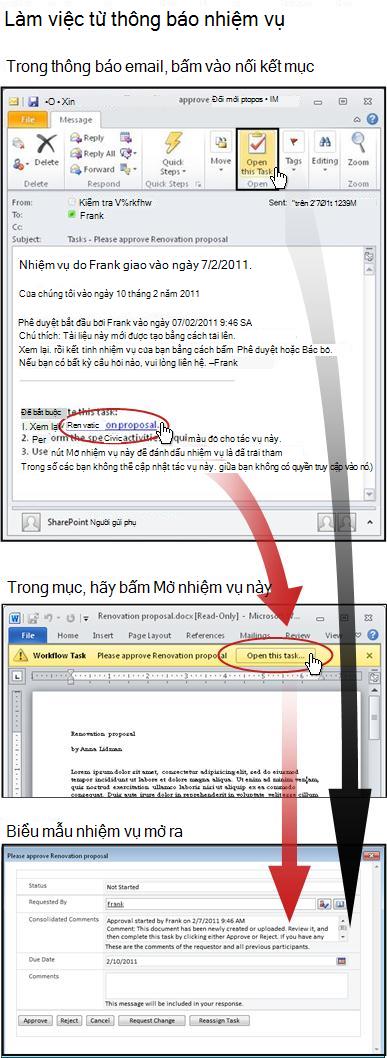
Lưu ý
Nút Mở Nhiệm vụ này trên ruy-băng trong tin nhắn thông báo nhiệm vụ (hiển thị trong hình minh họa ở đầu mũi tên màu đen) chỉ xuất hiện khi tin nhắn được mở trong phiên bản Outlook đầy đủ, được cài đặt và không xuất hiện khi nó được mở trong ứng dụng web Outlook Web Access.
Nhận tài liệu và biểu mẫu nhiệm vụ từ danh sách hoặc thư viện
(Lưu ý rằng nếu nhiệm vụ không được giao cho cá nhân bạn, mà cho toàn bộ nhóm hoặc danh sách phân phối mà bạn là thành viên, thì bạn nên nhận nhiệm vụ trước khi hoàn thành nhiệm vụ đó. Để biết thêm thông tin, hãy xem phần Nhận nhiệm vụ nhóm trước khi bạn hoàn thành nhiệm vụ đó trong phân đoạn này.)
Hãy làm theo các bước sau:
- Trong danh sách hoặc thư viện lưu trữ tài liệu cần xem xét, hãy bấm vào nối kết Đang Tiến hành gắn với tài liệu và dòng công việc.
- Trên trang Trạng thái Dòng công việc, hãy bấm tiêu đề nhiệm vụ của bạn.
- Trong biểu mẫu nhiệm vụ, ở thanh thông báo Nhiệm vụ dòng công việc này áp dụng cho tài liệu, hãy bấm vào nối kết đến tài liệu.
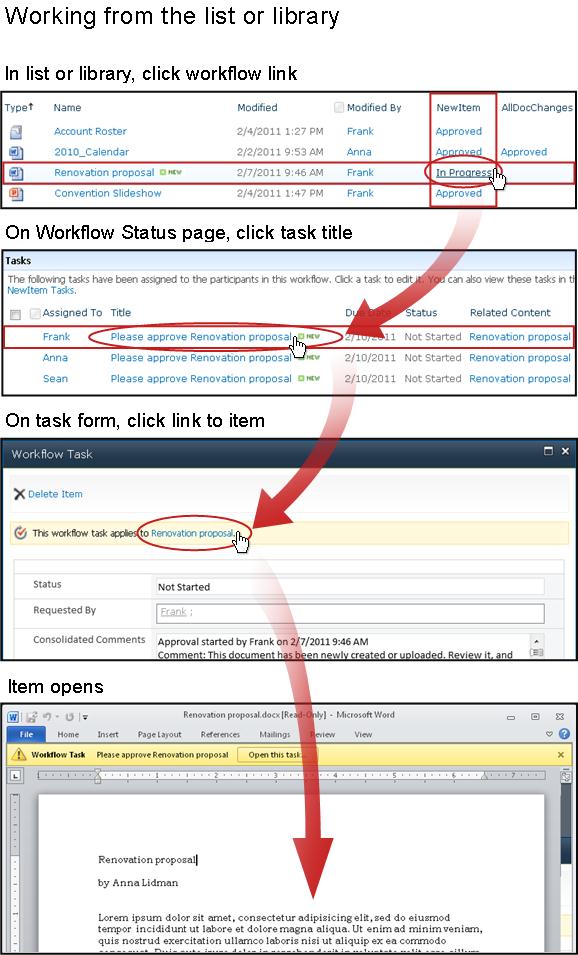
Ký tài liệu
Lưu ý rằng nếu nhiệm vụ không được giao cho cá nhân bạn, mà cho toàn bộ nhóm hoặc danh sách phân phối mà bạn là một thành viên, thì bạn nên nhận nhiệm vụ trước khi hoàn thành nhiệm vụ đó. Để biết thêm thông tin, hãy xem phần Nhận nhiệm vụ nhóm trước khi bạn hoàn thành nhiệm vụ đó trong phân đoạn này.
Cũng lưu ý rằng nếu dòng chữ ký được thiết lập cho một người dùng cụ thể và bạn ký vào dòng đó khi đăng nhập với tư cách là người dùng khác , sự khác biệt có thể nhìn thấy trong dòng chữ ký. Trong ví dụ này, dòng chữ ký đã được thiết lập cho Frank Martinez nhưng chữ ký được thêm bởi một người đăng nhập với tư cách Anna Lidman.
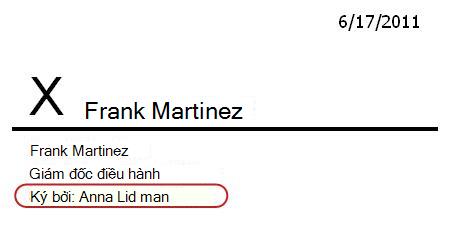
Trong ví dụ sau, tài liệu được tạo trong Word.
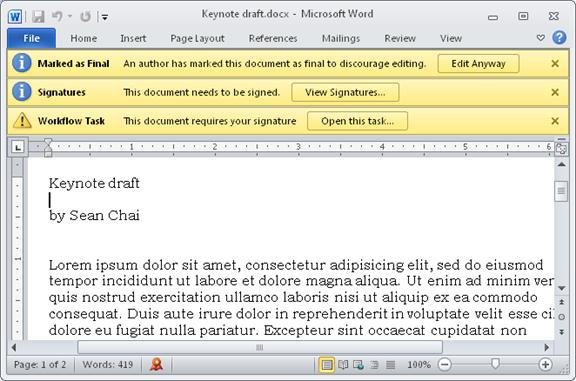
Hãy lưu ý ba thanh thông báo màu vàng ở trên cùng của tài liệu:
Đánh dấu là Bản cuối cùngThanh thông báo này cho bạn biết rằng ít nhất một người đã thêm chữ ký của họ vào dòng chữ ký.
Quan trọng
Từ thời điểm đó trở đi, bất kỳ thay đổi nào trong tài liệu ngoại trừ việc thêm chữ ký vào dòng chữ ký hiện có sẽ dẫn đến việc tất cả các chữ ký đã thêm vào bị loại bỏ hoặc vô hiệu. (Nghĩa là, vào thời điểm này không được phép chèn hoặc xóa dòng chữ ký, chỉ được phép thêm chính chữ ký).
Chữ ký Bạn có thể bấm vào nút Xem Chữ ký để mở ngăn Chữ ký . Dưới Chữ ký được Yêu cầu, hãy bấm vào mũi tên bên cạnh tên bạn và sau đó trên menu thả xuống, bấm Ký tên.
Lưu ý
- Nếu tên của bạn xuất hiện nhiều lần trong danh sách Chữ ký được Yêu cầu , thì có nhiều dòng chữ ký để bạn thêm chữ ký. Sử dụng cùng quy trình này để thêm từng chữ ký.
- Nếu bạn không nhìn thấy tên của bạn trong danh sách Chữ ký được yêu cầu , hãy kiểm tra với người đã bắt đầu dòng công việc này — hoặc nếu dòng công việc bắt đầu tự động, hãy kiểm tra với người đã thêm dòng công việc ban đầu.
- Biểu mẫu InfoPath không có ngăn Chữ ký hoặc danh sách Chữ ký được Yêu cầu . Hãy đảm bảo rằng bạn đã ký vào tất cả các dòng chữ ký của mình trước khi lưu tài liệu và hoàn thành nhiệm vụ của bạn.
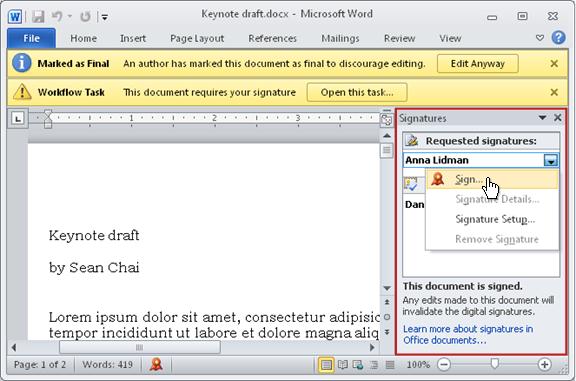
Nếu bạn thấy thông báo về các nhà cung cấp dịch vụ chữ ký số bên thứ ba , hãy bấm OK để tiếp tục. (Để tránh nhìn thấy thư trong tương lai, hãy chọn hộp kiểm.)
Hộp thoại Ký mở ra.
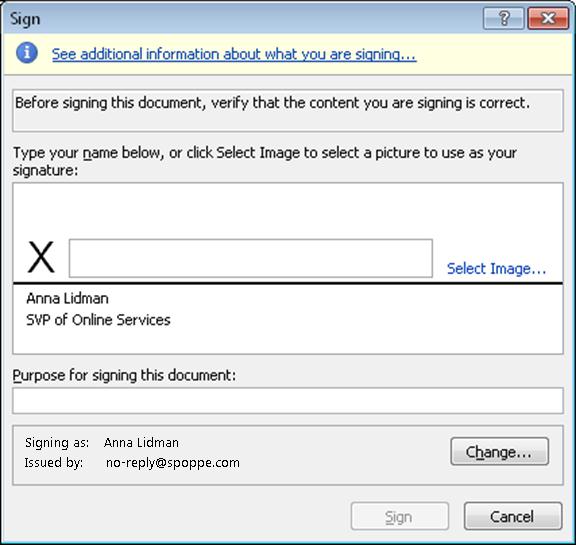
Để ký vào tài liệu, chỉ cần nhập tên bạn vào hộp bên cạnh chữ X lớn, bấm Ký rồibấm OK trong hộp thoại Xác nhận Chữ ký .
Ghi nhớ: Nếu tên bạn xuất hiện nhiều lần trong danh sách Chữ ký Yêu cầu , thì có nhiều dòng chữ ký để bạn thêm chữ ký. Sử dụng cùng quy trình này để thêm từng chữ ký.
Nhiệm vụ Dòng công việcKhi bạn đã sẵn sàng hoàn thành và nộp biểu mẫu nhiệm vụ, hãy bấm nút Mở nhiệm vụ này trong thanh thông báo Nhiệm vụ Dòng công việc .
Hoàn thành và nộp biểu mẫu nhiệm vụ
Biểu mẫu nhiệm vụ cho nhiệm vụ dòng công việc Thu thập Chữ ký trông như thế này.
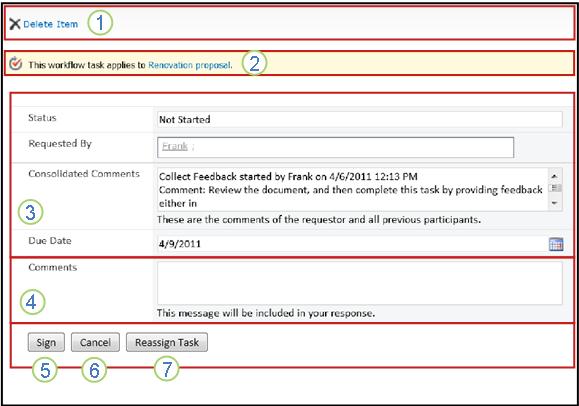
Lưu ý rằng hai điều khiển đầu tiên (Xóa Mục và Nhiệm vụ dòng công việc này áp dụng cho Tiêu đề Tài liệu) không xuất hiện trong biểu mẫu nhiệm vụ khi nó được mở từ bên trong tài liệu cần ký. Chúng chỉ xuất hiện khi biểu mẫu nhiệm vụ được mở trực tiếp từ tin nhắn thông báo nhiệm vụ hoặc danh sách Nhiệm vụ trên trang Trạng thái Dòng công việc.
|
|
Xóa Mục Để xóa nhiệm vụ này từ bản thể hiện dòng công việc hiện tại, hãy bấm vào nối kết này.
Lưu ý: Nếu bạn không bắt đầu mẫu dòng công việc này, bạn có thể muốn kiểm tra với người đã bắt đầu nó — hoặc, nếu nó bắt đầu tự động, với người đầu tiên thêm nó — trước khi bạn xóa nhiệm vụ. |
|---|---|
|
|
Nhiệm vụ dòng công việc này áp dụng cho Tiêu đề Tài liệu Để mở tài liệu cần ký, hãy bấm vào đây. |
|
|
Trạng thái, Yêu cầu Bởi, Chú thích Tổng hợp, Ngày Đến hạn Bạn không thể chỉnh sửa hoặc thay đổi mục nhập trong bốn trường này, nhưng bạn có thể tìm thấy thông tin hữu ích trong những trường đó. Lưu ý rằng hộp Chú thích Tổng hợp chứa tất cả các chú thích nộp theo mẫu của những người dự đã hoàn thành nhiệm vụ trong cùng mẫu dòng công việc. Tương tự, sau khi bạn nộp biểu mẫu của chính bạn, bất kỳ văn bản nào có trong hộp Chú thích (4) cũng sẽ xuất hiện trong hộp Chú thích Tổng hợp dành cho những người dự tiếp theo. |
|
|
Chú thích Bất kỳ văn bản nào bạn nhập vào đây đều sẽ được ghi lại trong Lịch sử Dòng công việc và cũng sẽ xuất hiện trong trường Chú thích Tổng hợp (3) cho người dự tùy chọn. |
|
|
Đăng nhập Khi bạn đã ký vào tài liệu và nhập bất kỳ phản hồi nào mà bạn muốn đóng góp vào trường Nhận xét , hãy bấm nút này để gửi biểu mẫu và hoàn thành nhiệm vụ của bạn. |
|
|
Hủy bỏ Để đóng biểu mẫu nhiệm vụ mà không lưu bất kỳ thay đổi hay phản hồi nào, hãy bấm nút này. Nhiệm vụ sẽ vẫn chưa hoàn thành và được giao cho bạn. |

|
Giao lại Nhiệm vụ Để giao lại nhiệm vụ này cho người khác, hãy bấm vào nút này. Để xem phần minh họa của trang nơi bạn sẽ nhập chi tiết của việc giao lại và để có thêm chỉ dẫn, hãy đến phần 7 trong phân đoạn này, Giao lại nhiệm vụ của bạn cho người nào đó. Lưu ý: Tùy chọn này có thể bị tắt đối với một số nhiệm vụ dòng công việc. |
Nhận nhiệm vụ nhóm trước khi bạn hoàn thành (tùy chọn)
Nếu chỉ một nhiệm vụ đơn được giao cho toàn bộ nhóm mà bạn là thành viên, thì bất kỳ thành viên nào của nhóm đều có thể thay mặt toàn nhóm nhận và hoàn thành nhiệm vụ đơn đó.
Nhận nhiệm vụ trước khi bạn mở và ký tài liệu. Ngay khi bạn nhận nhiệm vụ, nhiệm vụ đó sẽ được giao cho bạn và không thành viên nào khác trong nhóm có thể hoàn thành nhiệm vụ đó. (Theo cách này, chỉ có một người thực hiện công việc cần thiết.)
- Trên trang Trạng thái Dòng công việc, hãy trỏ đến tên nhiệm vụ được phân công cho nhóm của bạn cho đến khi mũi tên xuất hiện.
- Bấm mũi tên, bấm Sửa Mục rồi trong biểu mẫu nhiệm vụ, bấm nút Nhận Nhiệm vụ.
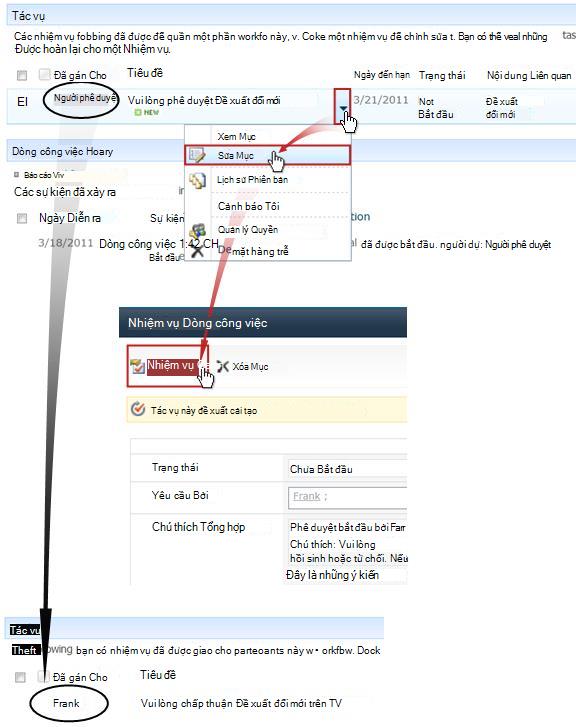
Khi làm mới trang Trạng thái Dòng công việc, bạn có thể thấy nhiệm vụ đó không còn được giao cho nhóm nữa, mà bây giờ giao cụ thể cho bạn.
Sau đó, nếu bạn muốn giao nhiệm vụ cho nhóm lần nữa mà chưa hoàn thành nó, hãy dùng các bước tương tự để quay lại biểu mẫu nhiệm vụ, nhưng lúc này hãy bấm nút Giao Nhiệm vụ.
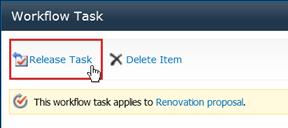
Phân công lại nhiệm vụ của bạn cho người khác (tùy chọn)
Nếu bạn muốn người nào khác hoàn thành nhiệm vụ dòng công việc đã được giao cho bạn, hãy bấm nút Giao lại Nhiệm vụ trong biểu mẫu nhiệm vụ dòng công việc.
Biểu mẫu này được hiển thị.
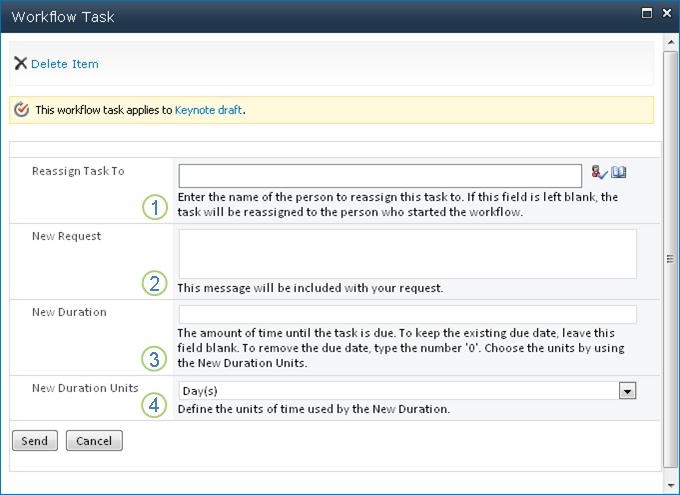
|
|
Giao lại Nhiệm vụ Cho Nhập tên hoặc địa chỉ của người mà bạn muốn giao nhiệm vụ này. Để giao nhiệm vụ này cho người đã bắt đầu dòng công việc — hoặc, nếu dòng công việc bắt đầu tự động, cho người đầu tiên thêm dòng công việc này — hãy để trống trường này. |
|---|---|
|
|
Yêu cầu Mới Cung cấp bất kỳ thông tin nào mà người bạn đang giao nhiệm vụ sẽ cần để hoàn thành nhiệm vụ. (Bất kỳ văn bản nào bạn nhập vào đây sẽ được thêm vào phần Chú thích Tổng hợp.) |
|
|
Thời hạn Mới Làm một trong ba điều này:
|
|
|
Đơn vị Thời hạn mới Nếu bạn muốn xác định thời gian thực hiện nhiệm vụ mới, hãy dùng trường này kết hợp với trường Thời hạn Mới để xác định khoảng thời gian trước khi nhiệm vụ đến hạn. (Ví dụ: 3 Ngày hoặc 1 Tháng hoặc 2 tuần.) |
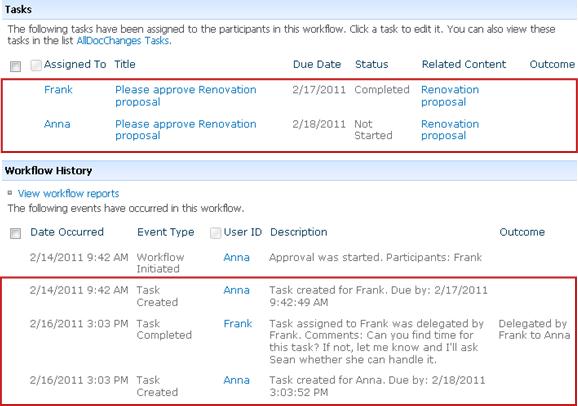
Khi hoàn thành biểu mẫu, hãy bấm Gửi. Nhiệm vụ của bạn được đánh dấu Hoàn thành, một nhiệm vụ mới được giao cho người hiện chịu trách nhiệm về nhiệm vụ này và một thông báo nhiệm vụ được gửi đi.
Bất kỳ thông tin mới nào bạn đã cung cấp cũng có trong văn bản Đại diện bởi trong thông báo nhiệm vụ mới (số 1 trong phần minh họa sau).
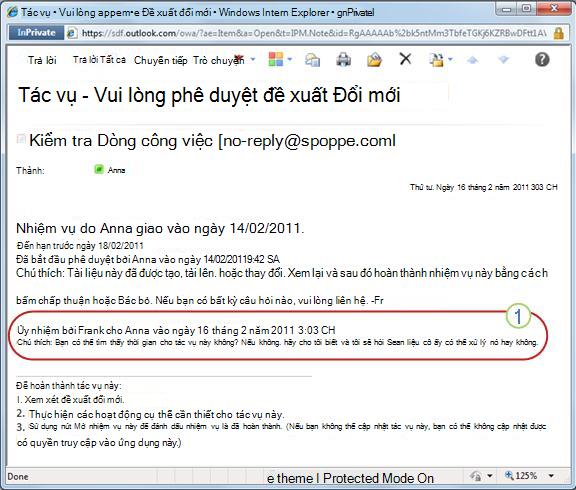
Đồng thời, tất cả các thay đổi đều được theo dõi và hiển thị trong phần Nhiệm vụ và Lịch sử của trang Trạng thái Dòng công việc, như được thể hiện tại đây.
Giám sát, điều chỉnh hoặc dừng một dòng công việc Thu thập Chữ ký đang chạy
Vị trí trung tâm từ nơi bạn có thể giám sát, điều chỉnh, hay dừng một dòng công việc đang chạy là trang Trạng thái Dòng công việc cho mẫu đó của dòng công việc.
Trước tiên chúng tôi sẽ chỉ cho bạn cách đến trang đó, rồi chúng tôi sẽ chỉ cho bạn cách dùng các tùy chọn và thông tin mà bạn tìm thấy ở đó. Cuối cùng, chúng tôi sẽ cho bạn thấy hai trang khác nơi bạn có thể lấy thông tin giám sát bổ sung.
Đến trang Trạng thái Dòng công việc
Trong danh sách hoặc thư viện nơi chứa mục, hãy bấm vào nối kết Đang Tiến hành cho mục và dòng công việc bạn muốn.
Trong ví dụ này, mục là tài liệu có tên Bản thảo Chính và dòng công việc là Phê duyệt 3.
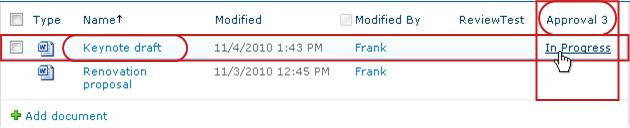
Trang Trạng thái Dòng công việc sẽ mở ra.
- Nếu danh sách hoặc thư viện của bạn chứa số lượng lớn các mục, bạn có thể dùng sắp xếp và/hoặc lọc để tìm mục bạn đang tìm kiếm nhanh hơn. Nếu bạn thấy rằng bạn đang liên tục sắp xếp và/hoặc lọc theo cùng một cách, bạn có thể thấy hữu ích để tạo dạng xem tùy chỉnh tự động hóa việc sắp xếp cụ thể đó.
- Để đến trang Trạng thái Dòng công việc, bạn cũng có thể bấm vào nối kết Xem trạng thái của dòng công việc này trong thông báo email “đã bắt đầu” hoặc nối kết Xem lịch sử dòng công việc trong thông báo email “đã hoàn thành" cho mẫu cụ thể bạn đang quan tâm.
Dùng trang Trạng thái Dòng công việc để giám sát tiến trình dòng công việc
Tại đây, dưới phần minh họa của mỗi phần thuộc trang Trạng thái Dòng công việc, bạn sẽ tìm thấy các câu hỏi giám sát mà phần đó trả lời.
Phần thông tin dòng công việc
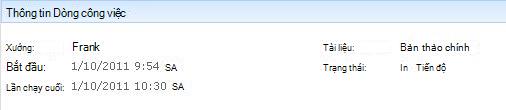
Câu hỏi đã được trả lời:
- Ai đã bắt đầu mẫu dòng công việc này?
- Mẫu này được bắt đầu khi nào?
- Hành động cuối trong mẫu này xảy ra khi nào?
- Mẫu này đang chạy trên mục nào?
- Trạng thái hiện tại của mẫu này là thế nào?
Phần nhiệm vụ
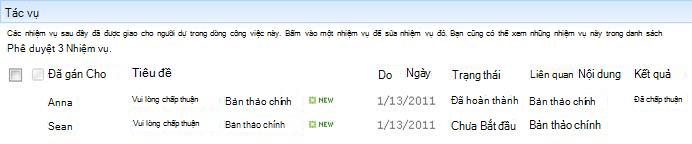
Câu hỏi đã được trả lời:
- Nhiệm vụ nào đã được tạo và giao và trạng thái hiện tại của chúng ra sao?
- Nhiệm vụ nào đã được hoàn thành và kết quả cho mỗi nhiệm vụ đó ra sao?
- Ngày đến hạn cho từng nhiệm vụ đã được tạo và giao là ngày nào? (Lưu ý rằng theo mặc định, nhiệm vụ Thu thập Chữ ký không được gán ngày đến hạn hoặc thời gian thực hiện nhiệm vụ.)
Nhiệm vụ đã được xóa và nhiệm vụ chưa được giao không xuất hiện trong phần này.
Phần Lịch sử Dòng công việc
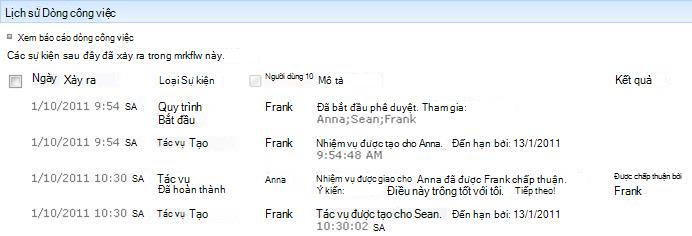
Câu hỏi đã được trả lời:
- Sự kiện nào đã xảy ra trong mẫu dòng công việc này?
- Hãy lưu ý rằng nhiệm vụ quá hạn và thông báo nhiệm vụ quá hạn không xuất hiện trong vùng này.
Hủy bỏ hoặc chấm dứt loạt dòng công việc này
Bạn có thể dừng một mẫu dòng công việc đang chạy trước khi nó hoàn thành bình thường theo hai cách:
- Hủy bỏ dòng công việc Tất cả các nhiệm vụ được hủy, nhưng vẫn được giữ lại trong vùng Nhiệm vụ của trang Trạng thái Dòng công việc.
- Chấm dứt dòng công việc Tất cả các nhiệm vụ đều bị hủy bỏ và bị xóa khỏi vùng Nhiệm vụ của trang Trạng thái Dòng công việc. (Tuy nhiên, chúng vẫn được phản ánh trong vùng Lịch sử Dòng công việc.)
Chỉ dẫn cho cả hai cách này như sau.
Hủy bỏ (tất cả các nhiệm vụ được hủy bỏ nhưng vẫn được giữ lại trong cả danh sách Nhiệm vụ và Lịch sử)
Nếu bạn không còn cần mẫu dòng công việc hiện tại nữa, bạn có thể hủy bỏ mẫu đó.
Theo mặc định, thủ tục này có thể được thực hiện bởi người đã bắt đầu mẫu dòng công việc này hoặc bởi bất kỳ ai có quyền Quản lý Danh sách. (Again, the Owners group has the Manage Lists permission by default; the Members group and the Visitors group do not.)
- Trên trang Trạng thái Dòng công việc, ở vùng ngay dưới Trực quan hóa Dòng công việc, hãy bấm nối kết Hủy bỏ tất cả nhiệm vụ Thu thập Chữ ký .
Tất cả nhiệm vụ hiện tại được hủy bỏ và dòng công việc kết thúc với trạng thái Đã hủy bỏ. Các nhiệm vụ đã hủy bỏ vẫn còn được liệt kê trong cả vùng Nhiệm vụ và vùng Lịch sử Dòng công việc.
Kết thúc (tất cả các nhiệm vụ bị xóa khỏi danh sách Nhiệm vụ nhưng vẫn được giữ trong Lịch sử)
Nếu xuất hiện lỗi hoặc nếu dòng công việc dừng và không phản hồi thì có thể dòng công việc đã bị chấm dứt.
Theo mặc định, thủ tục này chỉ có thể được thực hiện bởi người có quyền Quản lý Danh sách. (Again, the Owners group has the Manage Lists permission by default; the Members group and the Visitors group do not.)
- Trên trang Trạng thái Dòng công việc, ở vùng ngay dưới Ảo hóa Dòng công việc, hãy bấm vào nối kết Chấm dứt dòng công việc này.
Tất cả nhiệm vụ được tạo bởi dòng công việc đều bị hủy bỏ và xóa khỏi vùng Nhiệm vụ trên trang Trạng thái Dòng công việc, mặc dù chúng vẫn được phản ánh trong vùng Lịch sử Dòng công việc. Dòng công việc kết thúc với trạng thái Đã hủy bỏ.
Tìm xem dòng công việc nào đang chạy trên mục
Trên trang Dòng công việc đối với bất kỳ mục nào, bạn sẽ tìm thấy một danh sách các dòng công việc hiện đang chạy trên mục đó.
- Đi đến danh sách hoặc thư viện nơi lưu trữ mục.
- Trỏ tới tên của mục, hãy bấm vào mũi tên xuất hiện, rồi bấm Dòng công việc trong menu kéo xuống.
- Trên Dòng công việc: ở trang Tên Mục, dưới Dòng công việc đang chạy, bạn sẽ tìm thấy danh sách các bản thể hiện dòng công việc hiện đang chạy trên mục.
Lưu ý
Hãy lưu ý rằng nhiều mẫu của phiên bản dòng công việc đơn không thể chạy cùng lúc trên cùng một mục. Ví dụ: Hai dòng công việc, cả hai đều dựa vào mẫu Thu thập Chữ ký, đã được thêm vào. Một mẫu được đặt tên là Phản hồi Kế hoạch và mẫu còn lại được đặt tên là Phản hồi Ngân sách. Trên bất kỳ một mục nào tại bất kỳ thời điểm nào, từng mẫu Phản hồi Kế hoạch và Phản hồi Ngân sách có thể đang chạy, chứ không phải hai mẫu của mỗi dòng công việc.
Giám sát dòng công việc cho toàn bộ tuyển tập trang
Người quản trị tuyển tập trang có thể xem lướt qua:
- Hiện đang có bao nhiêu dòng công việc dựa vào từng mẫu dòng công việc trong tuyển tập trang.
- Hiện từng mẫu dòng công việc đang hoạt động hay không hoạt động trong tuyển tập trang.
- Hiện có bao nhiêu mẫu của phiên bản dòng công việc dựa vào từng mẫu dòng công việc đang chạy trong tuyển tập trang.
Đây là cách thực hiện:
- Mở trang chủ của tuyển tập trang (không phải trang chủ của một trang hay trang con nằm trong tuyển tập trang).
- Bấm vào biểu tượng Thiết đặt ,
 , rồi bấm Thiết đặt Site.
Trên trang Thiết lập Trang, dưới Quản trị Trang, hãy bấm Dòng công việc.
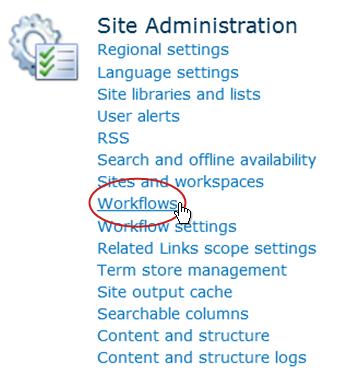
Trang Dòng công việc sẽ mở, có hiển thị thông tin.
Tiếp theo là gì?
Nếu đây là lần đầu tiên phiên bản dòng công việc này chạy, bạn có thể muốn dùng các chỉ dẫn trong phân đoạn XEM XÉT của bài viết này để xem các sự kiện trong mẫu và phát hiện dòng công việc có hoạt động như bạn mong muốn hay không.
Xem xét các kết quả dòng công việc Thu thập Chữ ký và lập báo cáo
Sau khi hoàn thành mẫu dòng công việc, bạn có thể xem xét các sự kiện được ghi lại trong lịch sử của mẫu dòng công việc đó. (Bạn có thể truy nhập hồ sơ được ghi lại của bất kỳ mẫu nào trong vòng 60 ngày sau khi mẫu hoàn thành.)
Quan trọng
Hãy lưu ý rằng lịch sử dòng công việc chỉ được cung cấp để tham khảo không chính thức. Thông tin trong lịch sử dòng công việc không thể được dùng cho kiểm toán chính thức hay cho mục đích pháp lý, làm bằng chứng khác nào.
Bạn cũng có thể chạy báo cáo về hoạt động tổng thể của dòng công việc trên các mẫu.
Xem xét các sự kiện trong mẫu gần đây nhất
Chừng nào mục vẫn còn nằm trong cùng danh sách hoặc thư viện và cho đến khi dòng công việc chạy lại trên cùng mục đó, bạn có thể truy nhập lịch sử của mẫu gần đây nhất từ danh sách hay thư viện.
Để xem trang Trạng thái Dòng công việc cho mẫu dòng công việc gần đây nhất chạy trên bất kỳ mục nào:
- Trong danh sách hoặc thư viện nơi chứa mục, hãy bấm vào nối kết trạng thái cho mục và dòng công việc bạn muốn.
Trong ví dụ này, mục là tài liệu có tên Bản thảo Chính và dòng công việc là Phê duyệt Tài liệu Mới.

Trên trang Trạng thái Dòng công việc, phần Lịch sử Dòng công việc được đặt gần dưới cùng.
Truy nhập lịch sử mẫu trong vòng 60 ngày
Điều gì sẽ xảy ra nếu bạn muốn xem xét lịch sử của mẫu sau khi bạn cho chạy lại dòng công việc giống nhau trên cùng một mục?
Thực tế, bạn có thể làm như vậy trong vòng 60 ngày, từ một trong hai điểm nhập: danh sách hoặc thư viện, hay thông báo hoàn thành dòng công việc. (Sáu mươi ngày là thời gian các sản phẩm SharePoint vẫn lưu giữ lịch sử nhiệm vụ các dòng công việc.)
Từ danh sách hoặc thư viện
- Đi đến danh sách hoặc thư viện nơi lưu trữ mục.
- Bấm vào biểu tượng ở phía trước tên mục để chọn mục rồi trên tab Tệp của ruy-băng, trong nhóm Dòng công việc, hãy bấm vào Dòng công việc.
- Trên Dòng công việc: ở trang Tên Mục, dưới Dòng công việc Hoàn thành, hãy bấm tên hoặc trạng thái của mẫu dòng công việc nào mà bạn muốn xem xét.
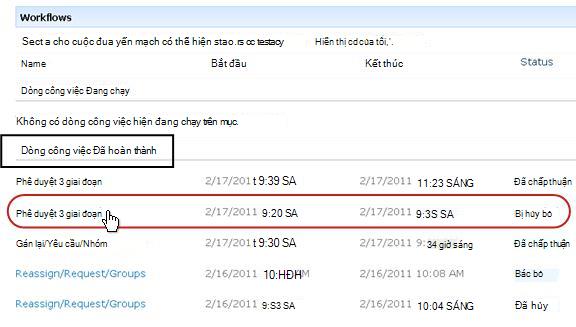
Trang Trạng thái Dòng công việc cho mẫu đó sẽ mở.
Từ thông báo hoàn thành dòng công việc
- Hãy mở thông báo hoàn thành dòng công việc cho mẫu mà bạn muốn xem xét, rồi bấm nối kết Xem lịch sử dòng công việc.
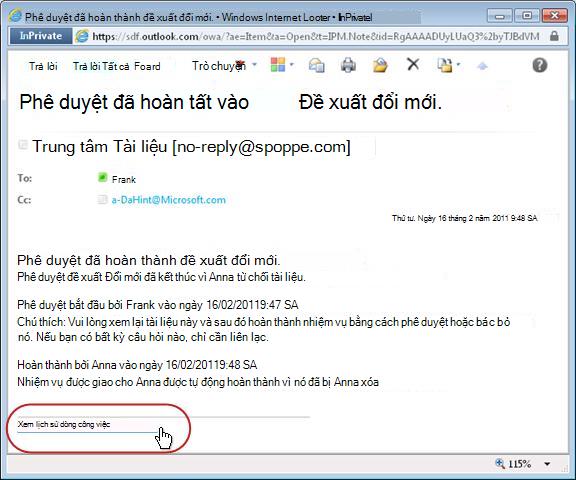
Trang Trạng thái Dòng công việc cho mẫu đó sẽ mở.
Nhằm lưu giữ tất cả các thông báo hoàn thành của bạn, bạn có thể muốn tạo quy tắc Outlook. Hãy thiết lập quy tắc để sao chép tất cả các thư đến có văn bản đã hoàn thành trong dòng Chủ đề vào thư mục riêng biệt của chúng. (Hãy chắc chắn rằng quy tắc Outlook của bạn sao chép các tin nhắn đến và không đơn thuần di chuyển chúng, hay chúng cũng không xuất hiện trong Hộp thư của bạn.)
Tạo báo cáo hoạt động của dòng công việc
Để tìm hiểu một trong số các phiên bản dòng công việc của bạn thường đang hoạt động như thế nào — qua thời gian và qua nhiều mẫu — bạn có thể tạo một hoặc cả hai báo cáo được xác định trước:
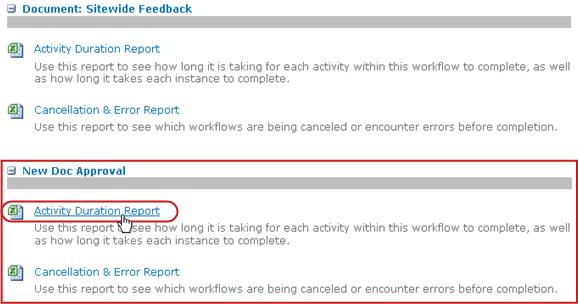
- Báo cáo Thời gian Hoạt động Hãy dùng báo cáo này để xem trung bình mất bao lâu để hoàn thành một hoạt động nằm trong dòng công việc, cũng như mất bao lâu để hoàn thành một vòng chạy hay hoàn thành mẫu của dòng công việc.
- Báo cáo Hủy và Lỗi Hãy dùng báo cáo này để xem dòng công việc có thường xuyên bị hủy bỏ hay bất chợt gặp sự cố trước khi hoàn thành hay không.
Tạo sẵn báo cáo cho dòng công việc
- Trong danh sách hoặc thư viện, ở cột Trạng thái của dòng công việc đó, hãy bấm vào bất kỳ nối kết thông tin trạng thái nào.

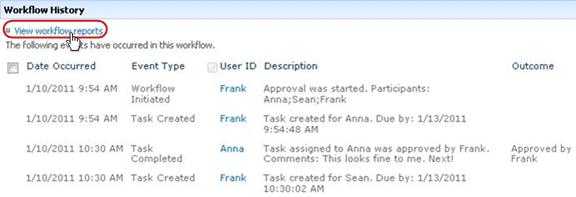
- Trên trang Trạng thái Dòng công việc, dưới Lịch sử Dòng công việc, hãy bấm Xem báo cáo dòng công việc.
- Hãy đặt dòng công việc vào nơi nào bạn muốn xem báo cáo, rồi bấm tên của báo cáo bạn muốn xem.
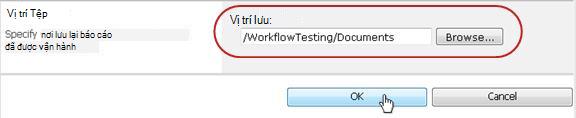
- Trên trang Tùy chỉnh, hãy giữ hoặc thay đổi vị trí nơi sẽ tạo tệp báo cáo, rồi bấm OK.
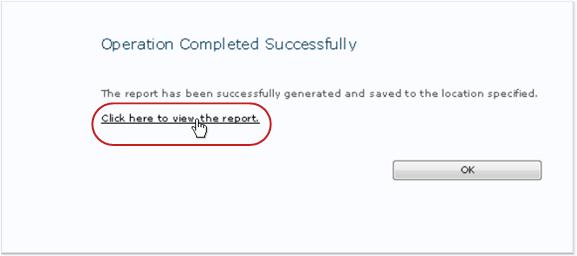
Báo cáo được tạo và lưu tới vị trí xác định. - Khi hoàn thành báo cáo, bạn có thể bấm nối kết được hiển thị ở phần minh họa sau để xem báo cáo. Nếu không, hãy bấm OK để kết thúc và đóng hộp thoại. (Sau đó, khi đã sẵn sàng xem báo cáo, bạn sẽ tìm thấy báo cáo tại vị trí mà bạn đã xác định ở bước trước đó.)
Tiếp theo là gì?
Nếu dòng công việc của bạn hoạt động theo cách mà bạn muốn, bạn đã sẵn sàng bắt đầu dùng dòng công việc này.
Nếu bạn muốn thay đổi điều gì về cách thức hoạt động của dòng công việc, hãy xem phân đoạn THAY ĐỔI của bài viết này.
Tạo báo cáo hoạt động của dòng công việc
Để tìm hiểu một trong số các phiên bản dòng công việc của bạn thường đang hoạt động như thế nào — qua thời gian và qua nhiều mẫu — bạn có thể tạo một hoặc cả hai báo cáo được xác định trước:
- Báo cáo Thời gian Hoạt động Hãy dùng báo cáo này để xem trung bình mất bao lâu để hoàn thành một hoạt động nằm trong dòng công việc, cũng như mất bao lâu để hoàn thành một vòng chạy hay hoàn thành mẫu của dòng công việc.
- Báo cáo Hủy và Lỗi Hãy dùng báo cáo này để xem dòng công việc có thường xuyên bị hủy bỏ hay bất chợt gặp sự cố trước khi hoàn thành hay không.
Tạo sẵn báo cáo cho dòng công việc
- Trong danh sách hoặc thư viện, ở cột Trạng thái của dòng công việc đó, hãy bấm vào bất kỳ nối kết thông tin trạng thái nào.
- Trên trang Trạng thái Dòng công việc, dưới Lịch sử Dòng công việc, hãy bấm Xem báo cáo dòng công việc.
- Hãy đặt dòng công việc vào nơi nào bạn muốn xem báo cáo, rồi bấm tên của báo cáo bạn muốn xem.
- Trên trang Tùy chỉnh, hãy giữ hoặc thay đổi vị trí nơi sẽ tạo tệp báo cáo, rồi bấm OK.
Báo cáo được tạo và lưu tới vị trí xác định. - Khi hoàn thành báo cáo, bạn có thể bấm nối kết được hiển thị ở phần minh họa sau để xem báo cáo. Nếu không, hãy bấm OK để kết thúc và đóng hộp thoại. (Sau đó, khi đã sẵn sàng xem báo cáo, bạn sẽ tìm thấy báo cáo tại vị trí mà bạn đã xác định ở bước trước đó.)
Tiếp theo là gì?
Nếu dòng công việc của bạn hoạt động theo cách mà bạn muốn, bạn đã sẵn sàng bắt đầu dùng dòng công việc này.
Nếu bạn muốn thay đổi điều gì về cách thức hoạt động của dòng công việc, hãy xem phân đoạn THAY ĐỔI của bài viết này.
Thay đổi, tắt hoặc loại bỏ một dòng công việc Thu thập Chữ ký
Sau khi chạy mẫu đầu tiên dòng công việc Thu thập Chữ ký mới và xem lại các kết quả, bạn có thể muốn thực hiện một hoặc nhiều thay đổi đối với cách cấu hình dòng công việc đó.
Tương tự, tại nhiều thời điểm khác nhau trong tương lai bạn có thể muốn thực hiện thêm nhiều thay đổi đối với cấu hình.
Cuối cùng, tại một thời điểm nào đó bạn có thể muốn tắt dòng công việc cho một thời hạn ngắn hơn hay dài hơn, nhưng không loại bỏ dòng công việc này — hoặc bạn có thể, thực sự, chọn loại bỏ hoàn toàn dòng công việc.
Thay đổi thiết đặt vĩnh viễn cho dòng công việc
Để thực hiện thay đổi vĩnh viễn các thiết đặt cho dòng công việc hiện có, bạn hãy mở và sửa biểu mẫu liên kết dùng để thêm dòng công việc lần đầu tiên.
Nếu dòng công việc chỉ chạy trong một danh sách hoặc thư viện
Hãy mở danh sách hoặc thư viện nơi dòng công việc chạy.
Trên ruy-băng, hãy bấm tab Danh sách hoặc Thư viện.
Lưu ý
Tên của tab có thể thay đổi theo kiểu danh sách hoặc thư viện. Ví dụ, trong một danh sách lịch, tab này được đặt tên là Lịch.
Trong nhóm Thiết đặt, hãy bấm Thiết đặt Dòng công việc.
Trên trang Thiết đặt Dòng công việc, dưới Tên Dòng công việc (bấm để thay đổi thiết đặt), hãy bấm tên của dòng công việc bạn muốn thay đổi thiết đặt.
Lưu ý
Nếu dòng công việc Thu thập Chữ ký mà bạn muốn không xuất hiện trong danh sách, nó có thể chỉ được liên kết với một kiểu nội dung. Dòng công việc nào xuất hiện trong danh sách này được kiểm soát bởi điều khiển Hiển thị dòng công việc liên kết với loại này nằm ngay trên danh sách. (Xem hình minh họa.) Bấm qua tùy chọn kiểu nội dung trong menu thả xuống để khám phá tùy chọn nào hiển thị dòng công việc mà bạn muốn. Khi dòng công việc bạn muốn xuất hiện trong danh sách, hãy bấm tên của dòng công việc đó.
Trong cùng một biểu mẫu liên kết hai trang, mẫu này ban đầu đã được dùng để thêm dòng công việc, thực hiện và lưu những thay đổi mà bạn muốn.
Để biết thêm thông tin về các trường và kiểm soát trong mẫu liên kết, hãy xem phân đoạn LẬP KẾ HOẠCH và phân đoạn THÊM phù hợp (Danh sách/thư viện hoặc Tuyển tập trang) của bài viết này.
Nếu dòng công việc chạy trong tất cả các danh sách và thư viện ở tuyển tập trang
- Mở trang chủ của tuyển tập trang (không phải trang chủ của một trang hay trang con nằm trong tuyển tập trang).
- Bấm vào biểu tượng Thiết đặt , , rồi bấm Thiết đặt Site.
Trên trang Thiết đặt Trang, dưới Bộ sưu tập, hãy bấm Kiểu Nội dung Trang.
- Trên trang Kiểu Nội dung Trang, hãy bấm tên của kiểu nội dung trang nơi dòng công việc chạy.
- On the page for the selected content type, underSettings, clickWorkflow Settings.
- Trên trang Thiết đặt Dòng công việc, dưới Tên Dòng công việc (bấm để thay đổi thiết đặt), hãy bấm tên của dòng công việc bạn muốn thay đổi thiết đặt.
- Trong cùng một biểu mẫu liên kết hai trang, mẫu này ban đầu đã được dùng để thêm dòng công việc, thực hiện và lưu những thay đổi mà bạn muốn.
Để biết thêm thông tin về các trường và kiểm soát trong mẫu liên kết, hãy xem phân đoạn LẬP KẾ HOẠCH và phân đoạn THÊM phù hợp (Danh sách/thư viện hoặc Tuyển tập trang) của bài viết này.
Tắt hoặc loại bỏ dòng công việc
Nếu dòng công việc chỉ chạy trong một danh sách hoặc thư viện
- Hãy mở danh sách hoặc thư viện nơi dòng công việc chạy.
- Trên ruy-băng, hãy bấm tab Danh sách hoặc Thư viện.
Tên của tab có thể thay đổi theo kiểu danh sách hoặc thư viện. Ví dụ, trong một danh sách lịch, tab này được đặt tên là Lịch. - Trong nhóm Thiết đặt , bấm Thiết đặt Dòng công việc
- Trên trang Thiết đặt Dòng công việc, hãy bấm nối kết Loại bỏ dòng công việc.
- Dùng biểu mẫu trên trang Loại bỏ Dòng công việc để tắt, bật lại hoặc loại bỏ dòng công việc.
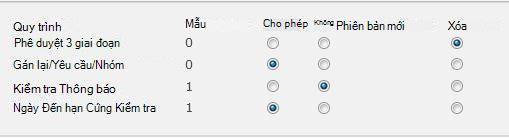
Có 5 cột trong biểu mẫu:
- Dòng công việc Tên của dòng công việc.
- Mẫu Số mẫu dòng công việc hiện đang chạy trên các mục.
- Cho phép Tùy chọn bật dòng công việc để tiếp tục hoạt động như thường lệ.
- Không có Mẫu Mới Tùy chọn cho phép hoàn thành bất kỳ mẫu hiện đang chạy nào của dòng công việc, nhưng tắt dòng công việc bằng cách làm dòng công việc không thể chạy bất kỳ mẫu mới nào. (Hành động này có thể quay lại. Để bật lại dòng công việc sau, hãy trở về trang này và chọn Cho phép.)
- Loại bỏ Tùy chọn loại bỏ hoàn toàn dòng công việc khỏi danh sách hoặc thư viện. Tất cả mẫu đang chạy ngay lập tức bị chấm dứt và cột dành cho dòng công việc đó không còn xuất hiện trên trang danh sách hoặc thư viện nữa. (Hành động này không khả nghịch.)
Nếu dòng công việc chạy trong tất cả các danh sách và thư viện ở tuyển tập trang
- Mở trang chủ của tuyển tập trang (không phải trang chủ của một trang hay trang con nằm trong tuyển tập trang).
- Bấm Thiết đặt Nút rồi bấm Thiết đặt Site.
Trong SharePoint trong Microsoft 365, bấm vào Cài đặt , bấm vào Nội dung trang rồi bấm vào Cài đặt site. - Trên trang Thiết đặt Trang, tại Bộ sưu tập Trình thiết kế Web, hãy bấm Kiểu Nội dung Trang.
- Trên trang Kiểu Nội dung Trang, hãy bấm tên của kiểu nội dung trang nơi dòng công việc chạy.
- On the page for the selected content type, underSettings, click Workflow Settings.
- Trên trang Thiết đặt Dòng công việc, hãy bấm nối kết Loại bỏ dòng công việc.
- Dùng biểu mẫu trên trang Loại bỏ Dòng công việc để tắt, bật lại hoặc loại bỏ dòng công việc.
Tiếp theo là gì?
Nếu bạn đã thực hiện xong thay đổi nào, hãy chạy mẫu thử của dòng công việc để kiểm tra chéo hiệu ứng của các thay đổi.
Có 5 cột trong biểu mẫu:
- Dòng công việc Tên của dòng công việc.
- Mẫu Số mẫu dòng công việc hiện đang chạy trên các mục.
- Cho phép Tùy chọn bật dòng công việc để tiếp tục hoạt động như thường lệ.
- Không có Mẫu Mới Tùy chọn cho phép hoàn thành bất kỳ mẫu hiện đang chạy nào của dòng công việc, nhưng tắt dòng công việc bằng cách làm dòng công việc không thể chạy bất kỳ mẫu mới nào. (Hành động này có thể quay lại. Để bật lại dòng công việc sau, hãy trở về trang này và chọn Cho phép.)
- Loại bỏ Tùy chọn loại bỏ hoàn toàn dòng công việc khỏi tuyển tập trang. Tất cả mẫu đang chạy ngay lập tức bị chấm dứt và cột dành cho dòng công việc đó không còn xuất hiện trên trang danh sách hoặc thư viện nữa. (Hành động này không khả nghịch.)
Tùy chỉnh thêm
Có nhiều cách để tùy chỉnh thêm dòng công việc có trong các sản phẩm SharePoint.
Thậm chí bạn có thể tạo dòng công việc tùy chỉnh ngay từ đầu.
Bạn có thể dùng bất kỳ hoặc tất cả các chương trình sau:
- SharePoint Designer 2013 Tùy chỉnh biểu mẫu, hành động và hành vi dòng công việc.
- Microsoft Visual Studio Phát triển hành động dòng công việc tùy chỉnh của riêng bạn.
Để biết thêm thông tin, hãy xem hệ thống Trợ giúp Microsoft Software Developer Network (MSDN).