
Dòng công việc SharePoint là các ứng dụng nhỏ được lập trình sẵn giúp hợp lý hóa và tự động hóa hàng loạt quy trình kinh doanh. Dòng công việc có thể có từ thu thập chữ ký, phản hồi hoặc phê duyệt cho một kế hoạch hoặc tài liệu, đến theo dõi trạng thái hiện tại của một quy trình thông thường. Dòng công việc SharePoint được thiết kế để bạn tiết kiệm thời gian và công sức, đồng thời mang lại tính nhất quán và hiệu quả cho các nhiệm vụ mà bạn thực hiện thường xuyên.
Lưu ý
- Dòng công việc SharePoint 2010 đã ngừng hoạt động kể từ ngày 1 tháng 8 năm 2020 đối với đối tượng thuê mới và loại bỏ khỏi đối tượng thuê hiện có vào ngày 1 tháng 11 năm 2020. Nếu bạn đang sử dụng dòng công việc SharePoint 2010, chúng tôi khuyên bạn nên di chuyển sang Power Automate hoặc các giải pháp được hỗ trợ khác. Để biết thêm thông tin, hãy xem ngừng hoạt động dòng công việc SharePoint 2010.
- Dòng công việc SharePoint 2013 đã ngừng hoạt động kể từ tháng 4 năm 2023 và đã bị tắt đối với đối tượng thuê mới kể từ ngày 2 tháng 4 năm 2024. Nó sẽ bị xóa khỏi đối tượng thuê hiện có và sẽ hoàn toàn ngừng hoạt động kể từ ngày 2 tháng 4 năm 2026. Nếu bạn đang sử dụng dòng công việc SharePoint 2013, chúng tôi khuyên bạn nên di chuyển sang Power Automate hoặc các giải pháp được hỗ trợ khác. Để biết thêm thông tin, hãy xem ngừng hoạt động dòng công việc SharePoint 2013.
Dòng công việc SharePoint là gì?
Có thể bạn đã biết lưu đồ là gì. Đây là một bản đồ đồ họa của một quy trình, với các hướng dẫn về những điều xảy ra ở từng bước.
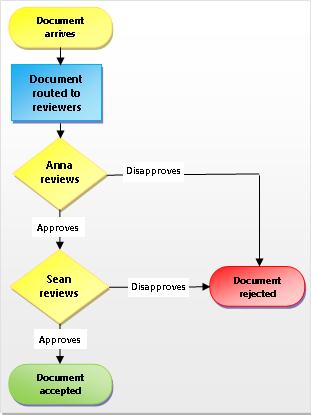
Dòng công việc SharePoint giống như một lưu đồ tự động giúp loại bỏ rất nhiều công sức, phỏng đoán và ngẫu nhiên trong các quy trình làm việc tiêu chuẩn của bạn.
Ví dụ: hãy xem quy trình phê duyệt tài liệu trong hình minh họa. Việc chạy quy trình này theo cách thủ công có thể đồng nghĩa với việc phải kiểm tra và theo dõi, chuyển tiếp tài liệu và gửi lời nhắc rất nhiều—và mỗi tác vụ trong số đó phải do bạn hoặc một hay nhiều đồng nghiệp của bạn thực hiện. Điều này đồng nghĩa với rất nhiều công việc bổ sung và liên tục bị gián đoạn.
Nhưng khi bạn dùng dòng công việc phê duyệt tài liệu SharePoint để chạy quy trình, tất cả việc kiểm tra, theo dõi, nhắc nhở và chuyển tiếp đó đều được dòng công việc tự động thực hiện. Nếu ai đó chậm hoàn thành một nhiệm vụ, hoặc nếu một số vấn đề khác phát sinh, thì hầu hết các dòng công việc được bao gồm sẽ tạo một thông báo để cho bạn biết về nó. Việc giám sát quá trình được giảm bớt.
Chạy dòng công việc SharePoint rất dễ dàng. Chọn kiểu dòng công việc, chọn tùy chọn của bạn và để dòng công việc chạy. Nếu cần, hãy hủy bỏ hoặc chấm dứt dòng công việc.
Tôi có thể tự động hóa những quy trình nào bằng cách sử dụng dòng công việc SharePoint?
Mỗi kiểu dòng công việc được bao gồm đều hoạt động giống như một mẫu. Bạn thêm một mẫu dòng công việc cho một danh sách hoặc thư viện đơn, hay cho toàn bộ tuyển tập trang bằng cách dùng biểu mẫu khởi tạo để xác định các tùy chọn và lựa chọn mà bạn muốn cho mẫu này. Các tùy chọn và lựa chọn này bao gồm dòng công việc giao nhiệm vụ cho ai, hạn chót nhiệm vụ, cách bắt đầu dòng công việc và ai bắt đầu, cũng như các hướng dẫn cần đưa vào thông báo nhiệm vụ. Tạo một dòng công việc mới bằng cách đi tới Thiết đặt Danh> sáchThiết đặt Dòng> công việcThêm một dòng công việc. Nếu bạn muốn, hãy đọc thêm về dòng công việc 2010 và 2013.
Quan trọng
Theo mặc định, dòng công việc Phê duyệt, Thu thập Phản hồi và Thu thập Chữ ký không được kích hoạt và không được liệt kê trong hộp danh sách Chọn mẫu dòng công việc của biểu mẫu liên kết. Để làm cho chúng sẵn dùng, người quản trị site phải kích hoạt chúng ở cấp độ tuyển tập site. Đi tới Thiết đặt> Site,các tính năng của> tuyển tập site,tính năng kích hoạt dòng công việc. Ngoài ra, SharePoint 2013 còn cung cấp mẫu dòng công việc dựa trên SharePoint 2010. Trong trường hợp bạn muốn tạo một dòng công việc dựa trên SharePoint 2013 với lô-gic tương tự, hãy dùng một công cụ như SharePoint Designer 2013.
Có năm loại dòng công việc được lập trình sẵn.
Phê duyệt (định tuyến một tài liệu hoặc mục để phê duyệt hoặc bác bỏ)
 Dòng công việc Phê duyệt định tuyến tài liệu hoặc mục khác đến những người được chỉ định để họ phê duyệt hay bác bỏ. Bạn cũng có thể dùng dòng công việc Phê duyệt để kiểm soát việc phê duyệt nội dung trong một danh sách hay thư viện. Để tìm hiểu thêm và để biết hướng dẫn từng bước, hãy xem Giới thiệu về dòng công việc Phê duyệt.
Thu thập Phản hồi (định tuyến một tài liệu hoặc mục để phản hồi)
 Dòng công việc Thu thập Phản hồi định tuyến tài liệu hoặc mục khác đến những người được chỉ định để phản hồi. Dòng công việc Thu thập Phản hồi hợp nhất tất cả phản hồi từ người dự cho chủ sở hữu dòng công việc và cung cấp bản ghi của quy trình xem xét. Để tìm hiểu thêm và để biết hướng dẫn từng bước, hãy xem Giới thiệu về dòng công việc Thu thập Phản hồi.
Thu thập Chữ ký (định tuyến tài liệu, sổ làm việc hoặc biểu mẫu cho chữ ký số)
Dòng  Dòng công việc Thu thập Chữ ký định tuyến tài liệu Microsoft Office đến những người được chỉ định để có chữ ký số của họ. Lưu ý rằng dòng công việc Thu thập Chữ ký chỉ hoạt động với tài liệu Word, sổ làm việc Excel và biểu mẫu InfoPath. Để tìm hiểu thêm và để biết hướng dẫn từng bước, hãy xem Giới thiệu về quy trình Thu thập Chữ ký.
Three-State (theo dõi vấn đề, dự án hoặc nhiệm vụ thông qua ba trạng thái hoặc giai đoạn)
 Dòng công việc Ba trạng thái được thiết kế để theo dõi trạng thái của một mục danh sách thông qua ba trạng thái (giai đoạn). Nó có thể được dùng để quản lý các quy trình kinh doanh đòi hỏi các tổ chức theo dõi một số lượng lớn các vấn đề hoặc các mục. Ví dụ: Vấn đề hỗ trợ khách hàng, trưởng nhóm bán hàng hoặc nhiệm vụ dự án.
Mỗi lần chuyển tiếp giữa các trạng thái, dòng công việc sẽ giao nhiệm vụ cho một người và gửi email thông báo đến cho người đó về nhiệm vụ. Khi nhiệm vụ này hoàn tất, dòng công việc cập nhật trạng thái của mục và chuyển sang trạng thái tiếp theo. Dòng công việc Ba trạng thái được thiết kế để làm việc với mẫu danh sách Theo dõi Vấn đề, nhưng nó có thể được dùng với bất kỳ danh sách nào có chứa một cột Lựa chọn có từ ba giá trị trở lên.
Để tìm hiểu thêm và để biết hướng dẫn từng bước, hãy xem Sử dụng dòng công việc Ba trạng thái.
Phê duyệt Phát hành (tự động định tuyến nội dung để xem lại và phê duyệt)
 Dòng công việc phê duyệt phát hành tương tự như các dòng công việc SharePoint khác trong việc tự động định tuyến nội dung đến các chuyên gia theo chủ đề và bên liên quan để xem lại và phê duyệt. Điều làm nên sự khác biệt cho dòng công việc phê duyệt phát hành này là nó được thiết kế dành riêng cho các site phát hành nơi mà việc phát hành các trang web mới và cập nhật được kiểm soát chặt chẽ. Trong những loại site này, không có nội dung mới nào có thể được phát hành cho đến khi được duyệt bởi từng người duyệt trong dòng công việc. Để tìm hiểu thêm và để biết hướng dẫn từng bước, hãy xem Làm việc với dòng công việc phê duyệt phát hành.
Ai có thể thêm và bắt đầu dòng công việc SharePoint?
Để thêm hoặc bắt đầu dòng công việc, bạn phải có quyền đúng đối với danh sách, thư viện hoặc tuyển tập trang nơi dòng công việc chạy:
- Để thêm dòng công việc Theo mặc định, bạn phải có quyền Quản lý Danh sách để thêm dòng công việc. (Nhóm Người sở hữu và nhóm Thành viên có quyền Quản lý Danh sách theo mặc định; nhóm Khách không có.)
-
Để bắt đầu dòng công việc Cũng theo mặc định, bạn phải có quyền Sửa Mục để bắt đầu dòng công việc đã được thêm vào. (Cả nhóm Người sở hữu và nhóm Thành viên đều có quyền Sửa Mục theo mặc định; nhóm Khách không có.)
Ngoài ra, Người sở hữu có thể chọn để cấu hình dòng công việc cụ thể sao cho chỉ thành viên của nhóm Người sở hữu mới có thể bắt đầu. Trong trường hợp site con có các quyền duy nhất, Người sở hữu sẽ cần đảm bảo quyền bắt buộc được gán cho người dùng dòng công việc một cách rõ ràng. Hãy xem Tùy chỉnh quyền cho danh sách hoặc thư viện SharePoint.
Làm thế nào để tôi thêm và chạy dòng công việc SharePoint?
Sơ đồ sau cung cấp dạng xem mức cao của các giai đoạn cơ bản để lập kế hoạch, thêm, chạy và sửa đổi dòng công việc SharePoint. Sau đây là các phần riêng lẻ về từng bước.
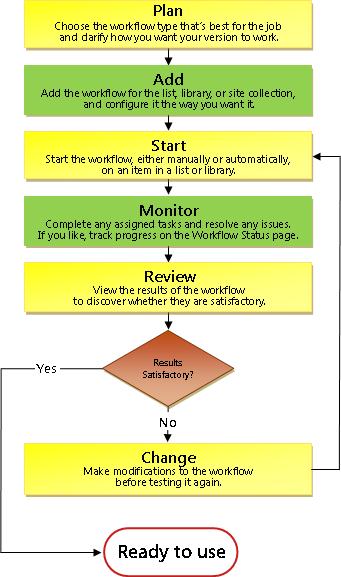
- Gói đăng ký Hãy đảm bảo rằng bạn biết tùy chọn nào bạn muốn và thông tin gì bạn cần có sẵn khi bạn sử dụng biểu mẫu khởi tạo để thêm phiên bản dòng công việc của bạn.
- Thêm Điền vào biểu mẫu khởi tạo để thêm phiên bản dòng công việc của bạn vào danh sách, thư viện hoặc tuyển tập trang.
- Bắt đầu Bắt đầu dòng công việc mới của bạn, theo cách thủ công hoặc tự động, trên một tài liệu hoặc mục khác trong danh sách hoặc thư viện. (Nếu bạn bắt đầu thủ công, bạn sẽ có cơ hội thay đổi một số thiết đặt biểu mẫu liên kết của dòng công việc trên biểu mẫu khởi tạo ngắn gọn hơn.) Khi dòng công việc bắt đầu, nó sẽ tạo nhiệm vụ, gửi tin nhắn thông báo và bắt đầu theo dõi các hành động và sự kiện.
- Màn hình Trong khi dòng công việc đang chạy, bạn có thể xem trang Trạng thái Dòng công việc để xem nhiệm vụ nào đã hoàn tất và những hành động khác đã xảy ra. Nếu cần, bạn có thể điều chỉnh các nhiệm vụ hiện tại và tương lai từ đây, thậm chí có thể hủy bỏ hoặc chấm dứt chạy dòng công việc này.
- Đánh giá Khi quá trình chạy hoàn tất, có thể xem lại toàn bộ lịch sử của nó trên trang Trạng thái Dòng công việc . Cũng từ trang trạng thái, có thể tạo báo cáo thống kê về hiệu suất chung của dòng công việc này.
- Thay đổi Nếu dòng công việc không hoạt động hoàn toàn như bạn muốn, bạn có thể mở biểu mẫu liên kết gốc mà bạn đã dùng để thêm dòng công việc và thực hiện thay đổi ở đó.