
Bạn có thể tạo các dạng xem tùy chỉnh của thư viện tài liệu để hiển thị các mục theo cách phù hợp với bạn. Ví dụ: bạn có thể chọn cột mình muốn hiển thị và sắp xếp chúng theo thứ tự mình muốn. Bạn cũng có thể sắp xếp, lọc hoặc nhóm các mục để tạo dạng xem phù hợp với nhu cầu của mình. Khi hoàn tất, bạn chỉ cần đặt tên và lưu dạng xem đó. Liên kết tới dạng xem tùy chỉnh sẽ xuất hiện trong menu dạng xem ở góc trên bên phải của trang thư viện tài liệu mà bạn đã tạo dạng xem.
Dùng một hoặc nhiều phương pháp dưới đây để tạo dạng xem tùy chỉnh cho thư viện tài liệu. Khi hoàn tất, bạn có thể đặt tên và lưu dạng xem. Liên kết tới dạng xem đã lưu sẽ xuất hiện trên menu dạng xem của thư viện mà bạn đã tạo dạng xem tùy chỉnh.
Chọn những cột nào cần hiển thị trong thư viện tài liệu
- Đi tới thư viện tài liệu bạn muốn tạo dạng xem tùy chỉnh.
- Trên trang thư viện tài liệu, hãy chọn Thêm cột.
- Để tạo và thêm loại cột mới để đưa vào dạng xem tùy chỉnh của bạn, hãy chọn loại cột bạn muốn thêm, đặt tên cho kiểu cột và bất kỳ dữ liệu nào khác cần thiết, rồi chọn Lưu. Nếu bạn có quyền chủ sở hữu hoặc người quản trị thư viện đối với thư viện mà bạn muốn tạo và thêm một loại cột mới, hãy chọn Thêm... để đến trang cài đặt thư viện nơi bạn có thể tạo và thêm các loại cột khác. Để biết thêm thông tin về việc tạo và thêm các loại cột khác, hãy xem Tạo, thay đổi hoặc xóa một dạng xem của danh sách hoặc thư viện.
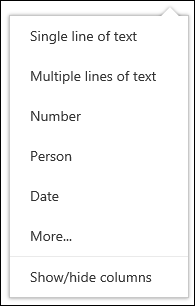
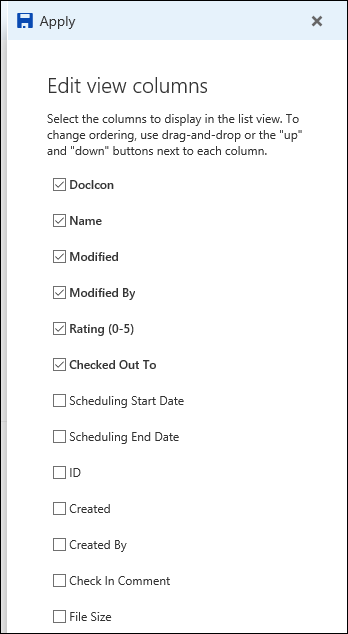
- Để chọn cột bạn muốn xuất hiện, hãy chọn Hiển thị hoặc ẩn cột, chọn cột để hiển thị hoặc ẩn, rồi chọn Áp dụng.
Lưu ý
Màn hình của bạn có khác với màn hình này không? Người quản trị của bạn có thể đã đặt chế độ cổ điển trên thư viện tài liệu. Nếu vậy, hãy xem Tạo, thay đổi hoặc xóa dạng xem của danh sách hoặc thư viện.
Sắp xếp các cột trong thư viện tài liệu
Trên thanh đầu đề của trang thư viện tài liệu, chọn + Thêm cột.
Chọn Hiển thị hoặc ẩn cột ở cuối danh sách.
Trong ngăn Chỉnh sửa dạng xem cột , chọn một cột từ danh sách rồi kéo và thả hoặc sử dụng mũi tên lên hoặc xuống để thay đổi thứ tự xuất hiện của các cột.
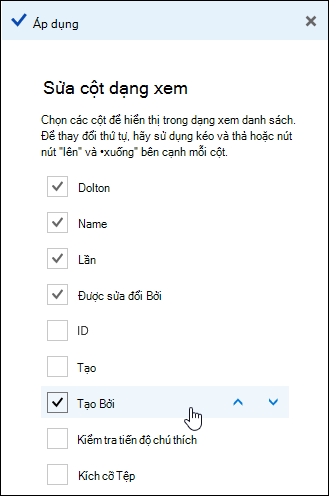
Khi bạn đã sắp xếp xong các cột, hãy chọn Áp dụng.
Lưu ý
Màn hình của bạn có khác với màn hình này không? Người quản trị của bạn có thể đã đặt chế độ cổ điển trên thư viện tài liệu. Nếu vậy, hãy xem Tạo, thay đổi hoặc xóa dạng xem của danh sách hoặc thư viện.
Sắp xếp các mục trong thư viện tài liệu
- Trên trang thư viện tài liệu, trỏ tới tên cột mà bạn muốn sắp xếp theo cột và bấm mũi tên xuống bên cạnh tên cột.
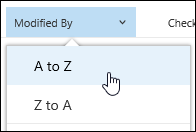
- Chọn các tùy chọn sắp xếp ở đầu danh sách menu để sắp xếp các mục trong thư viện tài liệu. Các tùy chọn sẵn có tùy thuộc vào kiểu dữ liệu cột. Ví dụ: cột Đã sửa đổi theo được sắp xếp theo bảng chữ cái trong khi cột Đã sửa đổi được sắp xếp theo ngày: cũ đến mới hoặc mới đến cũ. Bạn cũng có thể sắp xếp theo kích cỡ: nhỏ đến lớn hoặc lớn đến nhỏ.
Lọc các mục trong thư viện tài liệu
- Trên trang thư viện tài liệu, trỏ tới tên cột mà bạn muốn lọc theo, rồi chọn mũi tên xuống bên cạnh tên cột.
- Chọn Lọc theo , rồi chọn giá trị bạn muốn sử dụng để lọc các mục trong panel Lọc theo. Chỉ các mục khớp với giá trị bạn đã chọn mới hiển thị trong danh sách.
- Bạn cũng có thể chọn Mở ngăn bộ lọc
 .
.
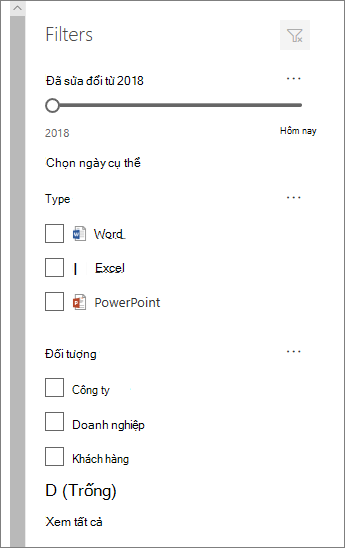
- Để loại bỏ bộ lọc, chọn bộ lọc, rồi bấm Xóa bộ lọc.
Nhóm các mục trong thư viện tài liệu
- Trên trang thư viện tài liệu, trỏ tới tên cột bạn muốn nhóm theo, rồi bấm mũi tên xuống bên cạnh tên cột.
- Bấm Nhóm theo để nhóm các mục trong thư viện tài liệu theo cột đã chọn.
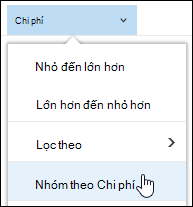
- Để loại bỏ nhóm, hãy chọn Nhóm theo lần nữa.
Đặt tên và lưu dạng xem tùy chỉnh của thư viện tài liệu
- Sau khi bạn đã tạo dạng xem tùy chỉnh, một dạng * xem sẽ xuất hiện bên cạnh tên của dạng xem ở trên cùng bên phải của trang thư viện tài liệu để cho biết dạng xem đã được sửa đổi. Để lưu thay đổi của bạn, hãy chọn Tùy chọn dạng xem , rồi chọn Lưu dạng xem dưới dạng.
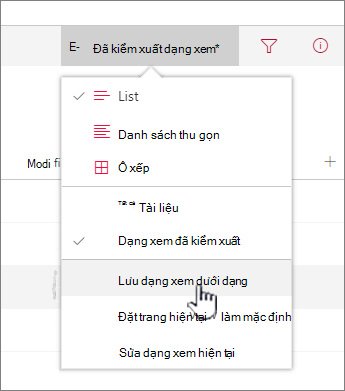
- Trong hộp Lưu dưới dạng , nhập tên cho dạng xem, rồi chọn Lưu. Liên kết tới dạng xem tùy chỉnh của bạn giờ sẽ xuất hiện trong menu dạng xem của thư viện mà bạn đã tạo dạng xem và sẽ * biến mất.
Sửa đổi dạng xem tùy chỉnh của thư viện tài liệu
Để sửa đổi dạng xem tùy chỉnh của thư viện tài liệu:
- Dẫn hướng đến dạng xem tùy chỉnh bạn muốn sửa đổi.
- Để thêm kiểu cột mới, hãy bấm nút thêm cột + Thêm cột. Từ đây, bạn có thể thêm kiểu cột chung hoặc chọn Xem tất cả các kiểu cột để tạo kiểu tùy chỉnh. Nếu cột đã tồn tại, hãy chọn Hiện hoặc ẩn cột.
Để biết thêm thông tin, hãy xem Tạo cột trong danh sách hoặc thư viện. - Thực hiện chỉnh sửa đối với dạng xem tùy chỉnh mà bạn muốn, rồi chọn Tùy chọn dạng xem
 . Tên được hiển thị trong Tùy chọn dạng xem là tên của dạng xem hiện tại của bạn. Theo mặc định, đó là Tất cả Tài liệu.
 - Chọn Lưu dạng xem như trong menu tùy chọn dạng xem .
- Cập nhật hoặc thay đổi tên trong hộp thoại Lưu như, rồi chọn Lưu.
Đặt dạng xem mặc định cho thư viện tài liệu
Để đặt dạng xem mặc định cho thư viện tài liệu, dẫn hướng đến dạng xem bạn muốn đặt làm mặc định, rồi bấm vào Đặt dạng xem hiện tại làm mặc định trong menu dạng xem.
Xóa dạng xem tùy chỉnh của thư viện tài liệu
Để xóa dạng xem mặc định của thư viện tài liệu, bạn phải có quyền chủ sở hữu hoặc người quản trị thư viện đối với thư viện mà bạn muốn xóa dạng xem tùy chỉnh đó. Để biết các bước nhằm xóa dạng xem tùy chỉnh của thư viện tài liệu, hãy xem Xóa dạng xem tùy chỉnh của thư viện tài liệu.