

Các cột trong danh sách hoặc thư viện giúp bạn nhóm, phân loại và theo dõi thông tin. Các loại cột bao gồm một dòng văn bản đơn, một danh sách tùy chọn thả xuống, một số được tính toán từ các cột khác và một cột cho phép bạn chọn tên của một người.
Thêm cột vào danh sách hoặc thư viện
Bạn có thể thêm hầu hết các loại cột mà không cần rời khỏi danh sách hoặc thư viện của bạn.
Dẫn hướng đến danh sách hoặc thư viện bạn muốn tạo cột trong đó.
Ở bên phải tên cột cuối cùng ở đầu danh sách hoặc thư viện, chọn + Thêm cột hoặc +.
Lưu ý
Màn hình SharePoint của bạn có khác với các ví dụ ở đây không? Nếu vậy, hãy chọn tab Cổ điển ở phần trước trong bài viết này. Bạn sẽ tìm thấy các hướng dẫn thay thế ở đó phù hợp với trải nghiệm của bạn hơn nếu người quản trị của bạn đặt trải nghiệm cổ điển trên danh sách hoặc thư viện tài liệu hoặc nếu bạn đang sử dụng phiên bản SharePoint Server cũ hơn. Xem Tôi đang sử dụng phiên bản SharePoint nào?
Trong danh sách thả xuống, hãy chọn loại cột mà bạn muốn.
Trong ngăn Tạo cột , trong trường Tên , nhập tiêu đề hoặc đầu đề cột.

Nhập bất kỳ thông tin bắt buộc nào khác. Số trường sẽ thay đổi tùy theo kiểu cột bạn chọn. Ví dụ trên đây dành cho trường 'văn bản'.
Chọn Lưu.
Thêm nhiều loại cột hơn vào danh sách hoặc thư viện
Dẫn hướng đến danh sách hoặc thư viện mà bạn muốn tạo cột tại đó.
Trong dạng xem Tất cả các mục hoặc Tất cả tài liệu của danh sách hoặc thư viện mà bạn muốn thêm cột, hãy chọn Thêm cột
 ở cuối hàng đầu đề. Cuộn xuống cuối các cột có sẵn, rồi chọn Xem tất cả các loại cột. Chọn Tiếp theo.
Trong phần Tên và Loại , hãy nhập tên bạn muốn cho cột trong trường Tên cột .
Bên dưới Kiểu thông tin trong cột này là, hãy chọn kiểu thông tin bạn muốn xuất hiện trong cột. Để biết thêm thông tin về các loại cột, hãy xem Các kiểu cột và tùy chọn trong site.
Trong phần Thiết đặt Cột Bổ sung , hãy nhập mô tả vào trường Mô tả để giúp mọi người hiểu mục đích của cột và những dữ liệu cần có trong cột. Phần mô tả này là tùy chọn.
Tùy thuộc vào loại cột mà bạn đã chọn, nhiều tùy chọn khác có thể xuất hiện trong phần Thiết đặt Cột Bổ sung . Chọn cài đặt bổ sung mà bạn muốn. Để biết thêm thông tin về thiết đặt cột, hãy xem Các kiểu và tùy chọn cột của trang.Bạn có thể thêm xác thực để đảm bảo mục nhập cột khớp với thông tin dự kiến. Để bung rộng mục, chọn Xác thực cột và nhập Công thức bạn muốn sử dụng để xác thực dữ liệu. Thông báo Thêm Người dùng mô tả diện mạo của dữ liệu hợp lệ để giúp người dùng nhập dữ liệu hợp lệ. Để biết thông tin về xác thực và cú pháp công thức, hãy xem Ví dụ về các công thức phổ biến trong danh sách.
Lưu ý
Phần Xác thực Cột không sẵn dùng cho tất cả các kiểu cột.
Để lưu, chọn OK.
Tạo cột của site trong danh sách hoặc thư viện
- Trên trang chủ, hãy chọn nút Thiết đặt từthông tin Trang SharePoint
 >, rồi chọn Xem tất cả thiết đặt trang.
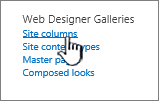
 - Trên trang Thiết đặt Trang, dưới Bộ sưu tập Web Designer, hãy chọn Cột của trang.
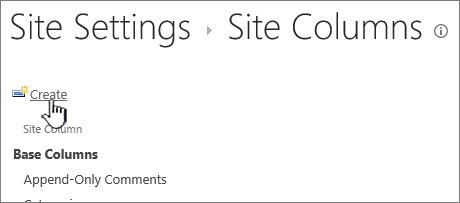
- Trên trang Cột của Site , chọn Tạo.
- Trong phần Tên và Loại , hãy nhập tên mà bạn muốn trong hộp Tên cột .
- Chọn kiểu thông tin bạn muốn lưu trữ trong cột. Để tìm hiểu thêm, hãy xem Các kiểu cột và tùy chọn của site.
- Trong phần Nhóm , hãy chọn nhóm hiện có để lưu trữ cột của site mới hoặc tạo nhóm mới để lưu trữ cột.
Danh sách các nhóm hiện có có thể thay đổi theo phiên bản của SharePoint và các nhóm đã được thêm vào. - Trong phần Thiết đặt Cột Bổ sung , hãy chọn thiết đặt cột bổ sung mà bạn muốn. Các tùy chọn sẵn dùng trong phần này sẽ khác nhau tùy thuộc vào kiểu cột mà bạn chọn trong phần Tên và Loại .
Để biết thêm thông tin về thiết đặt cột, hãy xem Các kiểu và tùy chọn cột của trang. - Chọn OK.
Thêm một cột site hiện có vào danh sách hoặc thư viện
Dẫn hướng đến danh sách hoặc thư viện bạn muốn tạo cột trong đó.
Lưu ý
Nếu tên danh sách hoặc thư viện của bạn không xuất hiện trên trang, hãy chọn Thiết đặt
 >Nội dung Site, rồi chọn tên danh sách hoặc thư viện của bạn.
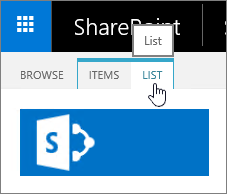
Chọn Thiết đặt Nút
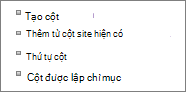
>Thiết đặt danh sách hoặc Thiết đặt Thư viện. Tùy theo phiên bản SharePoint, bạn có thể cần chọn Xem thêm cài đặt thư viện.Trên trang Thiết đặt , cuộn xuống phần Cột , rồi chọn Thêm từ các cột trang hiện có.
Trên trang Thêm Cột từ Cột Trang, trong phần Chọn Cột , hãy chọn nhóm cột trang cần chọn trong danh sách thả xuống Chọn cột trang từ .
Khi bạn chọn một nhóm cột từ danh sách, các cột site sẵn dùng sẽ xuất hiện trong danh sách Các cột site sẵn có .Lưu ý
Danh sách cột của site có sẵn mặc định là Tất cả các Nhóm nhưng bạn có thể thu hẹp số lượng trường bằng cách chọn các nhóm có thể chứa những gì bạn đang tìm kiếm (ví dụ, Cột Tài liệu Cốt lõi hoặc Cột Tùy chỉnh).
Chọn các cột của site mà bạn muốn thêm vào và chọn Thêm. Các cột xuất hiện trong hộp danh sách Cột để thêm . Để thêm cột vào dạng xem mặc định mà mọi người trên site của bạn sẽ tự động nhìn thấy khi họ mở danh sách hoặc thư viện lần đầu, hãy đảm bảo chọn Thêm vào dạng xem mặc định . Một số danh sách chẳng hạn như danh sách Nhiệm vụ cũng có tùy chọn Thêm vào tất cả các kiểu nội dung, được chọn theo mặc định. Nếu bạn muốn thêm cột vào tất cả các kiểu nội dung, hãy đảm bảo rằng Thêm vào tất cả các kiểu nội dung vẫn được chọn.
Tùy thuộc vào danh sách loại hoặc thư viện, có thể có nhiều cài đặt hơn trong phần Tùy chọn . Chọn các tùy chọn bổ sung mà bạn muốn.Để lưu, chọn OK.




Bạn có thể thực hiện nhiều thao tác khác với cột
- Thay đổi cột trong danh sách hoặc thư viện
- Xóa một cột trong danh sách hoặc thư viện
- Để biết cách khác ngoài việc xóa cột khỏi trang hoặc site, hãy xem Hiển thị hoặc ẩn cột trong danh sách hoặc thư viện trên trang.
- Quản lý danh sách và thư viện có nhiều mục
- Để thêm danh sách vào trang hoặc site, hãy xem Tạo danh sách.
- Để xóa một danh sách khỏi một trang hoặc site, hãy xem Xóa danh sách.
Chúng tôi luôn lắng nghe!
Bài viết này có hữu ích không? Nếu có, vui lòng cho chúng tôi biết ở cuối trang này. Hãy cho chúng tôi biết điều gì gây nhầm lẫn hoặc thiếu sót. Nếu bạn đến đây từ một tìm kiếm và đó không phải là thông tin bạn muốn, hãy cho chúng tôi biết bạn đang tìm kiếm gì. Vui lòng bao gồm các phiên bản SharePoint, HĐH và trình duyệt của bạn. Chúng tôi sẽ sử dụng phản hồi của bạn để kiểm tra lại các bước và cập nhật bài viết này.