
Các tài liệu và thư mục bạn lưu trữ trong OneDrive cho cơ quan hoặc trường học là riêng tư cho đến khi bạn quyết định chia sẻ chúng. Tương tự, trong một thư viện site, bạn có thể muốn chia sẻ tài liệu hoặc thư mục với những người không có quyền truy nhập vào site. Khi bạn chia sẻ tài liệu và thư mục, bạn có thể quyết định xem có cho phép mọi người có thể sửa chúng, hoặc chỉ xem chúng.
Chia sẻ tài liệu hoặc thư mục
- Đi đến OneDrive cho cơ quan hoặc trường học hoặc thư viện site có tài liệu hoặc thư mục bạn muốn chia sẻ.
- Chọn dấu chấm lửng (...) bên cạnh tài liệu hoặc thư mục để mở khung chú thích tài liệu của tài liệu hoặc thư mục đó, rồi chọn Chia sẻ.
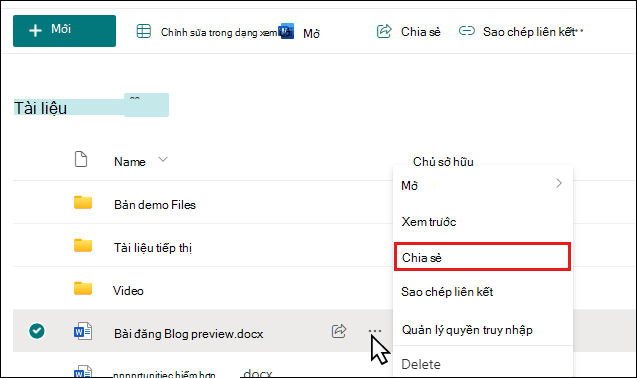
- Trong hộp thoại Chia sẻ , gõ tên hoặc địa chỉ email của người mà bạn muốn chia sẻ tài liệu hoặc thư mục.
- Chọn thiết đặt quyền cho tất cả mọi người mà tài liệu hoặc thư mục đang được chia sẻ.
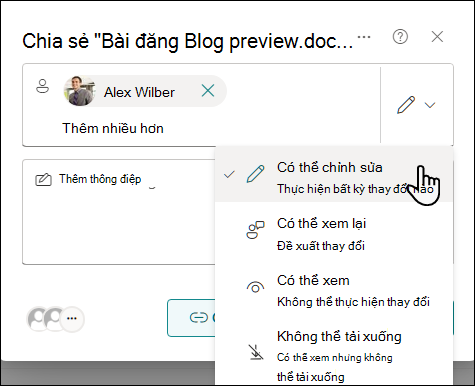
- Nếu bạn muốn, hãy gõ thông báo để gửi đến tất cả những khách mời trong email. Email bao gồm nối kết đến tài liệu được chia sẻ.
- Khi đã sẵn sàng, hãy chọn Gửi. Một thông báo sẽ được gửi đến tất cả người nhận để thông báo cho họ về tài liệu hoặc thư mục đang được chia sẻ, cùng với bất kỳ thông báo nào bạn đã gửi vào.
Các câu hỏi thường gặp
- Làm thế nào để tôi tạo liên kết có thể chia sẻ đến tài liệu hoặc thư mục?
- Làm thế nào để tôi chia sẻ tài liệu hoặc thư mục với mọi người trong tổ chức của mình?
- Làm thế nào để mọi người tìm thấy tài liệu hoặc thư mục tôi đã chia sẻ với tất cả mọi người?
- Làm thế nào để tôi có thể xem những người tôi đang chia sẻ tài liệu hay thư mục?
- Làm thế nào để tôi có thể dừng chia sẻ một tài liệu hoặc thư mục?
Làm thế nào để tôi tạo một liên kết có thể chia sẻ đến tài liệu hoặc thư mục?
Trong OneDrive cho cơ quan hoặc trường học, bạn có thể tạo liên kết có thể chia sẻ mà bạn có thể cung cấp cho người khác:
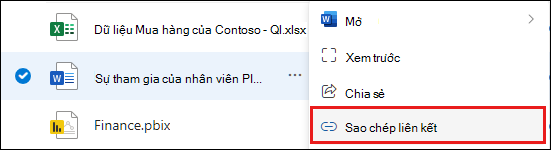
Sau khi mở hộp thoại Chia sẻ và thiết đặt quyền (xem chia sẻ tài liệu hoặc thư mục), hãy chọn Sao chép liên kết. Thiết đặt mặc định sẽ cho phép bất kỳ ai trong tổ chức của bạn truy nhập vào tài liệu hoặc thư mục bằng quyền mà bạn đã đặt.

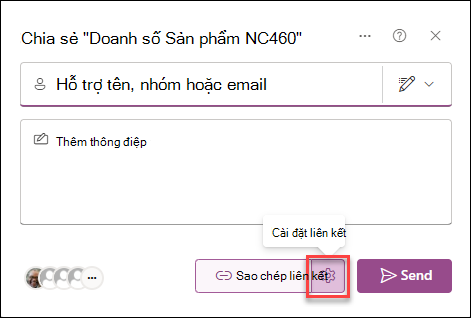
Để truy cập cài đặt liên kết, hãy chọn biểu tượng cài đặt ở bên phải Sao chép liên kết.

Trong cài đặt Liên kết, bạn có thể chọn người sẽ hoạt động của liên kết, thay đổi mức cấp phép và đặt ngày để liên kết của bạn hết hạn.
Làm thế nào để tôi chia sẻ tài liệu với mọi người trong tổ chức của mình?
Trong OneDrive cho cơ quan hoặc trường học, có hai cách để chia sẻ tài liệu với tất cả mọi người:
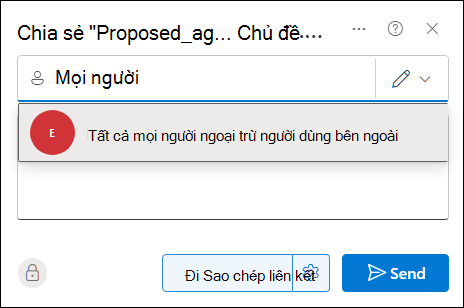
- Sử dụng hộp thoại Chia sẻ. Làm theo các bước giống như được mô tả ở trên để chia sẻ tài liệu hoặc thư mục, nhưng nhập Mọi người vào trường tên.
- Tạo thư mục "Chia sẻ với Mọi người" (hoặc thư mục có tên tương tự) và đặt tài liệu vào thư mục đó khi bạn tạo tài liệu. Để tạo thư mục, hãy bấm + Thư>mục Mới Bạn có thể chia sẻ thư mục với mọi người sau khi đã tạo.
Hộp thoại Chia sẻ cho phép bạn chọn "Mọi người trừ người dùng bên ngoài". Nếu tổ chức của bạn cho phép tính năng chia sẻ bên ngoài, thì chia sẻ với "Mọi người" sẽ bao gồm người dùng bên ngoài: những người bên ngoài tổ chức của bạn mà trước đó đã được bạn hoặc những người khác trong tổ chức của bạn mời vào để chia sẻ tài liệu với tư cách là khách.
Nếu bạn có thư mục Chia sẻ với Mọi người đã được cung cấp cho mình, thì mọi người đều được cấp quyền sửa tài liệu mà bạn đặt trong thư mục Chia sẻ với Mọi người, trừ khi bạn thay đổi thiết đặt quyền hoặc trừ khi OneDrive cho cơ quan hoặc trường học của bạn đã được tạo trước tháng 6 năm 2014. Nếu OneDrive cho cơ quan hoặc trường học của bạn được tạo trước ngày đó, thư mục Chia sẻ với Mọi người bắt đầu với quyền Chỉ xem. Bạn có thể thay đổi thiết đặt quyền bất kỳ lúc nào bằng cách làm theo các hướng dẫn chia sẻ thư mục ở phần trước trong bài viết này.
Làm thế nào để mọi người tìm thấy tài liệu tôi đã chia sẻ với tất cả mọi người?
Tài liệu mà bạn chia sẻ với tất cả mọi người sẽ không xuất hiện trong chế độ xem Chia sẻ với Tôi của họ trong OneDrive cho cơ quan hoặc trường học. Tại sao không? Hãy cân nhắc tùy thuộc vào quy mô tổ chức của bạn, có thể có hàng trăm nếu không hàng ngàn các tài liệu được chia sẻ với tất cả mọi người. Ngoài ra, bạn có thể không muốn gửi thư mời email cho tất cả mọi người trong tổ chức của bạn.
Thay vào đó, mọi người có thể tìm thấy các tài liệu này bằng cách:
Theo dõi một nối kết bạn gửi trực tiếp trong email.
Bạn có thể tạo hoặc truy xuất URL web của tài liệu bất kỳ bằng cách chọn dấu chấm lửng (...) ở bên phải tài liệu, rồi chọn Sao chép liên kết.
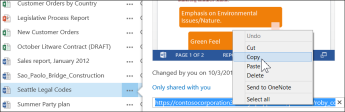
Sao chép và dán URL vào một email được gửi đến người cụ thể mà bạn muốn để thông báo.Sử dụng hộp Tìm kiếm nằm ở đầu trang.
Trong ví dụ này, Adele Vance sẽ tìm kiếm dựa trên từ khóa "Tiếp thị quốc tế" để tìm bất kỳ tài liệu liên quan nào được chia sẻ với cô ấy trong tổ chức của mình.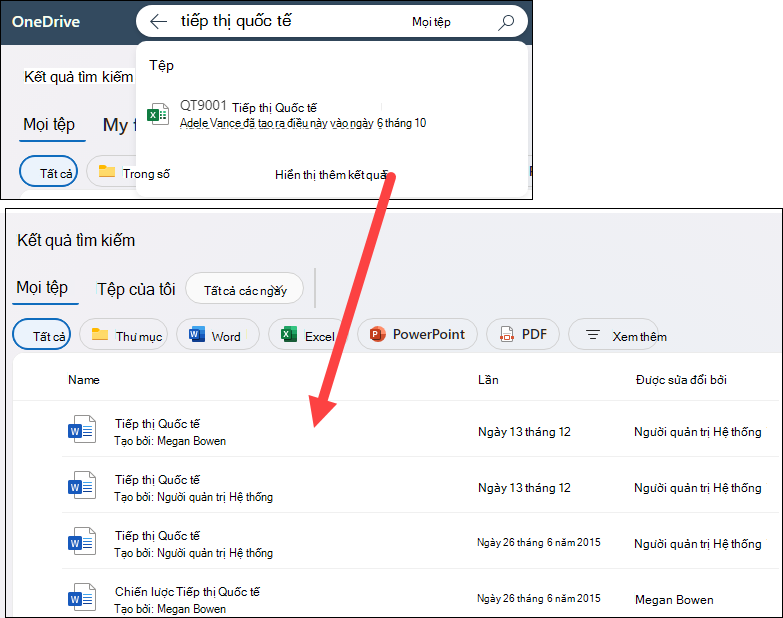
Làm thế nào để tôi có thể xem những người tôi đang chia sẻ tài liệu hay thư mục?
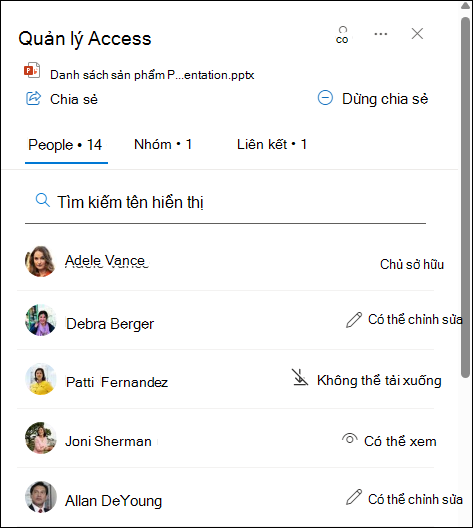
Chọn dấu chấm lửng (...) bên cạnh tài liệu bạn quan tâm, rồi chọn Quản lý quyền truy nhập.
Tên của những người mà bạn đang chia sẻ tài liệu, số người có quyền truy nhập và quyền của họ sẽ được liệt kê. Bạn có thể cuộn danh sách để xem tất cả các tên hoặc sử dụng trường tìm kiếm để tìm một người cụ thể.
Mẹo
Nếu thư viện bạn đang làm việc có một cột Chia sẻ , bạn có thể chọn văn bản để mở hộp thoại Quản lý truy nhập .
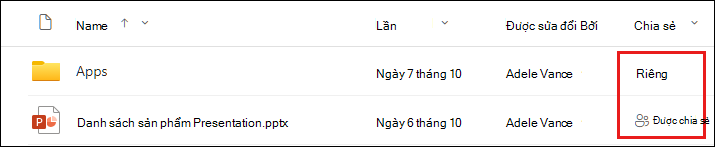
Các nhóm mà bạn đang chia sẻ sẽ xuất hiện bên dưới tab nhóm. Chọn tab Nhóm ở đầu danh sách để xem tất cả các nhóm trong tổ chức của bạn có quyền truy nhập vào tài liệu và quyền của họ.
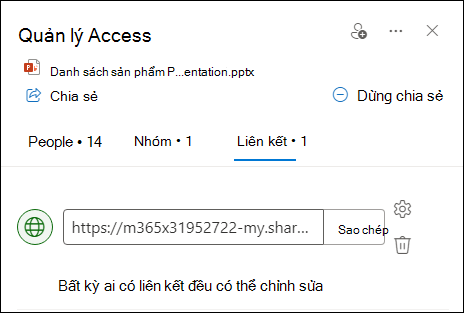
Nếu đã tạo bất kỳ liên kết có thể chia sẻ nào cho tài liệu, chúng sẽ xuất hiện bên dưới tab liên kết. Chọn tab Liên kết ở đầu danh sách để xem tất cả các liên kết được tạo cho tài liệu, người có quyền truy nhập và mức cấp phép.
Làm thế nào để tôi có thể dừng chia sẻ một tài liệu hoặc thư mục?
Để làm cho một tài liệu hoặc thư mục riêng tư một lần nữa, bạn có thể dừng chia sẻ nó.
Để ngừng chia sẻ với một cá nhân hoặc nhóm:
Truy nhập hộp thoại Quản lý quyền truy nhập (Tham khảo Làm thế nào để tôi có thể xem những người tôi đang chia sẻ tài liệu để biết cách truy nhập).
Trong hộp thoại Quản lý quyền truy nhập , chọn quyền của người bạn muốn dừng chia sẻ.
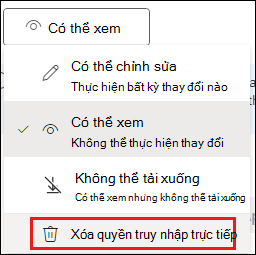
Chọn Loại bỏ quyền truy nhập trực tiếp từ danh sách quyền.
Để hủy kích hoạt liên kết chia sẻ:
Truy nhập hộp thoại Quản lý quyền truy nhập (Tham khảo Làm thế nào để tôi có thể xem những người tôi đang chia sẻ tài liệu để biết cách truy nhập).
Trong hộp thoại Quản lý truy nhập , chọn tab liên kết .
Chọn biểu tượng Loại bỏ liên kết để xóa liên kết.
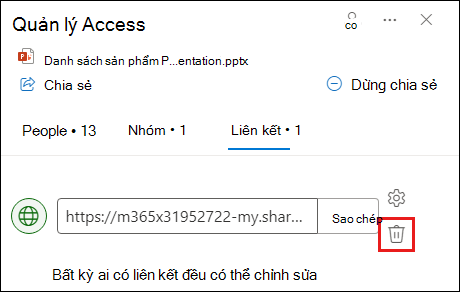
Chọn Xóa khi được yêu cầu xác nhận.
Để ngừng chia sẻ tất cả cùng một lúc:
Truy nhập hộp thoại Quản lý quyền truy nhập (Tham khảo Làm thế nào để tôi có thể xem những người tôi đang chia sẻ tài liệu để biết cách truy nhập).
Trong hộp thoại Quản lý quyền truy nhập , chọn Dừng chia sẻ.
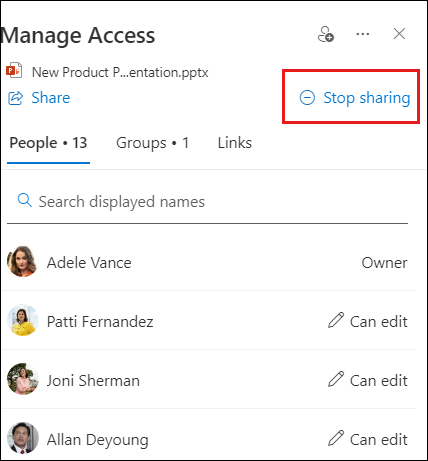
Chọn Ngừng Chia sẻ khi được yêu cầu xác nhận.
Lưu ý
Việc chọn Ngừng chia sẻ sẽ loại bỏ TẤT CẢ các chia sẻ đối với tài liệu hoặc tệp đã chọn, bao gồm cả các cá nhân, nhóm và sẽ hủy kích hoạt mọi liên kết chia sẻ đã tạo.