

Khi tạo danh sách từ mẫu trong Danh sách Microsoft hoặc SharePoint, bạn có thể nhanh chóng chuyển đổi danh sách của mình thành một ứng dụng kinh doanh giúp tự động hóa các tác vụ cho bạn. Ví dụ: một số mẫu danh sách bao gồm dòng Power Automate gửi cho bạn lời nhắc khi ngày đến hạn sắp đến. Sau khi tạo danh sách từ mẫu bao gồm các tính năng ứng dụng nghiệp vụ, bạn sẽ cần hoàn thành thiết lập các dòng đi kèm với mẫu.
Tạo danh sách của bạn từ mẫu
Từ ứng dụng Danh sách Microsoft, chọn + Danh sách mới để mở bộ chọn Tạo danh sách.
Trên trang chủ của site SharePoint, chọn +Danh sáchMới>.
Chọn một mẫu có thêm các tính năng ứng dụng kinh doanh, rồi chọn Sử dụng mẫu. (Ví dụ này hiển thị mẫu Trình theo dõi Công việc. Các mẫu khác với các tính năng ứng dụng kinh doanh bao gồm Bộ lập lịch nội dung và Trình theo dõi tuyển dụng.)
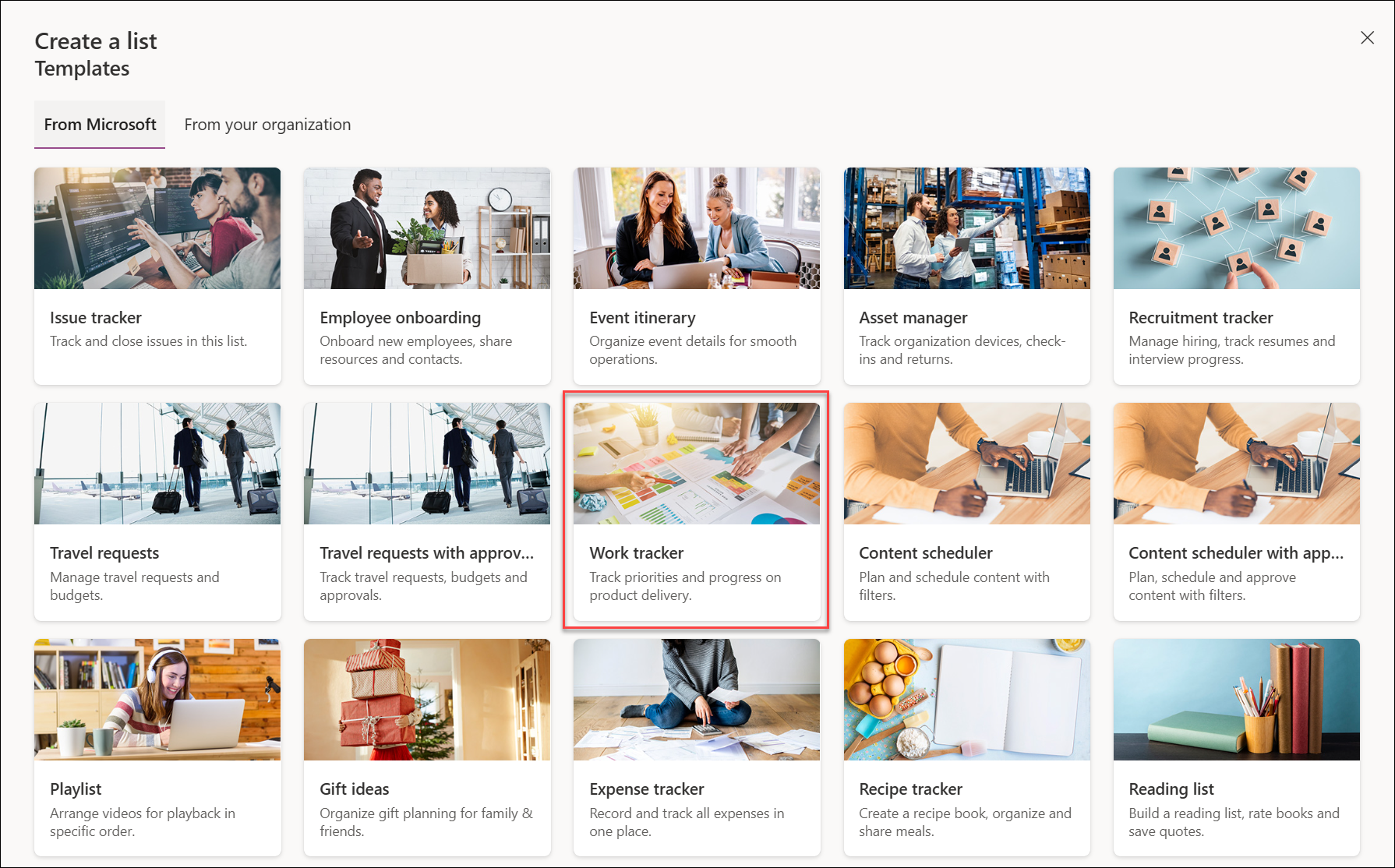
Nếu bạn không thấy mẫu mình muốn, hãy chọn Quay lại để trở về bộ chọn Tạo danh sách. Để biết chi tiết về các mẫu sẵn dùng, hãy xem Mẫu danh sách.
Nhập tên cho danh sách của bạn, mô tả (tùy chọn), rồi chọn màu và biểu tượng.
Trong hộp Lưu vào (chỉ khả dụng nếu bạn bắt đầu từ Danh sách Microsoft), hãy đảm bảo bạn chọn một site SharePoint, vì các tính năng ứng dụng kinh doanh dựng sẵn không được bao gồm trong mẫu mà bạn lưu vào Danh sách của Tôi.
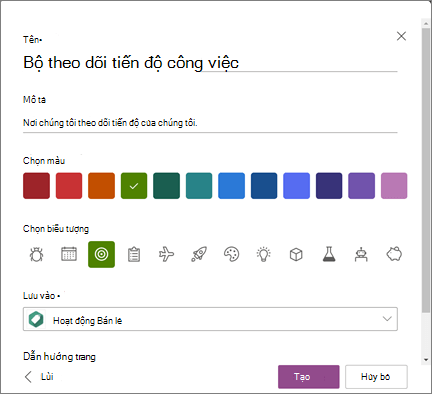
Chọn Tạo.
Lưu ý
Lần đầu bạn sử dụng một mẫu, bạn có thể sử dụng tên của mẫu làm tên danh sách của bạn. Sau đó, bạn sẽ cần cập nhật tên thành một tên duy nhất.
Hoàn thành thiết lập mẫu
Khi bạn hoàn tất việc tạo danh sách mới từ mẫu có các tính năng ứng dụng kinh doanh, bạn sẽ nhận được lời nhắc để hoàn thành thiết lập danh sách.
Trong hộp thoại Bạn sắp đến đó , chọn Tiếp theo.
Mẹo
Nếu bạn đã chọn Thực hiện sau, bạn có thể chọn Kết thúc thiết lập trong thanh lệnh ở đầu danh sách.
Trên màn hình Thiết lập kết nối cho dòng Power Automate, hãy xác minh rằng tất cả kết nối tới các ứng dụng khác mà dòng này sử dụng đều đã được thiết lập, rồi chọn Tiếp theo. (Tìm một dấu kiểm màu lục bên cạnh mỗi ứng dụng.)
Lưu ý
Màn hình này có thể không xuất hiện trong trường hợp tất cả các kết nối đều đã được thiết lập.
Bạn sẽ thấy màn hình Đang cập nhật cho biết rằng bạn có thể đóng màn hình này và bắt đầu sử dụng danh sách trong khi chờ. Hãy tiếp tục và chọn Đóng và chúng tôi sẽ gửi email cho bạn khi hoàn tất.