Phân nhóm sẽ tổ chức các mục danh sách hoặc tài liệu tương tự dựa trên giá trị cột. Khi bạn nhóm một dạng xem, dạng xem đó chỉ thay đổi cách hiển thị dữ liệu; Tính năng này không thêm hay loại bỏ nội dung khỏi chế độ xem. Bạn có thể nhóm các mục danh sách trong Danh sách Microsoft, danh sách và tài liệu trong SharePoint.
Bạn có thể chọn chỉ hiển thị đầu mục nhóm hoặc bung rộng lựa chọn để hiển thị tất cả các mục hoặc tài liệu bên dưới một đầu đề nhóm.
Có hai cách để nhóm một dạng xem:
- Nhóm nhanh trên một cột,
- Hoặc các nhóm linh hoạt, bền bỉ hơn được tạo trong dạng xem.
Nhóm nhanh trong danh sách hoặc thư viện của bạn
Trong danh sách hoặc thư viện của mình, bạn có thể nhóm theo một cột đơn bằng cách chọn tiêu đề của cột đó, rồi chọn Nhóm theo [tên cột].
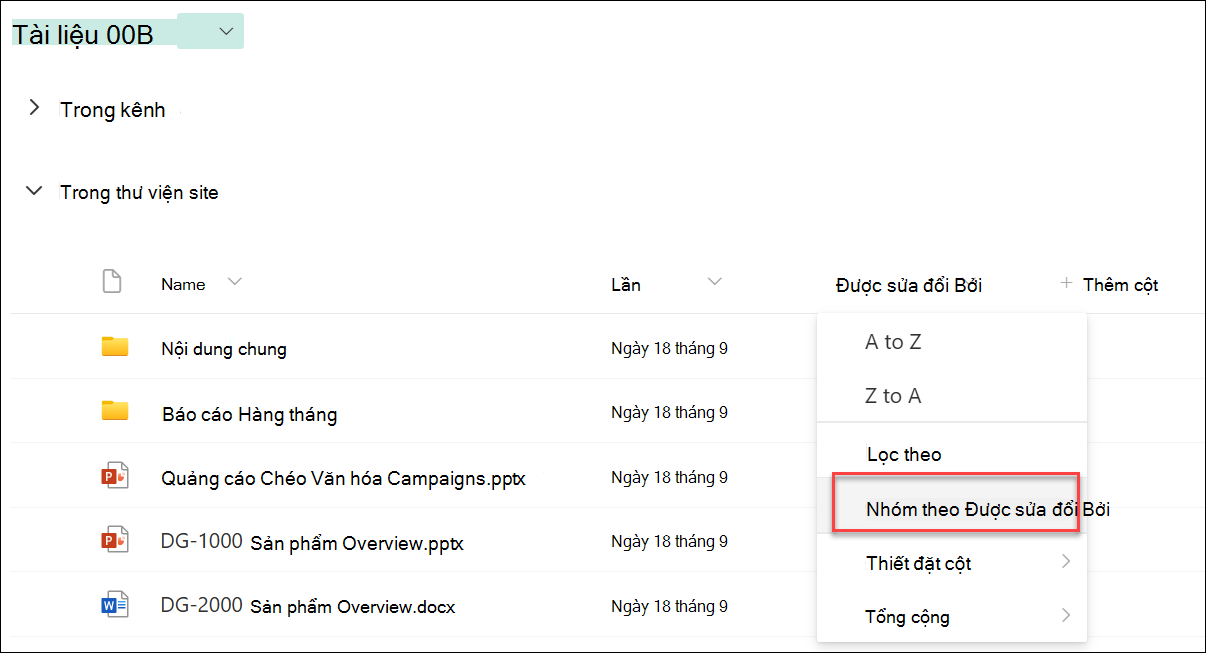
SharePoint hoặc Danh sách Microsoft chọn trước cột, rồi nhóm tất cả dữ liệu theo những điểm khác biệt trong dữ liệu của cột đó. Để hoàn tác nhóm, hãy chọn tiêu đề cột rồi chọn lại Nhóm theo .
Nếu cột chứa một trong các kiểu dữ liệu sau đây, thì bạn không thể nhóm cột đó
- Nhiều dòng văn bản
- Lựa chọn, trong đó cho phép nhiều giá trị
- Siêu kết nối
- Hình ảnh
Nhóm các tài liệu hoặc mục trong một dạng xem
Khi bạn tạo hoặc sửa một dạng xem, bạn có thể xác định việc nhóm trên một hoặc hai cột. Bạn cũng có thể kết hợp gộp nhóm với bộ lọc hoặc sắp xếp, nếu bạn thích.
Nếu bạn không cần tạo dạng xem mới mà chỉ muốn sửa dạng xem hiện có mà bạn đang xem, hãy bỏ qua bước 3.
Chọn Tùy chọn> Dạng xem: Lưu dạng xem dưới dạng.
Đặt tên cho dạng xem, rồi chọn xem bạn có muốn chế độ xem được đặt làm công khai hay không—để người dùng khác của danh sách hay thư viện này cũng có thể thấy dạng xem.
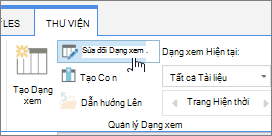
Chọn Tùy chọn> dạng xemChỉnh sửa dạng xem hiện tại.
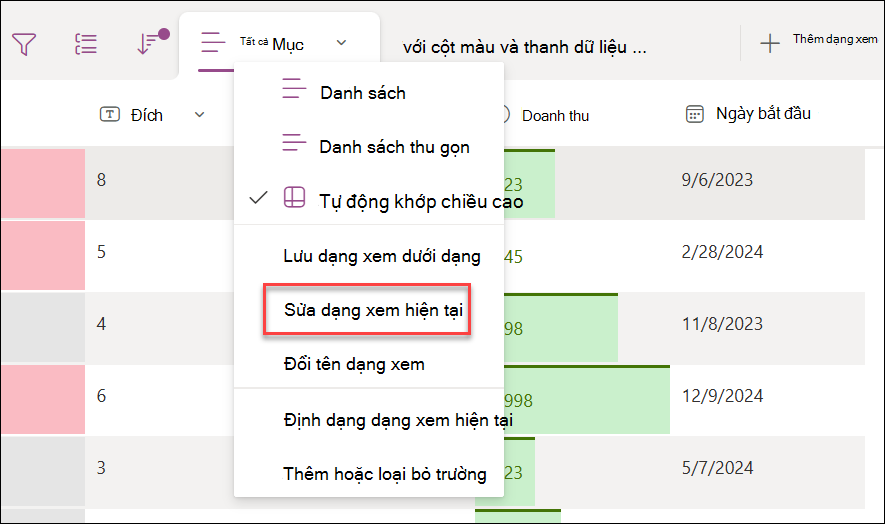
Cuộn xuống và bung rộng Nhóm Theo. Trong phần Nhóm Theo , bên dưới Trước tiên, nhóm theo cột, mở danh sách, rồi chọn tên cột.
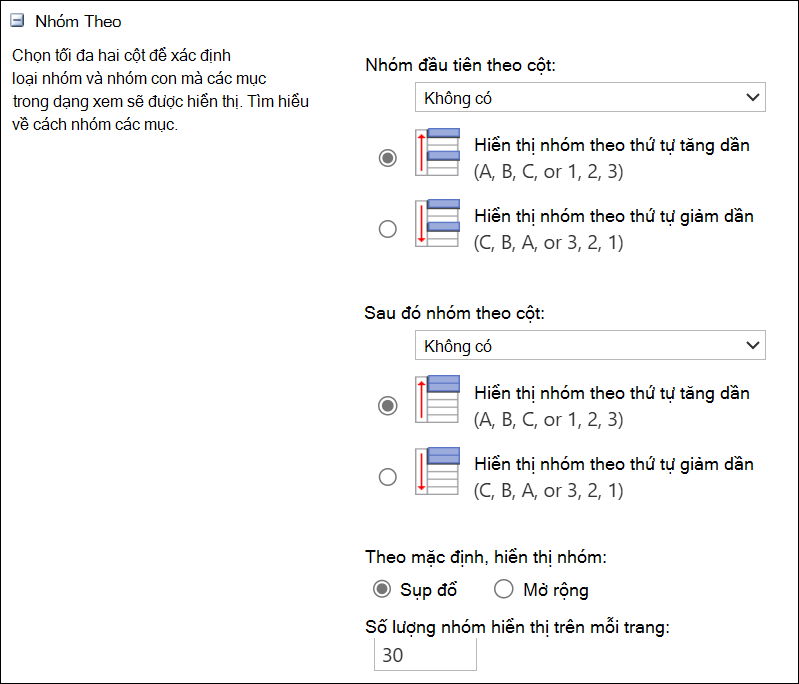
Bấm vào Hiển thị nhóm theo thứ tự tăng dần hoặc Hiển thị nhóm theo thứ tự giảm dần.
Nếu bạn cũng muốn nhóm theo cột khác, thì bên dưới Sau đó, nhóm theo cột, hãy chọn tên cột khác. Sau đó, chọn giữa thứ tự tăng dần và giảm dần.
Cuộn lên đầu hoặc cuối trang và chọn OK.
Danh sách của bạn được hiển thị cùng với việc nhóm được áp dụng.
Lưu ý
Khi nhóm theo trường Siêu dữ liệu được Quản lý, việc dùng nhiều trường Siêu dữ liệu được Quản lý trong việc nhóm có thể có ảnh hưởng về hiệu suất đối với việc tải trang cho dạng xem thư viện nơi tính năng nhóm được bật. (Ví dụ: Cột 1 và Cột 2 đều là các trường siêu dữ liệu được Quản lý. Trước tiên, bạn nhóm theo Cột 1, sau đó nhóm theo Cột 2. Điều này có thể ảnh hưởng đến hiệu suất của trang).
Sắp xếp, lọc và nhóm dạng xem
Bạn có thể kết hợp gộp nhóm với sắp xếp và lọc dữ liệu của bạn. Tốt nhất bạn nên chọn cột mà bạn muốn nhóm theo, rồi thiết lập lọc và sắp xếp. Khi bạn thiết lập gộp nhóm, bạn chỉ định thứ tự tăng dần hoặc giảm dần, vì vậy không cần phải tạo thao tác sắp xếp trên cùng một trường. Tuy nhiên, bạn có thể muốn tạo một bộ lọc trên các nhóm của mình để thu hẹp số lượng nhóm.
Để tìm hiểu cách sắp xếp dạng xem, hãy xem Sử dụng tính năng sắp xếp để sửa đổi dạng xem SharePoint.
Để tìm hiểu cách lọc dạng xem, hãy xem Sử dụng tính năng lọc để sửa đổi dạng xem SharePoint.
Chúng tôi luôn lắng nghe
Bài viết này có hữu ích không? Nếu có, vui lòng cho chúng tôi biết ở cuối trang này. Nếu bài viết không hữu ích, hãy cho chúng tôi biết điều gì gây nhầm lẫn hoặc thiếu sót. Vui lòng bao gồm SharePoint, OS và các phiên bản trình duyệt mà bạn đang sử dụng. Chúng tôi sẽ sử dụng phản hồi của bạn để kiểm tra lại các sự kiện, thêm thông tin và cập nhật bài viết này.