

Thao tác lọc sẽ làm giảm số lượng mục được hiển thị trong dạng xem, xuống chỉ còn dữ liệu bạn muốn xem. Bộ lọc chọn các mục khớp với tiêu chí cụ thể, như vị trí, loại mục hoặc một khoảng giá. Khi bật bộ lọc, danh sách chỉ hiển thị các mục danh sách bạn muốn xem theo các điều kiện bạn đã đặt.
Nếu bạn có số lượng mục danh sách lớn (vượt quá Ngưỡng 5.000 mục trong Dạng xem Danh sách), bạn có thể lập chỉ mục các cột hiện có để tăng hiệu suất lọc. Để biết thêm thông tin, hãy xem Thêm chỉ mục vào cột danh sách hoặc thư viện.
Sử dụng các chế độ đã lọc
Bộ lọc giúp giảm số lượng dữ liệu được trả về bằng cách chọn các mục dựa trên hoạt động (chẳng hạn như lớn hơn hoặc nhỏ hơn), cùng với khớp dữ liệu. Khi bạn tạo một chế độ đã lọc, cột đầu tiên được lập chỉ mục của bạn trong biểu thức bộ lọc sẽ giảm tập dữ liệu xuống một số lượng lớn nhất. Ví dụ: lọc trên trường trạng thái hoặc ngày thường có thể giảm đáng kể tập dữ liệu. Nếu bạn có 15.000 mục, bạn sẽ muốn số dữ liệu trả về trong chỉ mục đầu tiên ít hơn 5.000 mục. Ngay cả khi tập hợp dữ liệu của bạn không vượt quá 5.000 mục, đây vẫn là một cách hay.
SharePoint chọn cột được lập chỉ mục đầu tiên của bạn trong một truy vấn, rồi sử dụng phần còn lại của cột để chọn dữ liệu của bạn. Các cột khác bạn chỉ định trong bộ lọc dạng xem có thể được lập chỉ mục hoặc không. Dạng xem này không dử dụng những chỉ mục đó, kể cả khi kết quả của chế độ đã lọc trả về số mục thấp hơn Ngưỡng dạng xem danh sách.
Ví dụ: bạn có một truy vấn: kích cỡ = lớn AND màu = đỏ. Trong danh sách, kích cỡ không được lập chỉ mục nhưng màu thì có. Miễn là có dưới 5.000 mục "màu đỏ" trong danh sách, truy vấn vẫn lọc được danh sách lớn hơn. Tuy nhiên, nếu bạn có truy vấn kích cỡ = lớn OR màu = đỏ, dù cơ sở dữ liệu có tìm thấy tất cả các mục màu đỏ thì cơ sở dữ liệu cũng phải quét toàn bộ danh sách để tìm toàn bộ mục lớn. Nếu có trên 5.000 mục được trả về, truy vấn bị tiết lưu.
Nếu bạn sử dụng từ hai cột trở lên trong biểu thức bộ lọc, chỉ mục hoặc các chỉ mục xác định phải sử dụng toán tử AND. Ví dụ: nếu bạn muốn trả về dữ liệu Chó trong danh sách lớn gồm các động vật. Bạn có một cột chưa được lập chỉ mục có tên là Loài, trong đó Chó là một giá trị. Nếu bạn chỉ truy vấn Loài = Chó, truy vấn của bạn sẽ bị tiết lưu. Tuy nhiên, nếu bạn có một cột được lập chỉ mục tên là Lớp, truy vấn của bạn sẽ là Lớp = Động vật có vú AND Loài = Chó. Bạn cũng có thể tìm kiếm chó hoặc mèo với truy vấn Lớp = Động vật có vú AND (Loài = CHÓ OR Loài = Mèo). Truy vấn thứ hai chọn tất cả Động vật có vú, rồi lọc ra Chó và Mèo.
Lưu ý
Nếu bạn di chuyển các mục vào Thùng rác, những mục đó vẫn sẽ được tính khi xác định biểu thức bộ lọc có vượt quá Ngưỡng dạng xem Danh sách hay không. Nếu bạn xóa thùng rác, các mục đó sẽ không còn được tính nữa. Để biết thêm thông tin, hãy xem mục Dọn trống thùng rác hoặc khôi phục tệp của bạn.
Tạo, sửa đổi hoặc xóa bỏ bộ lọc và dạng xem
Nếu cột mà bạn sẽ sử dụng để lọc không có chỉ mục, bạn có thể muốn bắt đầu bằng cách tạo chỉ mục. Để biết thêm thông tin, hãy xem Thêm chỉ mục vào cột SharePoint.
Bạn có thể sử dụng các cột để lọc dữ liệu trong danh sách, điều này sẽ tạo dạng xem. Sau đó, bạn có thể chỉnh sửa chế độ xem và xóa bộ lọc. Cột ẩn cũng có thể được dùng để sắp xếp danh sách ngay cả khi chúng không được hiển thị.
Tạo dạng xem
Mở Danh sách hoặc Thư viện mà bạn muốn tạo dạng xem.
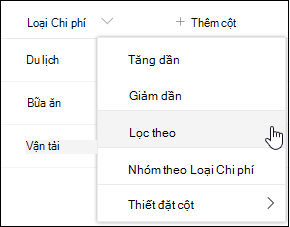
Bấm vào đầu đề của cột bạn muốn lọc, rồi chọn Lọc theo từ các tùy chọn menu.
Trong ngăn bộ lọc mở ra ở phía bên phải trang, chọn (các) giá trị cột mà bạn muốn lọc danh sách. Khi bạn đã hoàn tất, hãy chọn nút Áp dụng .
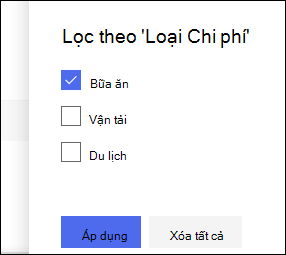
Bây giờ bạn sẽ nhận thấy rằng tiêu đề cột có một biểu tượng bộ lọc bên cạnh để cho biết danh sách của bạn đang được lọc theo giá trị trong cột đó.

Nếu bạn muốn tìm hiểu thêm về ngăn bộ lọc và cách lọc theo các giá trị được lưu trữ trong một vài cột khác nhau, hãy đọc ngăn bộ lọc danh sách và thư viện là gì?
Lặp lại các bước 1 và 2 cho bất kỳ cột nào khác mà bạn muốn lọc.
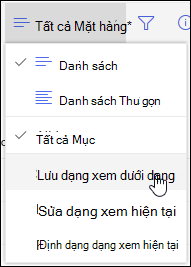
Xem menu Dạng xem ở phía trên cùng bên phải danh sách hoặc thư viện của bạn. Bạn sẽ thấy tên của dạng xem hiện tại, kèm theo một dấu sao (*) bên cạnh - cho biết dạng xem này chưa được lưu. Để tạo dạng xem mới, chọn tên của dạng xem hiện tại, rồi chọn Lưu dạng xem dưới dạng từ các tùy chọn menu.
Trong hộp "Lưu Như" hiện ra, hãy nhập tên mới cho chế độ xem. (Nếu bạn muốn tất cả mọi người có thể xem dạng xem, hãy chọn Biến dạng xem này thành dạng xem công cộng . Nếu không, hãy bỏ chọn đó để dạng xem chỉ hiển thị với bạn.) Bấm vào nút Lưu để tạo dạng xem mới của bạn.
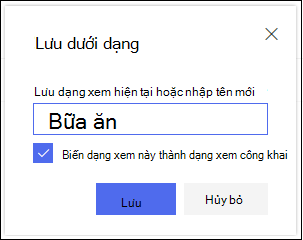
Bây giờ bạn sẽ thấy dạng xem đã lọc của danh sách hoặc thư viện với tên được gán.
Lưu ý
Bạn có thể lọc danh sách hoặc thư viện của mình mà không lưu dưới dạng dạng xem.
Loại bỏ bộ lọc
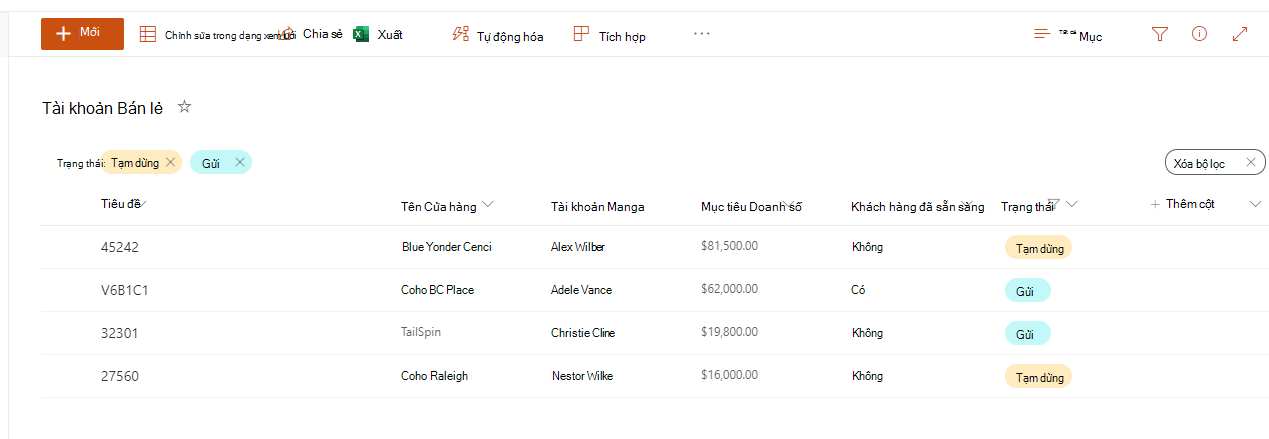
Bộ lọc hiện tại xuất hiện bên dưới tiêu đề danh sách. Để loại bỏ bộ lọc, chỉ cần chọn bộ lọc bên dưới tiêu đề danh sách. Để loại bỏ tất cả các bộ lọc cùng lúc, hãy chọn Xóa bộ lọc ở bên phải.
Sửa đổi dạng xem
Mở Danh sách hoặc Thư viện nơi bạn muốn tạo dạng xem.
- Thực hiện thay đổi bổ sung cho dạng xem của bạn, như sắp xếp, nhóm hoặc thêm bộ lọc bổ sung.
- Làm theo hướng dẫn trong bước 3 và 4 trong mục Tạo dạng xem, nhưng lần này, bạn không đổi tên của dạng xem. Bấm vào nút Lưu. Thao tác này sẽ cập nhật dạng xem hiện có.
Nếu muốn có quyền điều khiển chi tiết hơn đối với dạng xem của mình, bạn có thể sửa đổi dạng xem bằng cách sử dụng trình soạn thảo dạng xem cổ điển. Để thực hiện việc này, hãy chọn tên dạng xem hiện tại của bạn trong menu dạng xem, rồi chọn Chỉnh sửa dạng xem hiện tại từ các tùy chọn menu, rồi làm theo hướng dẫn bên dưới.
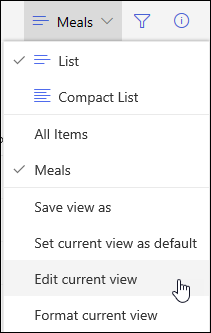
Sửa đổi chế độ xem trong trình soạn thảo dạng xem cổ điển
- Cuộn xuống đến phần Bộ lọc , rồi chọn Chỉ hiển thị các mục khi điều sau đây là đúng.
- Thêm câu lệnh để xác định một hoặc nhiều cột bạn muốn lọc.
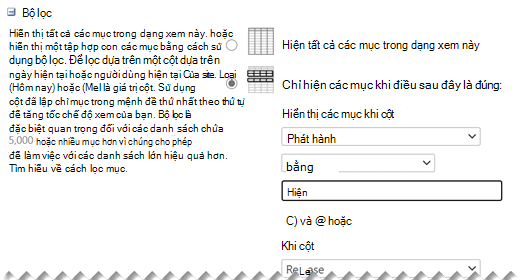
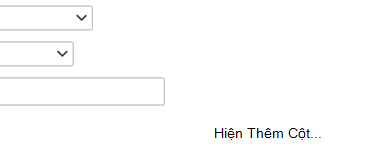
Nếu bạn có câu lệnh Or , hãy chỉ định câu lệnh này trước. Sau đó, thêm bất kỳ câu lệnh And cần thiết nào. - Nếu bạn cần thêm một mục nhập khác vào định nghĩa bộ lọc của mình, hãy chọn Hiển thị thêm cột ở phía dưới bên phải. Bạn có thể có tới 10 câu lệnh trong một định nghĩa bộ lọc.
- Khi bạn hoàn tất, chọn OK ở trên cùng hoặc dưới cùng của trang để lưu dạng xem.
Trang Sửa Dạng xem sẽ đóng lại và được thay thế bằng dạng xem bạn đã xác định.
Thiết lập bộ lọc
Với dạng xem để nhanh chóng lọc qua nhiều mục, cột đầu tiên trong bộ lọc phải được lập chỉ mục. Các cột khác bạn xác định trong bộ lọc dạng xem có thể được lập chỉ mục hoặc không nhưng dạng xem không sử dụng các chỉ mục đó. Cột đầu tiên của bộ lọc phải trả về ít mục hơn Ngưỡng dạng xem Danh sách.
Nếu cột đầu tiên của bộ lọc trả về nhiều mục hơn Ngưỡng dạng xem Danh sách, bạn có thể dùng bộ lọc với hai cột trở lên. Khi bạn xác định một chế độ đã lọc mà dạng xem đó dùng hai cột trở lên, hãy dùng toán tử AND để giới hạn tổng số mục được trả về. Nhưng ngay cả trong trường hợp này, bạn vẫn cần xác định cột đầu tiên trong bộ lọc là cột có nhiều khả năng trả về lượng dữ liệu ít hơn nhất. Sử dụng bộ lọc OR hầu như luôn làm tăng số lượng mục được trả về và sẽ không hiệu quả trong các trường hợp này.
Để biết thêm thông tin về các dạng xem, hãy xem mục Tạo, thay đổi hoặc xóa dạng xem của danh sách hay thư viện
Quan trọng
Mặc dù bạn có thể lập chỉ mục cho một cột tra cứu duy nhất để cải thiện hiệu suất, sử dụng cột tra cứu được lập chỉ mục để ngăn vượt quá Ngưỡng dạng xem Danh sách không hiệu quả. Sử dụng một loại cột khác làm chỉ mục chính hoặc phụ.
Quan trọng
Nếu bạn lọc một danh sách bằng trường đã được lập chỉ mục, kiểm tra các mục đã xóa từ danh sách hoặc thư viện trong thùng rác. Các mục trong thùng rác không vượt quá Ngưỡng dạng xem Danh sách và không bị xóa khỏi cơ sở dữ liệu phụ trợ cho đến khi chúng bị xóa khỏi thùng rác. Nếu tổng số các mục được lọc trong danh sách và trong thùng rác lớn hơn giới hạn ngưỡng Danh sách thì bạn có thể nhận được bộ kết quả không đầy đủ hoặc bạn có thể bị chặn. Để biết thêm thông tin, hãy xem mục Dọn trống thùng rác hoặc khôi phục tệp của bạn.
Lọc trên ngày tháng động hoặc người dùng hiện tại
Có hai từ khóa mà bạn có thể sử dụng để lọc dựa trên ngày hiện tại [Hôm nay] hoặc người dùng hiện tại [Tôi]. Đây là những giá trị động vì chúng thay đổi tùy theo người dùng hoặc ngày.
Lưu ý
Không thể sử dụng bộ lọc [Hôm nay] hoặc [Tôi] khi lọc bằng cách sử dụng tiêu đề cột. Bạn phải sử dụng trình soạn thảo dạng xem cổ điển để lọc cột bằng các từ khóa này.
Sử dụng [Tôi] có thể hữu ích khi bạn chỉ muốn xem tài liệu của mình trong một thư viện lớn. [Tôi] hoạt động trên các cột dựa trên người như Người tạo hoặc Người sửa đổi. Ví dụ: để xem tất cả tài liệu bạn đã tạo, đặt một bộ lọc với cột Người tạo bằng với [Tôi]. Nếu bạn là người chỉnh sửa và muốn xem các tệp bạn làm việc gần đây nhất, đặt bộ lọc trên cột Người chỉnh sửa bằng với [Tôi]. Để xem cả hai, tạo hai bộ lọc được kết nối bởi Or.
![Các bộ lọc sử dụng [Tôi]](../media/sp16-filter-with-me.png) Từ khóa [Hôm nay] hoạt động trên các cột dựa trên ngày. Bạn có thể sử dụng toán học để tính ra phạm vi thay đổi với ngày hôm nay. Ví dụ: để xem tất cả tài liệu được chỉnh sửa trong 30 ngày gần đây, bạn có thể tạo một bộ lọc trên cột Ngày lớn hơn hoặc bằng [Hôm nay] - 30. Để bỏ ngày hôm nay, hãy đặt một bộ lọc thứ hai trên cột Ngày nhỏ hơn [Hôm nay] và kết nối chúng với And.
Từ khóa [Hôm nay] hoạt động trên các cột dựa trên ngày. Bạn có thể sử dụng toán học để tính ra phạm vi thay đổi với ngày hôm nay. Ví dụ: để xem tất cả tài liệu được chỉnh sửa trong 30 ngày gần đây, bạn có thể tạo một bộ lọc trên cột Ngày lớn hơn hoặc bằng [Hôm nay] - 30. Để bỏ ngày hôm nay, hãy đặt một bộ lọc thứ hai trên cột Ngày nhỏ hơn [Hôm nay] và kết nối chúng với And.
![Bộ lọc sử dụng [Hôm nay]](../media/sp16-filter-with-today.png)
Lọc siêu dữ liệu được quản lý
Bạn có thể lọc danh sách SharePoint có cột siêu dữ liệu.
Thêm cột siêu dữ liệu vào danh sách của bạn
Đi đến danh sách của bạn, rồi chọn +Thêm cột.
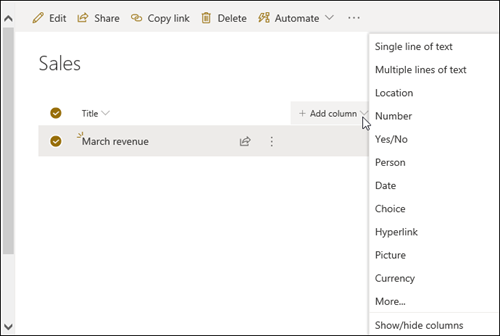
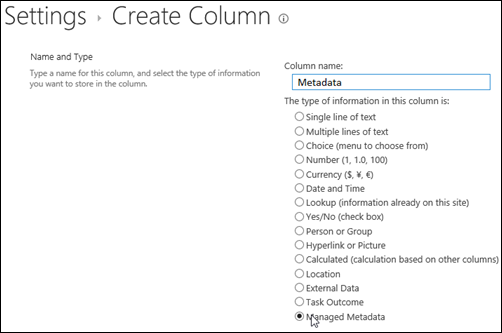
Chọn Thêm...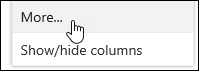 , chọn nút chọn một Siêu dữ liệu được Quản lý , rồi chọn OK.
Ngoài ra, một khi bạn đã tạo một cột Siêu dữ liệu được Quản lý và thêm các mục vào danh sách của mình, bạn có thể áp dụng các thẻ siêu dữ liệu bằng cách bấm vào biểu tượng Thẻ Biểu  trong ngăn sửa mục danh sách.
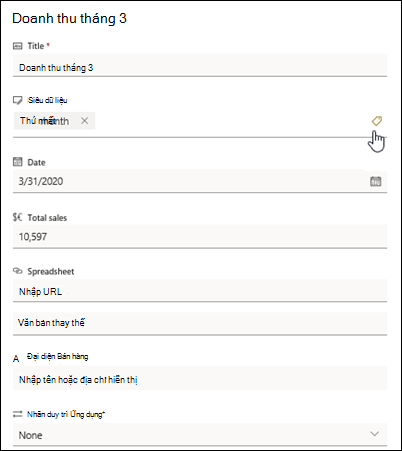
Áp dụng thẻ siêu dữ liệu trong ngăn dạng xem cây .
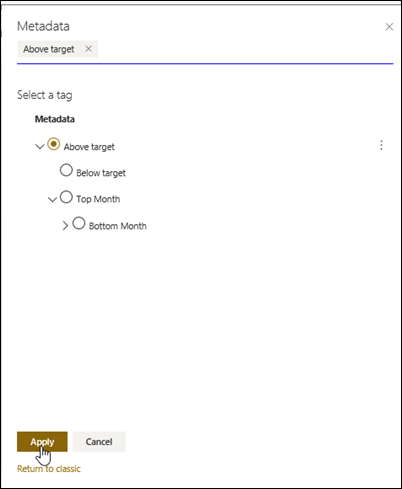
Lọc trên thẻ siêu dữ liệu được quản lý
Chọn biểu tượng bộ lọc Biểu
 để truy nhập vào ngăn bộ lọc.
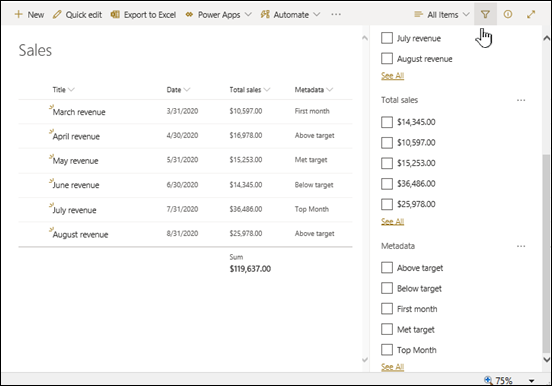
Lưu ý
Bạn có thể chọn tùy chọn Dạng xem Cây từ danh sách thả xuống ở đầu ngăn, tùy chọn này cung cấp dạng xem phân cấp của các thuật ngữ liên kết với cột đã chọn.
Chọn (các) thẻ siêu dữ liệu mà bạn muốn lọc.
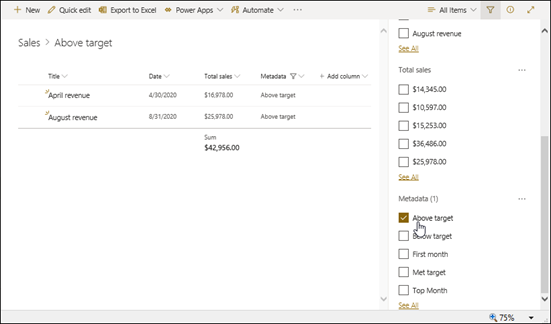
Ngoài ra, nếu bạn có ít nhất 5 giá trị được xác định trong cột Siêu dữ liệu được Quản lý , hãy chọn nối kết Xem Tất cả để xem ngăn lọc.
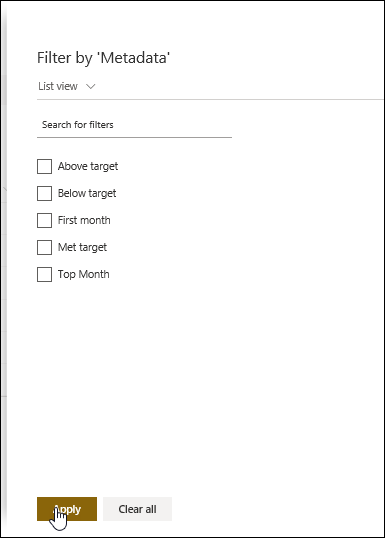
Kiểm tra (các) thẻ siêu dữ liệu mà bạn muốn lọc, rồi chọn Áp dụng.
Chế độ đã lọc điển hình
Sau đây là một số gợi ý về các dạng xem điển hình sẽ hoạt động tốt với cột chỉ mục:
| Để lọc theo: | Hãy chỉ mục: | Ví dụ: |
|---|---|---|
| Các mục đã thay đổi gần đây | Cột Đã sửa đổi | Để chỉ xem các mục đã thay đổi trong tuần trước, hãy áp dụng bộ lọc Đã sửa đổi lớn hơn[Hôm nay]-7. |
| Các mục mới | Cột Đã tạo | Để tạo dạng xem chỉ bao gồm các mục đã được thêm trong tuần trước, hãy áp dụng bộ lọc Đã tạo lớn hơn[Hôm nay]-7. |
| Các mục của tôi | Cột Tạo bởi | Để tạo dạng xem chỉ bao gồm các mục do chính bạn thêm vào, hãy áp dụng bộ lọc Người tạo bằng với[Tôi]. |
| Các mục đến hạn hôm nay | Cột Ngày đến hạn (do bạn tạo trong danh sách hoặc thư viện) | Để tạo dạng xem chỉ bao gồm các mục có ngày đến hạn là ngày hôm nay, hãy áp dụng bộ lọc Ngày đến hạn bằng [Hôm nay]. |
| Cập nhật bảng thảo luận | Cột Cập nhật lần cuối | Để tạo dạng xem chỉ bao gồm các thảo luận được cập nhật vào tháng trước, hãy áp dụng bộ lọc Cập nhật Lần cuối lớn hơn[Hôm nay]-30. |
| Lưu trữ tệp trong thư viện tài liệu | Ngày sửa đổi | Để tạo dạng xem gồm các tài liệu không thay đổi từ năm 2016 (mà khi đó bạn muốn lưu trữ), hãy áp dụng bộ lọc Ngày sửa đổi từ 31/12/2016 trở về trước |
| Tìm kiếm tập hợp con dữ liệu tài chính | Khu vực, Năm (là hai chỉ mục đơn giản) | Để tạo dạng xem dữ liệu tài chính cho khu vực Đông Bắc vào năm 2015, hãy áp dụng bộ lọc Khu vực bằng "ĐB" AND Năm bằng 2015 vì cột Khu vực có thể có ít giá trị hơn cột Năm. |
| Siêu dữ liệu | Cột Siêu dữ liệu được Quản lý | Để tạo một dạng xem siêu dữ liệu được quản lý, hãy áp dụng một bộ lọc dựa trên thẻ siêu dữ liệu mà bạn xác định trong ngăn bộ lọc danh sách và thư viện. Để biết thông tin, hãy xem ngăn bộ lọc danh sách và thư viện là gì? |
Lưu ý
Ngay cả khi bạn tạo chế độ đã lọc dựa trên chỉ mục cột, nếu bạn đang vượt Ngưỡng dạng xem Danh sách thì một số thao tác bổ sung vẫn có thể bị chặn vì chúng yêu cầu truy nhập toàn bộ danh sách hoặc thư viện. Các thao tác này bao gồm: thêm hoặc xóa chỉ mục, tạo sắp xếp trong định nghĩa dạng xem; hiển thị tổng số cột; và thêm, cập nhật hoặc xóa bỏ các trường đã tính toán. Nếu việc này xảy ra, hãy thử chạy hoạt động trong Cửa sổ thời gian hàng ngày, khi giới hạn được gỡ bỏ.
Các cột được hỗ trợ và không được hỗ trợ cho lập chỉ mục và lọc
Loại cột hỗ trợ
|
Loại cột không hỗ trợ
|
|---|
Chúng tôi luôn lắng nghe
Bài viết này có hữu ích không? Nếu có, vui lòng cho chúng tôi biết ở cuối trang này. Nếu bài viết không hữu ích, hãy cho chúng tôi biết điều gì gây nhầm lẫn hoặc thiếu sót. Vui lòng bao gồm SharePoint, OS và các phiên bản trình duyệt mà bạn đang sử dụng. Chúng tôi sẽ sử dụng phản hồi của bạn để kiểm tra lại các sự kiện, thêm thông tin và cập nhật bài viết này.
Xem Thêm
Tạo, thay đổi hoặc xóa dạng xem
Dùng tính năng sắp xếp để sửa đổi dạng xem SharePoint
Dùng tính năng gộp nhóm để sửa đổi dạng xem SharePoint
2010 – 2019
Sử dụng các chế độ đã lọc
Bộ lọc giúp giảm số lượng dữ liệu được trả về bằng cách chọn các mục dựa trên hoạt động (chẳng hạn như lớn hơn hoặc nhỏ hơn), cùng với khớp dữ liệu. Khi bạn tạo một chế độ đã lọc, cột đầu tiên được lập chỉ mục của bạn trong biểu thức bộ lọc sẽ giảm tập dữ liệu xuống một số lượng lớn nhất. Ví dụ: lọc trên trường trạng thái hoặc ngày thường có thể giảm đáng kể tập dữ liệu. Nếu bạn có 15.000 mục, bạn sẽ muốn số dữ liệu trả về trong chỉ mục đầu tiên ít hơn 5.000 mục. Nếu tập hợp dữ liệu của bạn không vượt quá 5.000 mục, đây vẫn là một cách hay.
SharePoint chọn cột được lập chỉ mục đầu tiên trong truy vấn, rồi sử dụng phần còn lại của cột để chọn dữ liệu của bạn. Các cột khác bạn chỉ định trong bộ lọc dạng xem có thể được lập chỉ mục hoặc không. Dạng xem này không dử dụng những chỉ mục đó ngay cả khi kết quả của chế độ đã lọc trả về số mục thấp hơn Ngưỡng dạng xem danh sách.
Ví dụ: bạn có một truy vấn: kích cỡ = lớn AND màu = đỏ. Trong danh sách, kích cỡ không được lập chỉ mục nhưng màu thì có. Miễn là có dưới 5.000 mục "màu đỏ" trong danh sách, truy vấn vẫn lọc được danh sách lớn hơn. Tuy nhiên, nếu bạn có truy vấn kích cỡ = lớn OR màu = đỏ, dù cơ sở dữ liệu có tìm thấy tất cả các mục màu đỏ thì cơ sở dữ liệu cũng phải quét toàn bộ danh sách để tìm toàn bộ mục lớn. Nếu có trên 5.000 mục được trả về, truy vấn bị tiết lưu.
Nếu bạn sử dụng từ hai cột trở lên trong biểu thức bộ lọc, chỉ mục hoặc các chỉ mục xác định phải sử dụng toán tử AND. Ví dụ: nếu bạn muốn trả về dữ liệu Chó trong danh sách lớn gồm các động vật. Bạn có một cột chưa được lập chỉ mục có tên là Loài, trong đó Chó là một giá trị. Nếu bạn chỉ truy vấn Loài = Chó, truy vấn của bạn sẽ bị tiết lưu. Tuy nhiên, nếu bạn có một cột được lập chỉ mục tên là Lớp, truy vấn của bạn sẽ là Lớp = Động vật có vú AND Loài = Chó. Bạn cũng có thể tìm kiếm chó hoặc mèo với truy vấn Lớp = Động vật có vú AND (Loài = CHÓ OR Loài = Mèo). Truy vấn thứ hai chọn tất cả Động vật có vú, rồi lọc ra Chó và Mèo.
Lưu ý
Nếu bạn di chuyển các mục vào Thùng rác, những mục đó vẫn sẽ được tính khi xác định biểu thức bộ lọc có vượt quá Ngưỡng dạng xem Danh sách hay không. Nếu bạn xóa thùng rác, các mục đó sẽ không còn được tính nữa. Để biết thêm thông tin, hãy xem mục Dọn trống thùng rác hoặc khôi phục tệp của bạn.
Tạo hoặc sửa đổi chế độ đã lọc dựa trên chỉ mục cột
Nếu cột mà bạn sẽ sử dụng để lọc không có chỉ mục, bạn sẽ muốn bắt đầu bằng cách tạo chỉ mục. Để biết thêm thông tin, hãy xem mục Thêm chỉ mục vào cột SharePoint.
Sau khi tạo chỉ mục cột, bạn có thể thêm chỉ mục đó khi bạn tạo hoặc sửa đổi dạng xem, rồi dùng cột chỉ mục để lọc dạng xem đó. Trước khi tạo dạng xem, bạn có thể muốn thêm các cột khác vào danh sách để cho phép việc sắp xếp, gộp nhóm và lọc linh hoạt hơn. Để sắp xếp và lọc, bạn có thể chọn cột có trong tập dữ liệu nhưng không được hiển thị.
Tạo dạng xem
Mở Danh sách hoặc Thư viện nơi bạn muốn tạo dạng xem.
Bấm vào tab Danh sách hoặc Thư viện , rồi bấm vào Tạo Dạng xem.

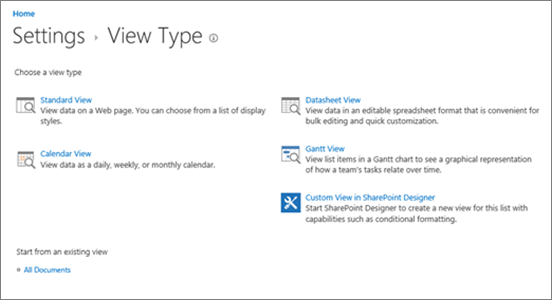
Trên trang Loại dạng xem, bấm vào dạng xem bạn muốn sử dụng. Nếu không chắc chắn, hãy chọn Dạng xem Chuẩn.
Nhập Tên dạng xem.
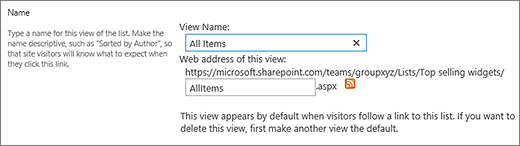
Chỉnh sửa địa chỉ web cho dạng xem hoặc chấp nhận mặc định. Bạn có thể quay lại và thay đổi điều này sau.
Trong phần Bộ lọc, hãy bấm vào Chỉ hiện các mục khi điều sau đây là đúng, rồi chọn cách bạn muốn lọc các mục đó dựa trên một trong các cột được chỉ mục.
Ví dụ: để tạo dạng xem chỉ bao gồm các mục đã thay đổi ngày hôm nay, hãy chọn cột Được sửa đổi (được lập chỉ mục) và điều kiện bằng rồi nhập [Hôm nay].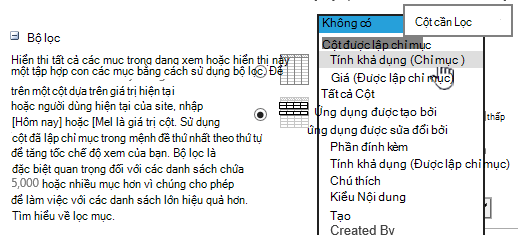
Lưu ý
Nếu bạn không thấy cột nào có chữ (Được chỉ mục) sau tên cột, thì có nghĩa là bạn không có bất kỳ cột chỉ mục sẵn dùng nào cho danh sách hoặc thư viện đó. Trước tiên bạn Tạo chỉ mục đơn giản hoặc phức hợp.
Để giới hạn số lượng các mục được hiển thị trên mỗi trang, cuộn xuống đến Giới hạn mục, rồi đặt giá trị Số mục hiển thị. Khi bạn tạo một dạng xem, số mục hiển thị mặc định là 30.

Có hai tùy chọn bạn có thể chọn khi đặt giới hạn mục trên một trang:
-
Hiển thị mục theo từng lô với kích cỡ đã xác định sẽ tạo hiển thị dữ liệu theo từng trang, điều này hữu ích khi bạn đang duyệt mục theo cách không tương tác.
Khi có nhiều mục hơn cài đặt giới hạn, phần hiển thị sẽ được phân trang.
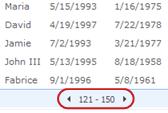
- Giới hạn tổng số mục được trả về tới số lượng đã xác định tạo giới hạn cứng mà giới hạn đó có thể hoặc có thể không trả về toàn bộ kết quả của thao tác lọc. Điều này có thể hữu ích khi kiểm nghiệm dạng xem, tạo nguyên mẫu hoặc khi bạn chỉ muốn truy xuất các giá trị hàng đầu trong dạng xem.
-
Hiển thị mục theo từng lô với kích cỡ đã xác định sẽ tạo hiển thị dữ liệu theo từng trang, điều này hữu ích khi bạn đang duyệt mục theo cách không tương tác.
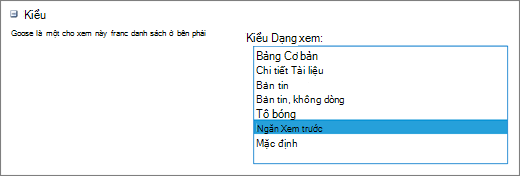
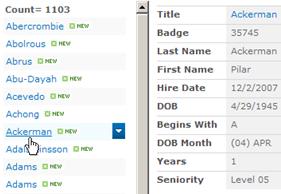
Bên dưới Kiểu, bạn có thể chọn Ngăn Xem trước để xem mọi thông tin từ các mục trong danh sách của bạn theo định dạng ngăn dọc. Ngăn xem trước là một trong các Kiểu dạng xem bạn có thể chọn bên dưới Kiểu khi chỉnh sửa hoặc tạo dạng xem.
Bạn có thể dẫn hướng dữ liệu nhanh chóng hơn bằng cách di chuột qua tiêu đề mục trong vùng cuộn ở phía bên trái trang, để xem tất cả các giá trị cột của mục hiện tại được liệt kê theo chiều dọc ở phía bên phải trang. Hiển thị ít dữ liệu ban đầu hơn và điều này giúp hiển thị dạng xem nhanh hơn. Kiểu này cũng rất hữu ích khi danh sách của bạn lớn hoặc có nhiều cột và cần phải cuộn theo chiều ngang để xem dữ liệu.
Bấm vào OK.
Có nhiều bước bạn có thể thực hiện với một dạng xem nhưng như thế này là đủ để xem dữ liệu đã vượt quá Ngưỡng dạng xem Danh sách nếu bạn bị chặn. Bạn cũng có thể sắp xếp hoặc gộp nhóm theo, đặt tổng số, bung rộng thư mục và tối ưu hóa dạng xem khi xem bằng thiết bị di động.
Sửa đổi dạng xem
Mở Danh sách hoặc Thư viện nơi bạn muốn tạo dạng xem.
Bấm tab Danh sách hoặc Thư viện , chọn dạng xem bên dưới Dạng xem Hiện tại, rồi bấm Sửa đổi dạng xem.
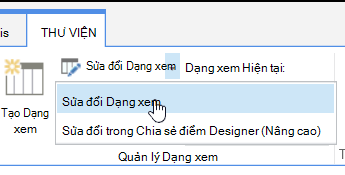
Cuộn xuống đến mục Dạng xem, rồi bấm vào một dạng xem.
Sau đó, bạn có thể thay đổi cài đặt như được phác thảo ở bước 5 đến 9 trong mục Tạo dạng xem.
Bấm vào OK.
Thiết lập bộ lọc
Với dạng xem để nhanh chóng lọc qua nhiều mục, cột đầu tiên trong bộ lọc phải được lập chỉ mục. Các cột khác bạn xác định trong bộ lọc dạng xem có thể được lập chỉ mục hoặc không nhưng dạng xem không sử dụng các chỉ mục đó. Cột đầu tiên của bộ lọc phải trả về ít mục hơn Ngưỡng dạng xem Danh sách.
Nếu cột đầu tiên của bộ lọc trả về nhiều mục hơn Ngưỡng dạng xem Danh sách, bạn có thể dùng bộ lọc với hai cột trở lên. Khi bạn xác định một chế độ đã lọc mà dạng xem đó dùng hai cột trở lên, hãy dùng toán tử AND để giới hạn tổng số mục được trả về. Nhưng ngay cả trong trường hợp này, bạn vẫn cần xác định cột đầu tiên trong bộ lọc là cột có nhiều khả năng trả về lượng dữ liệu ít hơn nhất. Sử dụng bộ lọc OR hầu như luôn làm tăng số lượng mục được trả về và sẽ không hiệu quả trong các trường hợp này.
Để biết thêm thông tin về các dạng xem, hãy xem mục Tạo, thay đổi hoặc xóa dạng xem của danh sách hay thư viện
Quan trọng
Mặc dù bạn có thể lập chỉ mục cho một cột tra cứu duy nhất để cải thiện hiệu suất, sử dụng cột tra cứu được lập chỉ mục để ngăn vượt quá Ngưỡng dạng xem Danh sách không hiệu quả. Sử dụng một loại cột khác làm chỉ mục chính hoặc phụ.
Quan trọng
Nếu bạn lọc một danh sách bằng trường đã được lập chỉ mục, kiểm tra các mục đã xóa từ danh sách hoặc thư viện trong thùng rác. Các mục trong thùng rác không vượt quá Ngưỡng dạng xem Danh sách và không bị xóa khỏi cơ sở dữ liệu phụ trợ cho đến khi chúng bị xóa khỏi thùng rác. Nếu tổng số các mục được lọc trong danh sách và trong thùng rác lớn hơn giới hạn ngưỡng Danh sách thì bạn có thể nhận được bộ kết quả không đầy đủ hoặc có thể bị chặn. Để biết thêm thông tin, hãy xem mục Dọn trống thùng rác hoặc khôi phục tệp của bạn.
Lọc trên ngày tháng động hoặc người dùng hiện tại
Có hai từ khóa mà bạn có thể sử dụng để lọc dựa trên ngày hiện tại [Hôm nay] hoặc người dùng hiện tại [Tôi]. Đây là những giá trị động vì chúng thay đổi tùy theo người dùng hoặc ngày.
Lưu ý
Không thể sử dụng bộ lọc [Hôm nay] hoặc [Tôi] khi lọc bằng cách sử dụng tiêu đề cột. Bạn phải sử dụng trình soạn thảo dạng xem cổ điển để lọc cột bằng các từ khóa này.
Sử dụng [Tôi] có thể hữu ích khi bạn chỉ muốn xem tài liệu của mình trong một thư viện lớn. [Tôi] hoạt động trên các cột dựa trên người như Người tạo hoặc Người sửa đổi. Ví dụ: để xem tất cả tài liệu bạn đã tạo, đặt một bộ lọc với cột Người tạo bằng với [Tôi]. Nếu bạn là người chỉnh sửa và muốn xem các tệp bạn làm việc gần đây nhất, đặt một bộ lọc trên cột Người chỉnh sửa bằng với [Tôi]. Để xem cả hai, tạo hai bộ lọc được kết nối bởi Or.
Từ khóa [Hôm nay] hoạt động trên các cột dựa trên ngày tháng. Bạn có thể sử dụng toán học để tính ra phạm vi thay đổi với ngày hôm nay. Ví dụ: để xem tất cả tài liệu được chỉnh sửa trong 30 ngày gần đây, bạn có thể tạo một bộ lọc trên cột Ngày lớn hơn hoặc bằng [Hôm nay] - 30. Để bỏ ngày hôm nay, hãy đặt một bộ lọc thứ hai trên cột Ngày nhỏ hơn [Hôm nay] và kết nối chúng với And.
Lọc siêu dữ liệu được quản lý
Bạn có thể lọc danh sách SharePoint có cột siêu dữ liệu.
Thêm cột siêu dữ liệu vào danh sách của bạn
Đi đến danh sách của bạn, rồi chọn +Thêm cột.
Chọn Thêm... , chọn nút chọn một Siêu dữ liệu được Quản lý , rồi chọn OK.
Ngoài ra, một khi bạn đã tạo một cột Siêu dữ liệu được Quản lý và thêm các mục vào danh sách của mình, bạn có thể áp dụng các thẻ siêu dữ liệu bằng cách bấm vào biểu tượng Thẻ Biểu trong ngăn sửa mục danh sách.
Áp dụng thẻ siêu dữ liệu trong ngăn dạng xem cây .
Lọc trên thẻ siêu dữ liệu được quản lý
Chọn biểu tượng bộ lọc Biểu
để truy nhập vào ngăn bộ lọc.
Lưu ý
Bạn có thể chọn tùy chọn Dạng xem Cây từ danh sách thả xuống ở đầu ngăn, tùy chọn này cung cấp dạng xem phân cấp của các thuật ngữ liên kết với cột đã chọn.
Chọn (các) thẻ siêu dữ liệu mà bạn muốn lọc.
Ngoài ra, nếu bạn có ít nhất 5 giá trị được xác định trong cột Siêu dữ liệu được Quản lý , hãy chọn nối kết Xem Tất cả để xem ngăn lọc.
Kiểm tra (các) thẻ siêu dữ liệu mà bạn muốn lọc, rồi chọn Áp dụng.
Chế độ đã lọc điển hình
Sau đây là một số gợi ý về các dạng xem điển hình sẽ hoạt động tốt với cột chỉ mục:
| Để lọc theo: | Hãy chỉ mục: | Ví dụ: |
|---|---|---|
| Các mục đã thay đổi gần đây | Cột Đã sửa đổi | Để chỉ xem các mục đã thay đổi trong tuần trước, hãy áp dụng bộ lọc Đã sửa đổi lớn hơn[Hôm nay]-7. |
| Các mục mới | Cột Đã tạo | Để tạo dạng xem chỉ bao gồm các mục đã được thêm trong tuần trước, hãy áp dụng bộ lọc Đã tạo lớn hơn[Hôm nay]-7. |
| Các mục của tôi | Cột Tạo bởi | Để tạo dạng xem chỉ bao gồm các mục do chính bạn thêm vào, hãy áp dụng bộ lọc Người tạo bằng với[Tôi]. |
| Các mục đến hạn hôm nay | Cột Ngày đến hạn (do bạn tạo trong danh sách hoặc thư viện) | Để tạo dạng xem chỉ bao gồm các mục có ngày đến hạn là ngày hôm nay, hãy áp dụng bộ lọc Ngày đến hạn bằng [Hôm nay]. |
| Cập nhật bảng thảo luận | Cột Cập nhật lần cuối | Để tạo dạng xem chỉ bao gồm các thảo luận được cập nhật vào tháng trước, hãy áp dụng bộ lọc Cập nhật Lần cuối lớn hơn[Hôm nay]-30. |
| Lưu trữ tệp trong thư viện tài liệu | Ngày sửa đổi | Để tạo dạng xem gồm các tài liệu không thay đổi từ năm 2016 (mà khi đó bạn muốn lưu trữ), hãy áp dụng bộ lọc Ngày sửa đổi từ 31/12/2016 trở về trước |
| Tìm kiếm tập hợp con dữ liệu tài chính | Khu vực, Năm (là hai chỉ mục đơn giản) | Để tạo dạng xem dữ liệu tài chính cho khu vực Đông Bắc vào năm 2015, hãy áp dụng bộ lọc Khu vực bằng "ĐB" AND Năm bằng 2015 vì cột Khu vực có thể có ít giá trị hơn cột Năm. |
| Siêu dữ liệu | Cột Siêu dữ liệu được Quản lý | Để tạo một dạng xem siêu dữ liệu được quản lý, hãy áp dụng một bộ lọc dựa trên thẻ siêu dữ liệu mà bạn xác định trong ngăn bộ lọc danh sách và thư viện. Để biết thông tin, hãy xem ngăn bộ lọc danh sách và thư viện là gì? |
Lưu ý
Ngay cả khi bạn tạo chế độ đã lọc dựa trên chỉ mục cột, nếu bạn đang vượt Ngưỡng dạng xem Danh sách thì một số thao tác bổ sung vẫn có thể bị chặn vì chúng yêu cầu truy nhập toàn bộ danh sách hoặc thư viện. Các thao tác này bao gồm: thêm hoặc xóa chỉ mục, tạo sắp xếp trong định nghĩa dạng xem; hiển thị tổng số cột; và thêm, cập nhật hoặc xóa bỏ các trường đã tính toán. Nếu việc này xảy ra, hãy thử chạy hoạt động trong Cửa sổ thời gian hàng ngày, khi giới hạn được gỡ bỏ.
Các cột được hỗ trợ và không được hỗ trợ cho lập chỉ mục và lọc
Loại cột hỗ trợ
|
Loại cột không hỗ trợ
|
|---|
Chúng tôi luôn lắng nghe
Bài viết này có hữu ích không? Nếu có, vui lòng cho chúng tôi biết ở cuối trang này. Nếu bài viết không hữu ích, hãy cho chúng tôi biết điều gì gây nhầm lẫn hoặc thiếu sót. Vui lòng bao gồm SharePoint, OS và các phiên bản trình duyệt mà bạn đang sử dụng. Chúng tôi sẽ sử dụng phản hồi của bạn để kiểm tra lại các sự kiện, thêm thông tin và cập nhật bài viết này.
Xem Thêm
Tạo, thay đổi hoặc xóa dạng xem
Dùng tính năng sắp xếp để sửa đổi dạng xem SharePoint